
最近不少朋友在问倒计时软件app日期倒数插件到底怎么装才不报错,说实话我自己第一次装的时候也踩了不少坑。明明下载下来双击就完事的东西,结果弹出一堆看不懂的提示,要么缺运行库,要么权限不够,要么系统版本对不上。折腾了一下午才搞明白,其实问题都出在安装前那几步没做对。今天就把我实测有效的安装流程整理出来,不管你是Win10还是Win11,照着走一遍基本不会翻车,省得你再去各个论坛翻老帖子。
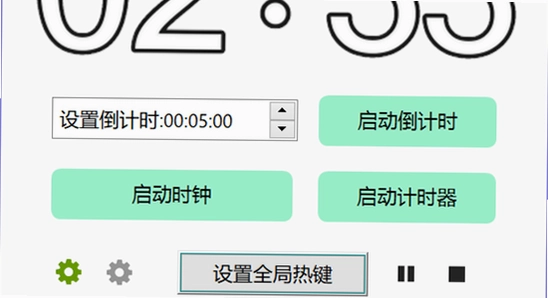
很多人拿到倒计时软件app日期倒数插件安装包就直接双击,这是最容易出问题的做法。我建议你先花一分钟确认三件事。第一,看你的系统是32位还是64位,现在虽然大部分都是64位了,但老电脑还真不一定,装错了直接闪退没商量。第二,检查一下系统有没有装.NET Framework或者VC运行库,这俩是很多倒计时插件跑起来的基础环境,缺了就会提示各种dll找不到。第三,安装路径别选中文目录,也别放C盘根目录,权限问题能烦死你。我自己习惯在D盘建个英文文件夹专门放这类小工具,后面升级或者卸载都干净利落。
另外说一句,下载的时候尽量走官网或者靠谱渠道,有些下载站给的包看着一样,实际里面塞了别的东西,装完桌面多出一堆图标你就知道中招了。这个后面我还会细说。
环境确认没问题了,咱们正式开始。先把下载好的倒计时软件app日期倒数插件压缩包解压出来,别直接在压缩包里双击运行,那是无效操作。解压后找到那个exe文件,右键选择“以管理员身份运行”,这一步很关键,很多权限报错就是没加管理员导致的。然后安装向导会弹出来,一路下一步没问题,但到了选择安装位置的界面记得改成你事先建好的英文路径。装完之后别急着打开,先看看桌面或者开始菜单里有没有快捷方式,有的话基本就成了。第一次启动可能会慢几秒,那是插件在初始化配置,正常现象。如果打开后界面显示不全或者字体乱码,大概率是系统区域设置的问题,去控制面板里把非Unicode程序语言改成中文简体重启一下就好。
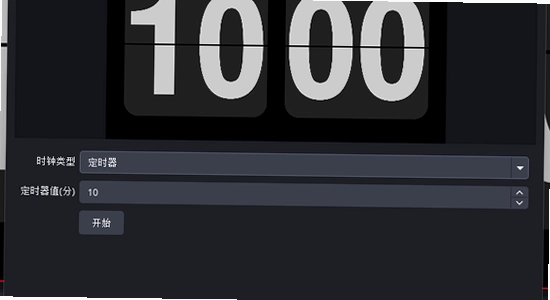
要是你按上面步骤走完还是打不开,别慌,按顺序排查。先看任务管理器里有没有进程残留,有时候后台卡住了你以为没启动,其实进程在跑,结束掉再重新开。然后检查杀毒软件有没有拦截,尤其是那种静默拦截不弹窗的,去隔离区看看有没有被误杀的文件,有的话加个信任。再不行就右键属性里看看兼容性,勾上“以兼容模式运行”选Win7试试,有些老版本插件对新系统适配没那么好。最后实在搞不定就卸载重装,卸载的时候记得把安装目录残留的配置文件也删干净,不然重装还是老样子。
| 系统版本 | 需注意的安装要点 | 常见报错 |
| Win7 32/64位 | 需手动装.NET 4.0以上,建议用兼容模式 | 缺少dll文件 |
| Win10 64位 | 管理员运行,关闭SmartScreen拦截 | 被系统阻止启动 |
| Win11 | 注意权限弹窗,安装路径避开系统盘 | 安装中途无响应 |
这张表是我自己几台电脑实测下来的总结,你对号入座就行,大部分安装问题都能在上面找到对应原因。
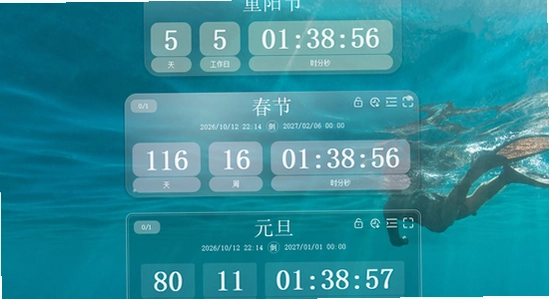
倒计时插件安装失败怎么解决?先看报错提示里的关键词,缺dll就补运行库,提示权限就管理员运行,提示版本不兼容就开兼容模式,三板斧下去基本能解决八成问题。
这个倒计时软件app日期倒数插件安全吗?只要是从官网或者正规渠道下的包,本身是安全的。但你要是从那种满屏广告的下载站拿的,就不好说了,装之前最好扫一遍。
安装在哪里找文件夹?默认一般在C盘Program Files里,但我建议你装的时候手动改到D盘,后面找配置文件或者卸载都方便,不用满硬盘翻。
装完要不要重启电脑?大部分情况不用,但如果你装的时候补了运行库,那还是重启一下稳妥,不然插件调不起来。
最后嗦一句,安装这事儿真不难,难的是前面环境没弄对。你把系统位数、运行库、安装路径这三样提前搞定,后面就是一路下一步的事。希望这篇能帮你少走点弯路,一次装上直接开用。
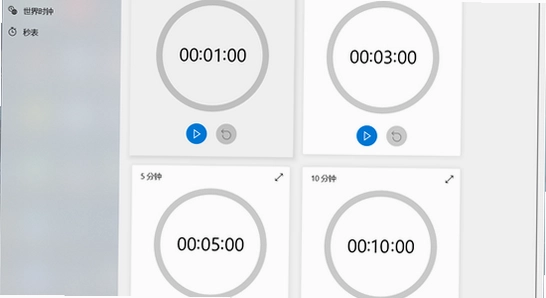
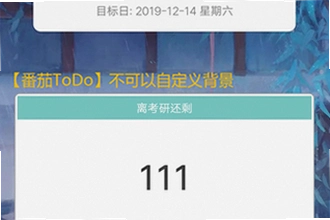
倒计时软件app日期倒数插件哪个好用?2026热门倒计时软件app日期倒数插件推荐
倒计时软件app日期倒数插件哪个好用?2026热门倒计时软件app日期倒数插件推荐
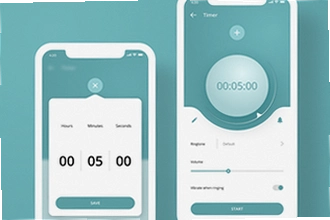
倒计时软件app日期倒数插件哪个好用?2026热门倒计时软件app日期倒数插件推荐
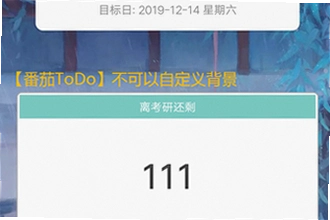
倒计时软件app日期倒数插件哪个好?2026热门倒计时软件app日期倒数插件推荐
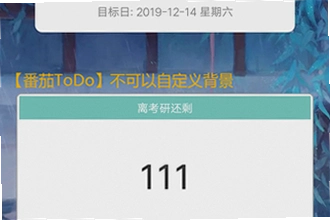
倒计时软件app日期倒数插件哪个好用?2026热门倒计时软件app日期倒数插件推荐
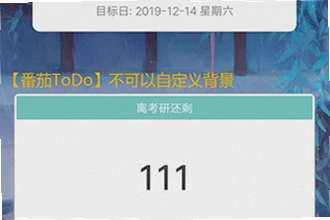
倒计时软件app日期倒数插件哪个好用?2026热门倒计时软件app日期倒数插件推荐
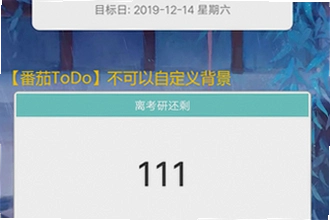
倒计时软件app日期倒数插件哪个好?2026热门倒计时软件app日期倒数插件推荐

倒计时软件app日期倒数插件哪个好用?2026年热门倒计时软件app日期倒数插件推荐

植物大战僵尸2当前最新版本号是多少?2026植物大战僵尸2当前最新版本号功能介绍
发布时间:2026-10-20
瓜子影视tv版下载官方正版哪里有?2026瓜子影视tv版下载官方正版安装教程
发布时间:2026-10-20
网飞猫tv版2025最新版下载哪里有?网飞猫tv版2025最新版下载安装教程
发布时间:2026-10-19
爱奇艺海外版app最新版2026怎么下载?iqiyi爱奇艺海外版(爱奇艺国际版)app最新版2026安装教程
发布时间:2026-10-18
红果视频app官方版下载(红果免费短剧)在哪找?2026红果视频app官方版下载(红果免费短剧)安装教程
发布时间:2026-10-17
红果视频app官方版下载(红果免费短剧)在哪找?2026红果视频app官方版下载(红果免费短剧)安装教程
发布时间:2026-10-16

























全部评论