
最近问azurearchive二创工具下载手机版的朋友是真不少,我翻了下后台私信,十个里有六七个都是安装卡住了。说实话我自己第一次装的时候也没少折腾,装完点开图标直接闪退,当时还以为下载的包有问题,后来才发现是权限没给够。所以这篇我不讲虚的,就按我自己的实操顺序来,从下载完那个安装包开始,到第一次顺利进到主界面,中间哪一步容易出问题我都给你标出来。你只要照着做,基本不会卡太久。
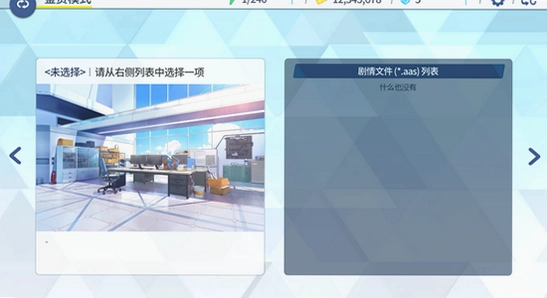
很多人拿到安装包就直接点,结果提示解析失败或者安装被拦截,其实不是包坏了,是手机环境没对上。先说系统版本,这个工具手机端目前对安卓10以上支持比较稳,安卓9也能跑但偶尔会卡顿,鸿蒙的话建议升级到鸿蒙3.0以上,我用鸿蒙2.0的旧机器试过,能装但调用相册那一步会卡住。再说存储,安装包本身不大,但装完之后它要解压一些资源文件,手机里至少留出2个G的空余空间,不然装到一半提示空间不足,白忙活。
还有一个容易被忽略的点,就是下载来源。现在搜azurearchive二创工具下载手机版,前面几个结果里混着不少加了壳的版本,装完桌面多出一堆乱七八糟的图标。我建议你尽量找那种页面干净、下载按钮不花哨的渠道,下载完先别急着装,用手机自带的安全扫描过一遍,确认没报毒再继续。这一步多花一分钟,后面省心很多。
第一步,找到你下载好的安装包,一般就在文件管理器的“下载”目录里,文件名带azurearchive字样的那个。点它,如果弹出来“禁止安装未知来源应用”的提示,别慌,去设置里把“允许安装未知应用”的开关打开,不同品牌手机位置不太一样,一般在设置-安全-更多安全设置里能找到。第二步,安装进度条走完,先别急着点“打开”,退出来回到桌面。第三步是关键,长按桌面上的图标,进到“应用信息”里,把存储权限和相册权限手动打开,这两个不给的话,进去之后导入素材那一步直接黑屏,我当初就是栽在这儿。
权限开完再点图标进去,第一次启动会稍微慢一点,它在初始化一些配置文件,等个十来秒正常。如果这时候还是闪退,大概率是安装包和你的系统版本不匹配,换一个渠道重新下个对应版本的包再试,别在一个包上死磕。
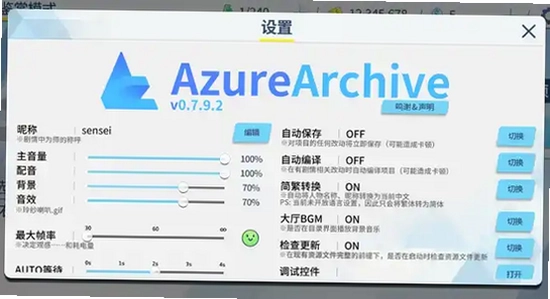
能正常进主界面就算成功一大半了,但要想用得顺手,有两个地方我建议你进去就改。一个是缓存路径,默认是存在手机内部存储里的,用久了占地方,可以在设置里改成存到SD卡或者外置存储,尤其是一些存储空间本来就不大的手机。另一个是自动保存的间隔,默认时间偏长,万一闪退没保存上挺闹心的,我一般调到最短那档,虽然稍微费点电,但踏实。这两处改完,日常用起来基本就没什么别扭的地方了。
| 系统类型 | 安装成功率 | 主要注意点 | 实测感受 |
| 安卓12及以上 | 高 | 权限弹窗较多,逐个允许即可 | 运行流畅,相册调用正常 |
| 安卓10-11 | 较高 | 需手动开存储权限 | 偶有启动慢,整体可用 |
| 鸿蒙3.0以上 | 较高 | 注意关闭纯净模式拦截 | 功能正常,界面适配良好 |
| 鸿蒙2.0及以下 | 一般 | 相册调用易卡住 | 建议升级系统后再装 |
这张表是我拿手上几台旧手机和新机器分别试出来的,你对照自己的机型看,心里大概有个数。要是你的系统在“一般”那一档,也别急着放弃,先把系统更新到最新小版本再试,很多时候就差那一个补丁的事。
azurearchive二创工具下载手机版安全吗?这个得看你从哪儿下的。官方渠道的包本身没毛病,但网上有些二次打包的版本会塞广告插件进去。判断方法很简单,装完看桌面图标数量,正常就一个主图标,多出来别的就赶紧卸了。
安装报错提示“解析包出现问题”怎么办?九成是下载过程中断了,包不完整。别在原页面重试,清掉那个文件重新下一遍,最好换个网络环境,用流量下有时候比WiFi稳。
装完找不到图标在哪儿?部分手机装完不会自动放到桌面,去应用抽屉里搜一下名字,或者进设置-应用管理里找,找到之后长按拖到桌面就行。
这工具在哪儿下载比较靠谱?我一般建议去那种页面没有弹窗广告、下载链接直接指向安装包的站点,下之前看一眼文件大小,跟页面标注的对得上再下,对不上就换一家。
好了,按上面这个顺序走一遍,azurearchive二创工具下载手机版这事儿基本就稳了。装好之后先随便导一段素材跑一下,确认各个功能都正常再正式用,别一上来就处理大文件,万一有问题也好排查。

azurearchive二创工具下载手机版怎么找?2026手机版下载安装教程

azurearchive二创工具下载手机版怎么找?2026手机版下载与功能使用教程

azurearchive二创工具下载手机版怎么找?2026手机版下载安装教程

azurearchive二创工具下载手机版怎么安装?2026azurearchive二创工具下载手机版安装教程
azurearchive二创工具下载手机版怎么找?2026手机版下载安装教程

azurearchive二创工具下载手机版有哪些功能?azurearchive二创工具下载手机版功能介绍

azurearchive二创工具下载手机版怎么找?2026azurearchive二创工具下载手机版安装教程
azurearchive二创工具下载手机版怎么找?2026手机版下载安装教程
网飞猫手机最新版下载有哪些新功能?2026网飞猫手机最新版下载功能盘点
发布时间:2026-10-24
京东秒送商家app官方版下载在哪找?2026京东秒送商家app官方版下载安装教程
发布时间:2026-10-23
植物大战僵尸2当前最新版本号是多少?2026植物大战僵尸2当前最新版本号功能介绍
发布时间:2026-10-20
瓜子影视tv版下载官方正版哪里有?2026瓜子影视tv版下载官方正版安装教程
发布时间:2026-10-20
网飞猫tv版2025最新版下载哪里有?网飞猫tv版2025最新版下载安装教程
发布时间:2026-10-19
爱奇艺海外版app最新版2026怎么下载?iqiyi爱奇艺海外版(爱奇艺国际版)app最新版2026安装教程
发布时间:2026-10-18

























全部评论