
最近好几个朋友问我,mapchart地图填色最新版下载完之后到底该怎么装,说自己双击了没反应,或者弹一堆英文报错看不懂。说实话这工具本身不难用,但安装环节确实有点挑环境,尤其是系统版本和运行库这块。我前后在自己两台电脑上试过,一台Win10一台Win11,中间也踩了几个坑,今天就把完整的安装流程和环境要求掰开揉碎讲一遍,尽量让大伙少走弯路。
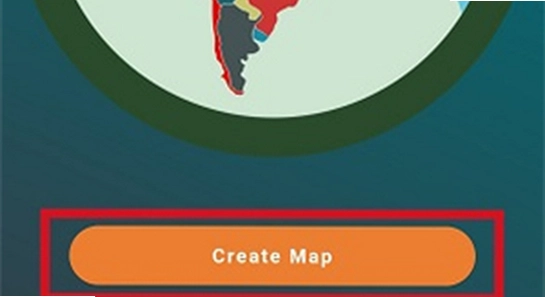
很多人拿到mapchart地图填色最新版下载包就直接双击,结果弹窗说缺少.NET Framework或者VC运行库,其实这跟软件本身没关系,是系统环境没到位。先说系统要求,Win7原则上能跑但我不推荐,实测Win7下部分新版填色渲染会卡顿,最好还是Win10 64位起步,Win11当然更稳。内存方面4G是底线,8G以上用起来才舒服,因为地图数据加载挺吃内存的。另外硬盘留出至少500M空间,别装到C盘爆满那种状态。还有一点容易被忽略,安装路径千万别带中文和空格,我第一回装在“D:\我的软件\地图工具”下面,结果启动就闪退,改成全英文路径立马就好了。这个细节很多人不提,但确实坑。
第一步,把mapchart地图填色最新版下载的压缩包解压出来,别直接在压缩包里双击运行,那样临时目录解压容易出错。解压后找到主程序exe文件,右键选“以管理员身份运行”,这一步能避免不少权限相关的写入失败。第二步,安装向导出来后,语言一般默认英文,不用管,一路Next,到选择安装位置那一步记得改成纯英文路径。第三步,如果中途弹出运行库安装提示,别跳过,点同意让它装完,这是后面正常启动的关键。第四步,装完先别急着打开,重启一次电脑,让运行库注册生效。第五步,桌面快捷方式右键属性,兼容性那一栏勾上“以兼容模式运行”选Win10,如果你系统是Win11的话。整套下来大概五六分钟,比想象中简单,就是细节别漏。
要是你按上面步骤走完还是打不开,先看报错类型。提示“缺少dll文件”的,基本就是VC运行库没装全,去微软官网下个最新的Visual C++运行库合集补上就行。提示“应用程序无法正常启动0xc000007b”的,多半是32位和64位运行库混装冲突了,把多余的运行库卸掉重装对应版本。还有一种情况是双击完全没反应,任务管理器里也看不到进程,这种大概率是杀毒软件误拦了,把安装目录加到白名单再试。我自己就遇到过360把主程序当可疑文件隔离了,恢复之后加信任才正常。另外提醒一句,mapchart地图填色最新版下载一定要走正规渠道,有些下载站给的包被动过手脚,装完各种弹广告,那种直接删了重下。
问:mapchart地图填色最新版下载后需要联网激活吗?答:不需要,这工具是本地运行的,装好直接能用,联网只是首次加载地图数据时可能用到。问:安装报错提示权限不足怎么办?答:右键安装包选以管理员身份运行,基本能解决。问:装在D盘会影响使用吗?答:不会,只要路径是纯英文就行,装哪个盘无所谓。问:Mac系统能装吗?答:这个版本是Windows端的,Mac得找对应的mac版或者用虚拟机。问:安装包多大,下载慢不慢?答:完整包大概一百多兆,普通宽带几分钟就下完了。
总的来说,mapchart地图填色最新版下载安装这事,核心就三点:系统别太老、路径用英文、运行库装全。把这几个前提搞定,后面填色操作其实很顺手。要是你装的过程中碰到上面没提到的情况,可以对照报错信息去搜一下具体代码,大部分都是环境问题,不是软件本身的毛病。

黄果短剧app免费下载最新版怎么找?2026黄果短剧app免费下载最新版安装教程
hnd可视掏耳朵设备app最新版下载怎么找?2026hnd可视掏耳朵设备app最新版下载安装教程
游咔盒子app安卓手机版免费下载安全吗?游咔盒子app安卓手机版免费下载安装教程
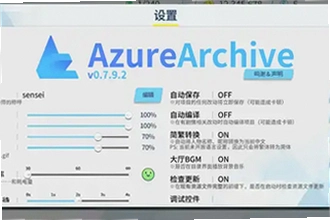
azurearchive二创工具下载手机版怎么安装?2026最新azurearchive二创工具下载手机版安装教程

失落时代战争游戏下载Wars of the Lost Era在哪找?2026最新失落时代战争游戏下载Wars of the Lost Era安装
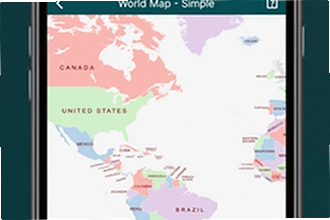
mapchart地图填色最新版下载后怎么用?mapchart地图填色最新版下载2026功能与操作指南
游咔盒子app安卓手机版免费下载怎么操作?2026游咔盒子app安卓手机版免费下载教程
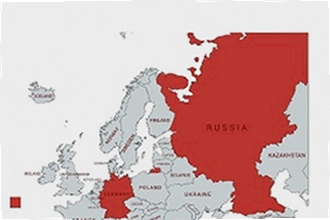
mapchart地图填色最新版怎么下载?mapchart地图填色最新版下载安装教程2026

黄果短剧app免费下载最新版怎么找?2026黄果短剧app免费下载最新版安装教程
发布时间:2026-10-25
游咔下载官方版最新版本怎么安装?2026游咔下载官方版最新版本安装教程
发布时间:2026-10-25
grok4.2安卓版免费下载怎么操作?grok4.2安卓版免费下载教程
发布时间:2026-10-25
影视仓tv版官方下载2026年最新版在哪下?影视仓tv版官方下载安装教程
发布时间:2026-10-25
网飞猫手机最新版下载有哪些新功能?2026网飞猫手机最新版下载功能盘点
发布时间:2026-10-24
京东秒送商家app官方版下载在哪找?2026京东秒送商家app官方版下载安装教程
发布时间:2026-10-23

























全部评论