
最近好几个朋友问我,倒计时软件app日期倒数插件到底怎么装才不报错。说实话我自己第一次装的时候也折腾了半天,先是提示缺少运行库,后来又卡在权限那一步,弹窗一个接一个,差点就放弃了。后来慢慢摸索才发现,问题基本都出在系统版本和安装顺序上,跟插件本身关系不大。这篇就把我踩过的坑和最后跑通的流程完整写出来,不管你是用Win10还是Win11,是学生党记考试倒计时,还是办公族盯项目节点,照着做基本都能一次装上。
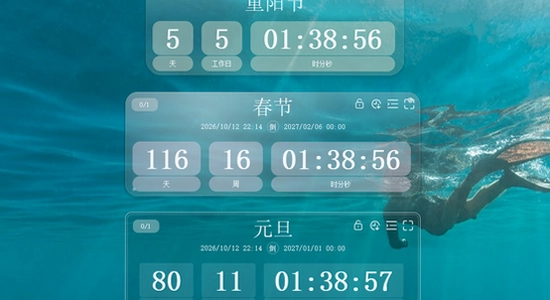
很多人拿到安装包直接双击,结果第一步就卡住,其实问题出在环境没对上。倒计时软件app日期倒数插件对系统是有要求的,32位和64位别搞混,这个在“此电脑”右键属性里就能看到。另外.NET运行库建议提前装好,版本别太低,不然装到一半会提示组件缺失。还有一点容易被忽略,安装路径别带中文和空格,老老实实放D盘根目录下新建个英文文件夹,后面少很多麻烦。杀毒软件最好先暂时退出,有些会误拦插件的注册表写入,装完再打开就行。
先把下载好的压缩包解压,别直接在压缩包里双击运行,这是很多人犯的错。解压后找到setup或者install那个可执行文件,右键选择“以管理员身份运行”,这一步很关键,权限不够后面写注册表会失败。安装向导出来之后,勾选同意协议,路径按刚才说的改成英文目录,然后一路下一步。中间如果弹出“是否允许此应用对你的设备进行更改”,点“是”。进度条走完先别急着打开软件,把破解补丁或者汉化文件按说明复制到安装目录覆盖,最后再重启一下电脑,让插件注册生效。整套流程下来十分钟左右,比反复重装省时间多了。
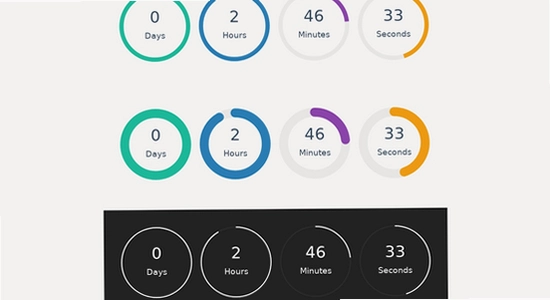
要是装完双击没反应,先别删了重装。第一看任务管理器里有没有残留进程,有的话结束掉再开。第二右键快捷方式看属性,目标路径对不对,有时候装完路径变了快捷方式还指着老地方。第三去控制面板看有没有装重复版本,两个版本打架也会启动不了。实在不行就把插件卸载干净,注册表用清理工具扫一遍,再按上面的步骤重来。多数启动问题都是权限和路径引起的,耐心排查基本都能解决。
| 系统版本 | 适配情况 | 注意事项 |
| Windows 7 32位 | 可安装,需补运行库 | 提前装.NET 4.0以上,路径全英文 |
| Windows 10 64位 | 完美适配 | 管理员身份运行,关闭杀软拦截 |
| Windows 11 | 兼容良好 | 注意系统自带安全中心放行插件 |
| Mac系统 | 不支持 | 需找Mac专用版本,别硬装 |
报错代码五花八门,但常见的就那么几种。提示“无法注册DLL”多半是权限问题,重新用管理员身份跑一遍安装程序。提示“找不到指定模块”是运行库没装全,去微软官网把常用运行库合集补上。还有种情况是之前装过旧版没卸干净,新装的时候冲突,这种就得先把旧版彻底删掉,包括安装目录和注册表项。装不上先看报错原文,按关键词搜一下基本都有答案,别盲目反复重装。
说到底,倒计时软件app日期倒数插件安装没那么玄乎,核心就是环境对、权限够、路径干净。把这几样提前处理好,后面基本一路顺畅。装好之后设置倒计时提醒、桌面悬浮显示这些功能都挺实用,后面再单独写一篇使用技巧。希望这篇能帮到正在折腾的你,少走点弯路。
倒计时软件app日期倒数插件哪个好用?2026热门倒计时软件app日期倒数插件推荐
倒计时软件app日期倒数插件哪个好用?2026热门倒计时软件app日期倒数插件推荐
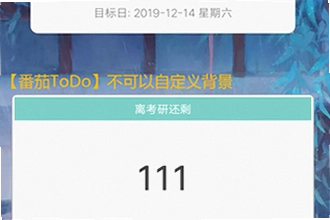
倒计时软件app日期倒数插件哪个好用?2026热门倒计时软件app日期倒数插件推荐

倒计时软件app日期倒数插件哪个好用?2026热门倒计时软件app日期倒数插件推荐
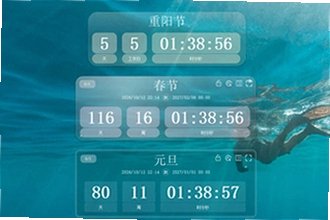
倒计时软件app日期倒数插件哪个好用?2026倒计时软件app日期倒数插件推荐
倒计时软件app日期倒数插件哪个好用?2026热门日期倒数插件功能推荐
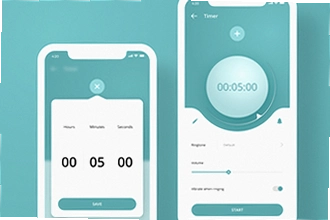
倒计时软件app日期倒数插件哪个好用?2026热门倒计时软件app日期倒数插件推荐
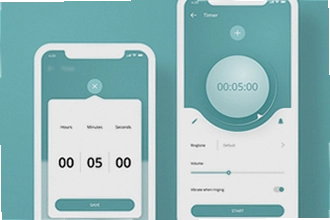
倒计时软件app日期倒数插件哪个好用?2026热门倒计时软件app日期倒数插件推荐

京东秒送商家app官方版下载怎么找?2026京东秒送商家app官方版下载安装教程
发布时间:2026-10-27
喵盒社区游戏安装最新版3.12下载怎么操作?2026喵盒社区游戏安装最新版3.12下载教程
发布时间:2026-10-27
acfun流鼻血版安卓免费下载怎么找?acfun流鼻血版安卓免费下载安装教程
发布时间:2026-10-27
deepseek官方版2026最新版怎么下载?deepseek官方版2026最新版安装教程
发布时间:2026-10-26
黄果短剧app免费下载最新版怎么找?2026黄果短剧app免费下载最新版安装教程
发布时间:2026-10-25
游咔下载官方版最新版本怎么安装?2026游咔下载官方版最新版本安装教程
发布时间:2026-10-25

























全部评论