
friendhosting服务器买好后,最容易卡住的往往不是购买,而是SSH连不上、远程桌面打不开,或系统重装后无法启动。遇到这些问题,先别急着换机房,也别连续提交工单,按网络、端口、权限、资源和主机状态逐层排查,通常很快能找到原因。不同节点的网络线路和系统环境可能有差异,文章方法更适合作为自助检查清单,最终以服务商确认的信息为准。
最近在了解friendhosting,发现racknerd挺值得看看,配置和价格都比较友好,想折腾VPS或建站的朋友可以到官网看看。
打开friendhosting后台,先看服务器是否显示运行中,有没有欠费、暂停、流量限制或资源超出的提示。状态异常时,后台操作通常比远程登录更直接。日本、美国、巴西和欧洲节点的线路表现不一样,不能拿一个节点的测试结果套用到全部机房。
如果所在运营商网络访问目标IP异常,可以先用手机热点或其他宽带测试,快速区分是本地网络限制,还是节点问题。测试时分别进行ping和端口检测,因为延迟高不一定代表SSH端口不可用,ping不通也不代表所有服务都无法连接。
SSH无法登录时,先核对后台显示的IP地址、端口、用户名和系统类型。Linux通常使用22端口,部分重装模板或自定义镜像可能使用其他端口,填错时客户端会提示超时或连接被拒绝。若后台显示密码已重置,也要确认复制时没有多出空格,末尾字符最容易遗漏。
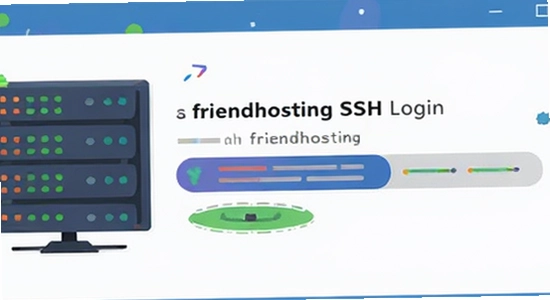
连接时别把主机名、端口和密码混在一起填。常见错误是仍使用默认22端口,但服务商实际分配了自定义端口;另一种是系统安装了Windows,却按Linux命令登录。出现Permission denied时,重点核对用户名和密码是否对应本次重装后的账户;出现Connection timed out时,则先检查本地网络、节点线路和端口是否开放。
Windows远程桌面打不开,先确认系统确实是Windows,同时检查公网IP、远程桌面端口和系统防火墙。若使用Windows Server默认账户,还要留意服务商对内置管理员账户的登录限制。控制台能进入但远程桌面连不上,可通过控制台查看网卡、远程桌面服务和系统更新状态。
系统卡在启动画面、反复重启或进入维护模式时,先通过控制台尝试普通重启,不要连续点重装。重装会清除系统盘数据,操作前必须确认网站、数据库和配置文件已备份。重启后仍无法启动,再联系客服检查底层主机是否存在硬件或虚拟化故障。
很多“连不上”其实与主机性能无关。512M内存的入门VPS如果同时运行数据库、面板和多个进程,可能因内存不足导致SSH无响应或自动重启。登录后台查看资源使用率,关闭不用的服务,并给系统预留部分内存。大硬盘存储系列还要留意硬盘接近上限时的写入异常。
friendhosting部分套餐主打不限流量和100Mbps带宽,但不代表可以无限并发传输。短时间大量下载、跑满带宽或触发风控,都可能让连接异常。排查时可先停止大文件传输,再观察SSH和面板访问是否恢复。只有高峰时段明显变慢,就结合节点测试地址和客服反馈判断是否线路拥塞。
前面的检查都指向系统环境损坏时,重装是常见解决方式。建议先备份网站文件、数据库、SSH密钥和网络配置,再在后台保存重装记录。重装完成后,先通过控制台确认系统启动成功,再修改默认密码、开放必要端口,最后测试SSH和远程桌面。不要开机后立刻批量部署程序,否则系统模板本身有问题时,很难判断故障来源。
还有两个容易忽略的细节。第一,优惠码通常有首次付款、季度或最长购买周期等限制,续费时价格可能恢复原价,支付前应核对账单。第二,客服处理工单通常会要求提供服务器编号、IP、故障时间和报错截图,信息越完整,排查越快。处理完成后还要重新测试端口、重启和业务访问,避免服务器显示运行正常,实际服务仍未恢复。




























全部评论