
Rarecloud VPS连不上、开机后没有反应,通常不是一句重装就能解决,而是要先分清本地网络、实例状态、系统环境和端口设置哪一环出了问题。下面这套排查顺序适合刚购买的新手,也适合运行一段时间后突然无法登录的用户,按顺序检查往往比反复重装更省时间。
想做低价云服务器的话,RackNerd 的 RareCloud 可以考虑,购买前记得看清续费价格和配置限制,别只看首购优惠。
进入Rarecloud控制台,先看实例状态和剩余流量。若状态显示关机、正在部署或重装完成倒计时,此时本地ping不到服务器很正常,先等后台任务结束。如果状态已经是运行中,再核对购买时选择的节点和IP,不能拿纽约节点的IP去测试东京线路。SSH登录默认使用22端口,Windows远程桌面一般使用3389端口,系统类型选错也会表现为无法连接。
先换手机热点测试一次。如果热点能连,原网络大概率存在DNS污染、端口拦截或路由异常;如果手机热点同样超时,再进入Rarecloud控制台查看实例是否正常。Linux用户可以依次执行ping、traceroute和nc命令测试,Windows则可使用Telnet测试端口。这里要注意,部分本地网络会直接封禁22端口,用3389反而可能正常,所以不能只试一次就认定服务器故障。
如果实例一直停在启动中,或者能显示控制台画面却无法正常登录,可以在Rarecloud后台执行重装。重装会清空当前系统,业务网站、数据库和SSH密钥都要提前备份。新手优先选带自动配置网络和SSH密钥的镜像,别装完才发现没有网卡地址。等待状态变为运行后,从控制台重新查看IP、用户名和密码,再尝试登录。
重装后仍然打不开,可以先进入VNC或网页控制台看看系统是否已经进入桌面或命令行。如果画面停在引导界面,多半是镜像或分区异常,可换同版本镜像重试;如果已经进入系统,却无法从外部连接,则把排查重点转到防火墙、SSH服务和管理端口。
Rarecloud提供的是KVM VPS,系统装好后仍需自行确认SSH服务正在运行,并确保密码或密钥与控制台记录一致。Linux进入系统后可执行systemctl status ssh查看服务状态,再通过ss -lntp确认22端口是否监听。若修改过端口,客户端也要使用新端口,不能继续沿用默认值。
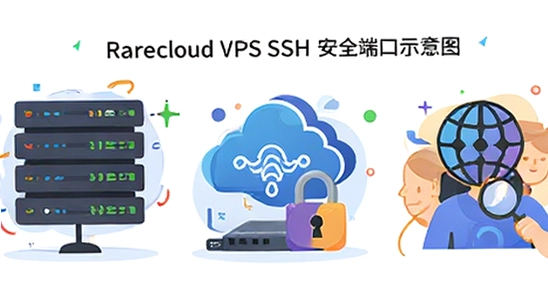
还应检查系统防火墙是否误拦22或3389端口,以及云平台侧是否存在额外规则。新开实例有时会附带默认策略,手动添加规则时要注意协议、端口和来源地址是否一致。若只有某一个客户端无法连接,换用另一款SSH工具再试,往往能发现软件缓存、密钥格式或known_hosts记录造成的假故障。
Rarecloud可选纽约、伦敦、法兰克福、海牙、罗马尼亚、香港、东京、硅谷、达拉斯、凤凰城等节点。普通VPS套餐可先换同配置的可用节点测试,但换机房不等于免费迁移,已有网站和系统盘可能需要单独确认处理。若某个节点近期普遍延迟高、丢包大,而其他地区正常,购买前最好查看测试IP的实际路由。
测试时别只看ping值,还要观察晚高峰的延迟、丢包和下载速度。洛杉矶、硅谷等美国节点适合多数海外业务,亚洲用户访问东京或香港通常更省延迟,但热门节点的带宽也可能更拥挤。
如果Rarecloud控制台能正常登录,只有外部网络不通,可以先用控制台导出重要数据,再检查服务商公告、实例流量限制和端口策略。若实例本身无法启动、后台一直报错,则应提交工单,并附上节点、IP、故障时间和控制台截图,排查起来会更快。
最后提醒一句,低价VPS省下的是预算,不代表可以忽略日常维护。网站数据最好定期备份,重要业务也不建议只留一台机器。遇到Rarecloud连接故障时,先测本地网络,再看实例状态,最后才重装或换节点,通常能少走很多弯路。





























全部评论