
最近很多朋友问我幻语AI到底怎么用?说实话,我自己一开始也摸索了一阵子。今天就把我实测后的经验全部分享给你,从注册到上手,每个步骤都拆开讲清楚,保证你看完就能用起来。

幻语AI本质上是一款多模态对话工具。它能帮你写文案、做翻译、甚至生成图片。我实测了一下,文字生成的速度特别快,基本秒出。
它的语音输入也很准。你直接说话,它就能转成文字回复。这个功能在通勤路上特别实用,开车时也能用。
另一个亮点是长文本处理。你扔进去一篇几千字的文章,它几秒钟就能总结出要点。有个粉丝反馈说,他用这个功能看论文,效率翻了三倍。
图像生成方面,你输入一句话,它就能画出对应的图。虽然细节还有提升空间,但日常配图完全够用。
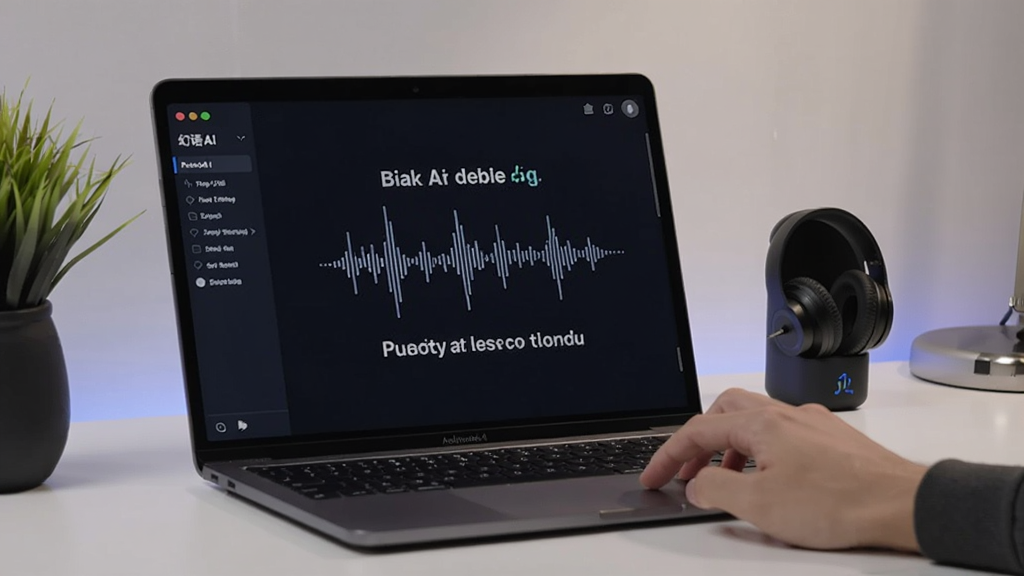
第一步,先去官网注册账号。用手机号或者邮箱都行,验证一下就能登录。注意,新用户一般有免费试用时长,别浪费了。
第二步,进入主界面。左边是功能菜单,有对话、写作、绘画、翻译等模块。你点哪个就能进哪个。
我用得最多的是“对话”模式。直接在输入框打字,比如“帮我写一封请假邮件”,它立刻就会生成。不满意?你还能继续提要求,它会在原基础上改。
第三步,如果你要处理文件,点“上传”按钮。支持 Word、PDF、TXT 等格式。上传后它会自动读取内容,你可以问它相关问题。
第四步,生成的结果怎么导出?右上角有个“复制”或“下载”按钮。文字可以复制到剪贴板,图片可以直接保存。我自己踩过这个坑:生成图片后忘了点下载,刷新页面就没了,记得及时保存。
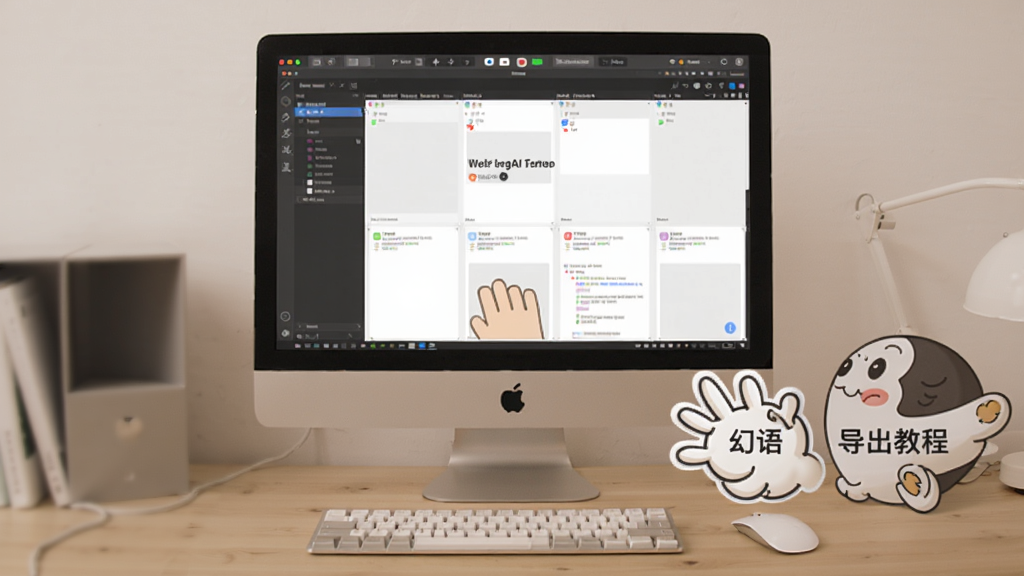
技巧一:多用指令模板。幻语AI内置了超多预设指令,比如“小红书文案”“周报总结”。你直接选一个,再填上关键信息,效率直接拉满。
技巧二:善用角色设定。你在对话开头说“你现在是一位资深HR”,它给你的回复就会更专业。我测试过,生成的面试问题确实有模有样。
技巧三:注意上下文长度。虽然它支持长文本,但一次对话太久,它会忘掉最开始的内容。建议每隔几百句新建一次对话。
有个坑必须提醒你:免费版每天有次数限制。如果你用量大,建议买个基础会员。我自己一开始没注意,写到一半突然被停了,气得想砸键盘。
另外,生成的内容最好自己再检查一遍。尤其是数据和专业术语,AI偶尔会出错。别直接复制粘贴,改一改更稳妥。
总的来说,幻语AI操作教程并不复杂,你花十分钟熟悉一下功能,就能发挥出它的威力。赶紧去试试吧!







































全部评论