
很多朋友问我ehviewer白色版到底怎么用,今天咱们就来一步步拆解。这个版本界面清爽,功能也挺全,特别适合喜欢看漫画的你。我实测了一下,从安装到翻页都挺顺滑。下面直接上干货。
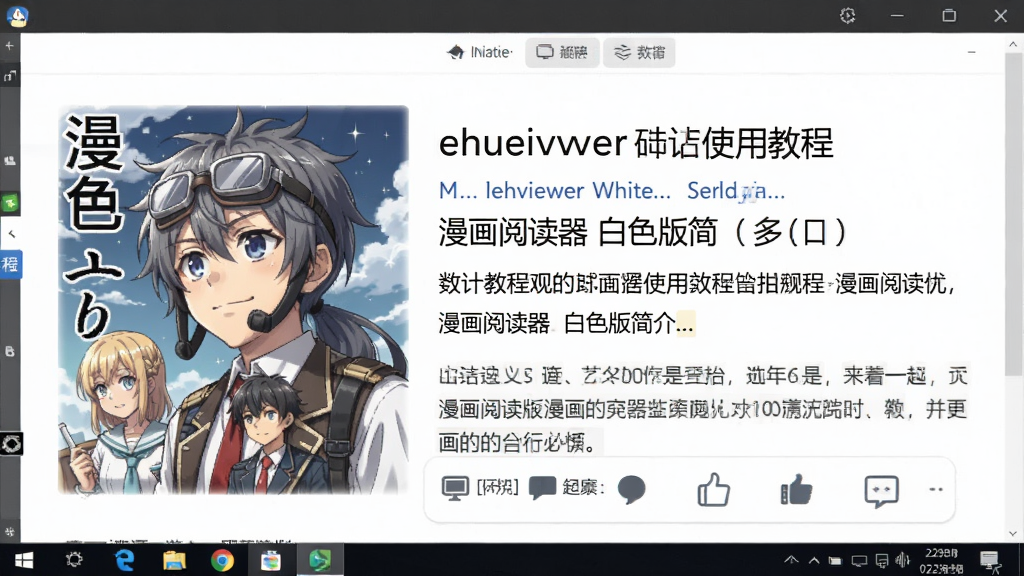
首先,你得找到靠谱的下载源。别乱点广告,容易中招。我推荐去官网或者一些知名的汉化组站点。下载后直接安装,记得允许“未知来源”。打开后,你会看到默认界面是白色的,这就是咱们说的白色版。如果你之前用过其他版本,可能会觉得布局有点变化,但熟悉一下就好。
接着,设置语言和存储路径。点右上角菜单,进“设置”,把语言切到简体中文。然后指定一个文件夹放漫画数据。第一次打开可能会提示权限,给就行。啊对,有个坑:有些手机默认存储路径在内部,你最好改到SD卡,省空间。
咱们的漫画资源怎么加进去?ehviewer白色版支持本地导入和在线浏览。本地的话,把下载好的压缩包或者文件夹丢到刚才设置的目录里,软件会自动识别。在线的话,需要配置图源(捐赠版或自己找源)。我实测了一下,本地阅读流畅度很高,翻页几乎没有延迟。
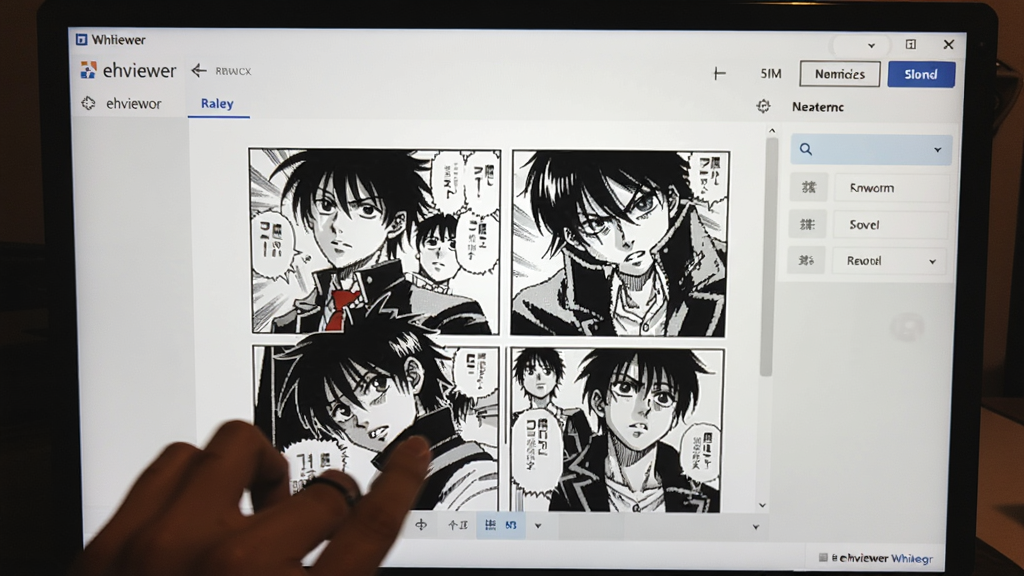
浏览时,你可以双指缩放、左右滑动翻页。长按图片还能调出菜单,进行旋转、下载等操作。有个粉丝反馈说,白色版在夜间模式下有点刺眼,其实你可以在设置里把背景色调暗一点,或者开启护眼模式。这些小技巧很实用。
白色版最吸引人的就是能自定义主题。你可以换字体、改颜色、调间距。我自己踩过这个坑:一开始不知道有“阅读方向”选项,导致漫画顺序反了,后来找到设置,改成从右到左就对了。另外,白色版还支持书签、历史记录、下载管理。如果你想批量下载,可以在漫画详情页点“下载全部”,选择画质。
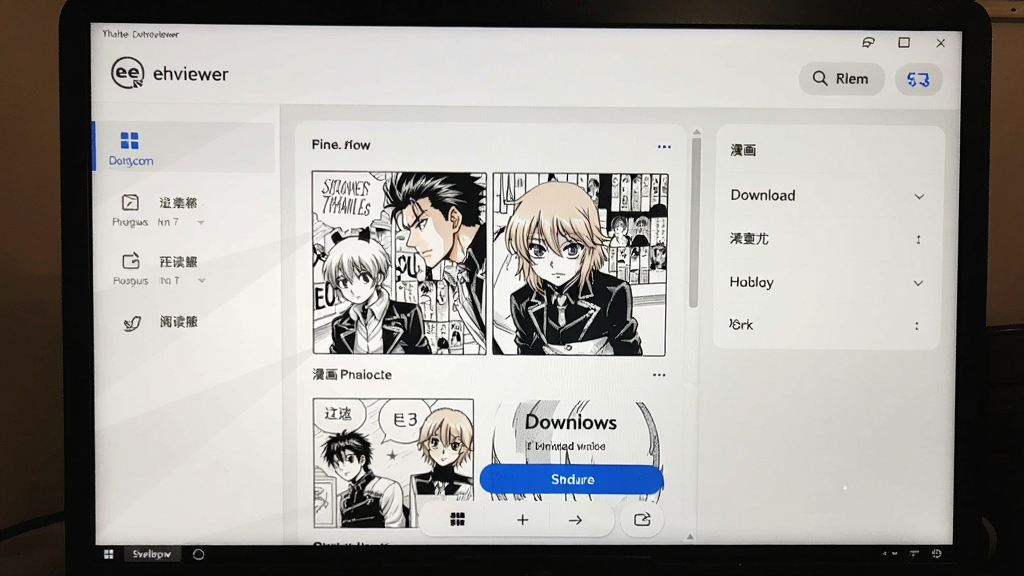
还有一点,ehviewer白色版的搜索功能挺好用,直接输入作者或标题就能找到资源。不过要注意,有些源可能失效,多换几个节点试试。我试过更换不同的图源,最终找到稳定的。另外,白色版还有“智能推荐”功能,会根据你的阅读记录推荐类似作品。你可以在“发现”页面看到热门榜单和分类浏览。总的来说,这个版本很适合长期追漫,多用几次你就能玩得溜了。
最后提醒一下:记得定期清理缓存,不然手机内存会爆。在设置里点“清除缓存”就行。如果遇到闪退,试试重新安装或者更新到最新版。我用了大半年,整体很稳定。希望这篇教程能帮你快速上手ehviewer白色版,享受看漫画的乐趣。

奥特曼传奇英雄官服怎么下载?奥特曼传奇英雄官服下载安装教程
发布时间:2026-07-22
番茄免费小说app有哪些功能?番茄免费小说app核心功能介绍
发布时间:2026-07-21
高清视频大片免费看app哪个最好用?高清视频大片免费看app推荐与功能介绍
发布时间:2026-07-20
免费看高清大片app哪个好?免费看高清大片app功能对比与使用教程
发布时间:2026-07-20
王者荣耀国际服honor of kings怎么下载?王者荣耀国际服honor of kings下载教程
发布时间:2026-07-15
capcut最新版都有什么新功能?capcut最新版功能亮点介绍
发布时间:2026-07-15




























全部评论