
换了苹果手机之后,最不习惯的就是好多辅助工具没安卓那么自由,尤其是想找个能稳定连续点击的自动连点器苹果版,真得绕不少弯路。我自己当初为了挂机刷点材料和抢个首发,试了七八个方案,要么得越狱,要么点了没几下就自己停了。今天这篇就把我折腾出来的2026年还能稳定跑通的自动连点器苹果版参数设置方案全盘托出,不管你是想在游戏里挂机搬砖,还是需要批量点赞、连续抢兑,看完照着调基本不会翻车。

说白了,自动连点器苹果版就是能在iPhone屏幕上模拟手指点击动作的工具,按照你预设好的位置、时间间隔,自动重复点下去。和安卓那种直接安装APK不一样,苹果这边因为系统封闭,大多数思路是借助“切换控制”或者市面上的脚本类App来实现。真正好用的方案,其实不用越狱也能做出接近物理点击的效果,关键是参数调得够细,让系统以为你真的是手在点。
我一开始也犯过嘀咕,觉得苹果上弄这个会不会特别麻烦,实际上只要把逻辑理顺了,它就两个核心:一个是点击坐标,另一个是点击频率。剩下的就是根据不同App的检测机制,调整一下间隔的随机值,避免被当成机器操作踢下线。
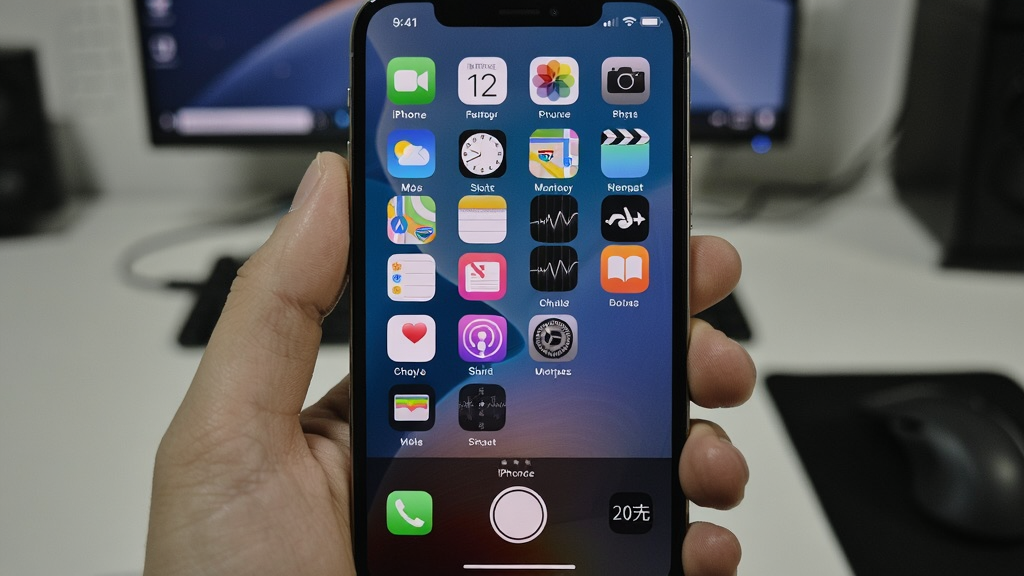
实现连续点击,我比较推荐走“切换控制+手势录制”这条路,因为这是系统自带功能,几乎不会被第三方App兼容性问题卡住。先在设置辅助功能触控里打开切换控制,添加一个新切换来源,选“屏幕全表面轻点”或者“外部设备”,然后在“方案”里新建一个方案,分配给某个切换。最关键的一步是在“自定手势”里录制点击动作,这里一定要多录几遍,把一次完整的点击节奏带进去,特别是手指抬起和落下的微小时长,录得越连贯,后面连续跑的时候越不容易断。
如果你觉得系统自带的手势录制不够灵活,可以搭配轻量级脚本App,比如一些支持时间轴点击的工具。这时候自动连点器苹果版的实现就进入了更高阶的玩法:把单次点击动作做成一个脚本,再设置循环次数,或者直接拉到“无限循环”。这里一定要留心单次点击之间的间隔,不要小于300毫秒,不然特别容易被系统的手势冲突打断,还容易错位点偏。
还有一种容易忽视的情况:屏幕常亮。很多人挂上连点就走了,结果一息屏点击全停。记得在显示与亮度里把自动锁定改成“永不”,同时连上电源,防止电池保护策略把后台动作掐掉。
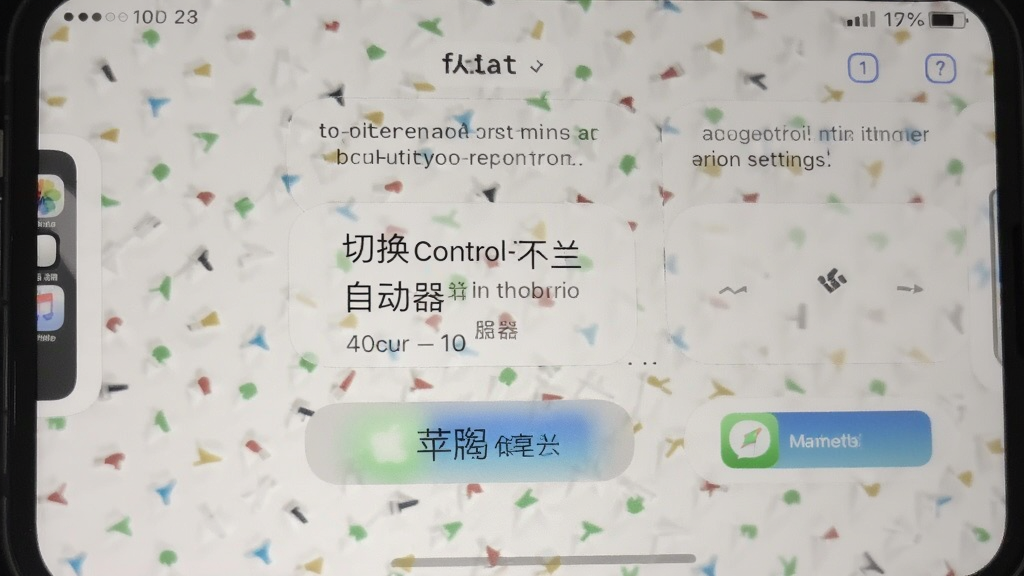
| 参数项 | 推荐设置 | 注意事项 |
| 点击间隔 | 500~800毫秒 | 太快易误触系统手势,太慢效率低 |
| 随机延迟 | ±150毫秒 | 避免过于规律被识别为脚本 |
| 点击坐标 | 手动校准屏幕比例 | 不同机型需微调,建议用网格辅助 |
| 循环模式 | 按次数或定时停止 | 建议设置2000次自动停顿,防止卡死 |
| 防误触 | 开启引导式访问 | 锁定在单一App,不乱跳界面 |
| 屏幕保持 | 永不自动锁定 | 接电使用,否则手机会强制休眠 |
上面这套参数是我在iPhone 14 Pro Max和15 Pro上都跑过的,iOS 17到现在的版本都没出现闪退情况。特别提醒,自动连点器苹果版在这一步最容易栽在“不随机”上,老老实实把随机延迟加上去,看着只差零点几秒,但防封效果差很多。如果你想搬砖或者长时间挂机,一定把引导式访问打开,连按三次侧边按钮启动,这样通知横幅和误上滑都不会终止连点。
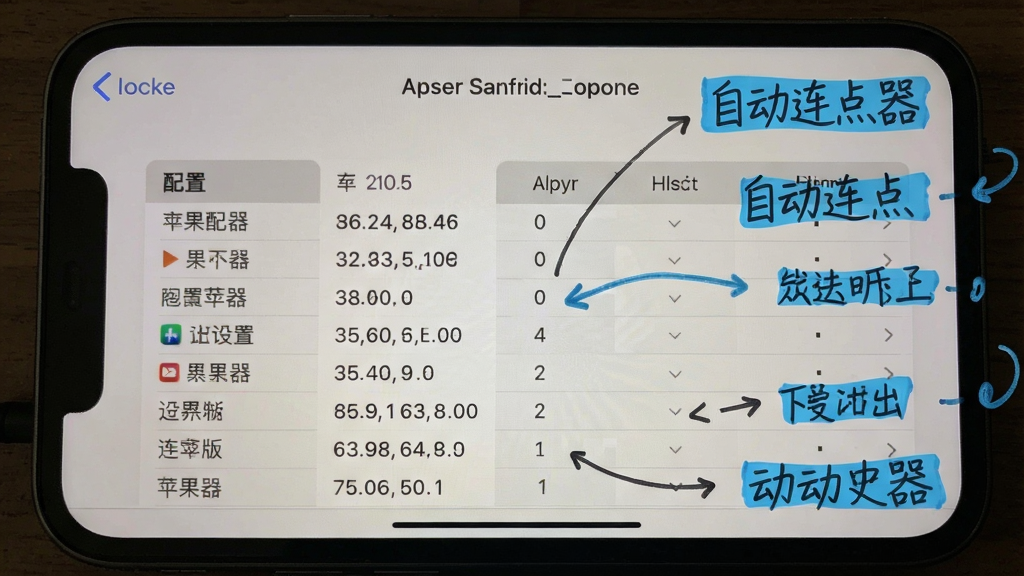
这是被问得最多的问题,说实话,没有绝对安全的第三方工具,只能让操作看起来更像真人。除了上面说的随机延迟,还有一个小技巧:不要长时间只点同一个坐标,可以录两三个手势循环切换,让点击位置有轻微抖动。很多游戏和应用的检测机制不是看你点得快不快,而是看你的触控热区是不是死板的一小块。
另外,千万别动辄就挂24小时不歇气,我一般设置2000次左右休息5到10分钟,再自动重启。这个节奏刚好模拟正常人劳逸结合,目前还没遇到因为这个被警告的情况。
实际用下来,自动连点器苹果版主要适用这么几块:游戏里重复刷副本、挂机采集、连续技能释放;生活场景里抢券、批量点赞、一键签到;还有一些需要反复确认的操作流,比如重复提交表单或批量截图。只要是需要频繁机械点击的地方,都能省下一大把手劲。
进到切换控制里的“方案”,点“创建新方案”,分配切换后选择“自定手势”,这时候你就在屏幕上点一次完整的点击动作,保存即可。
只要参数调得不那么死板,加上间隔随机和定时休息,普通应用和大部分游戏不会轻易判定成脚本,但严格检测的竞技类游戏仍建议谨慎使用。
如果你是用切换控制方式,连按三次侧边按钮退出引导式访问,再长按侧边按钮关闭切换控制就行。第三方App直接停止脚本即可。
系统自带切换控制无需下载,第三方脚本类应用请在App Store里找评分高、近期有更新的时间轴点击工具,不推荐从描述文件或非官方渠道安装。




























全部评论