
说真的,我第一次用bubbly官方版拍照,直接原图直出,结果被闺蜜笑说像刚从土里挖出来。后来我才弄明白,这软件的滤镜不调直接用等于白给,尤其是2026版更新后多了好几个新的色彩滑块,不会调的人拍出来要么发灰要么假艳。今天就完全按我自己的实测体验,把bubbly官方版滤镜到底怎么调美这件事,掰碎了讲给你听,保证不说那种“参数拉满氛围感拉满”的废话。
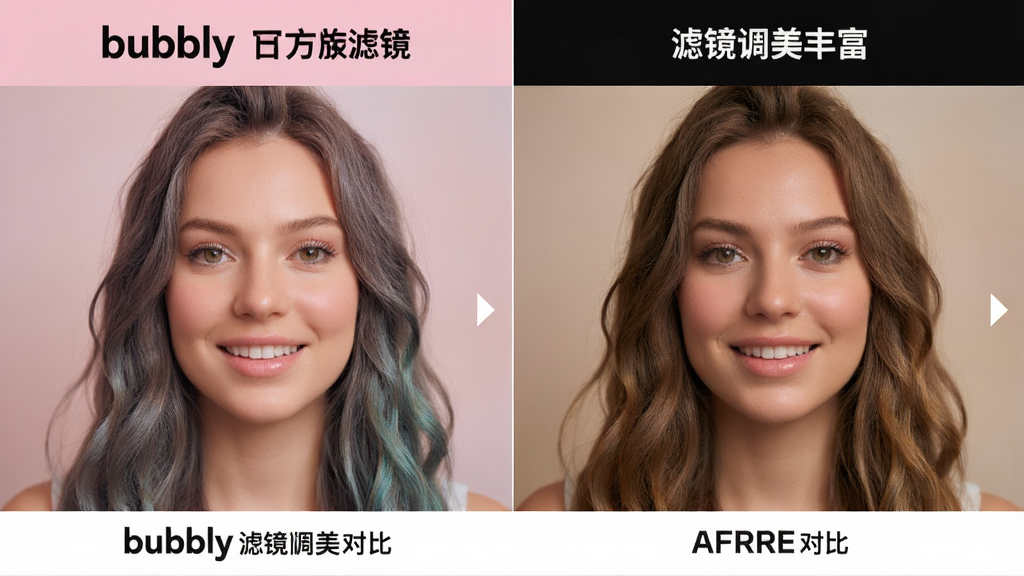
好多人一上来就奔着那些看起来仙气飘飘的滤镜名字去,什么“日杂透光”“奶油蜜桃”,结果套在自己脸上整个黄成一片。我在bubbly官方版里反复试了一个礼拜发现,选滤镜的第一原则是看整体亮度通道,而不是滤镜的名字。暖调滤镜,只适合本身皮肤就冷白的人,咱们大多数偏黄肤色,一定要从“中性”或“微冷”的预设里挑底子。2026版新增的那组“Clear Skin”预设,基底就比别人干净。我的办法是:先选一个最接近自己想要的氛围但饱和度偏低的滤镜,然后进调参界面细修,千万别在滤镜选择画面浪费时间纠结。
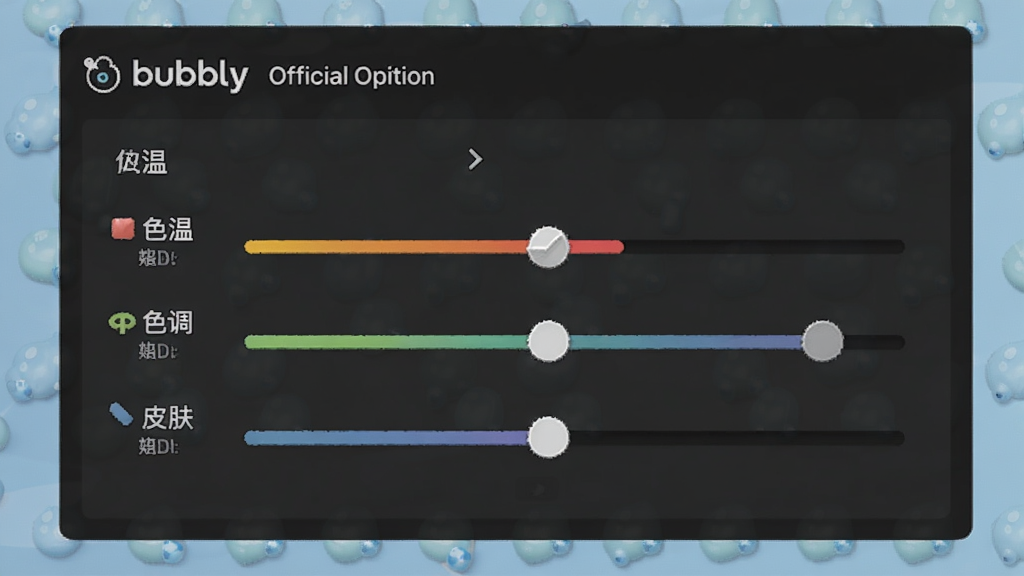
进了bubbly官方版的编辑界面,看着一堆滑块脑壳疼对吧?听我的,只抓三个关键点:色温、色调和皮肤优化。色温往左拉一点,大概负5到负8左右,能立刻把黄气压下去,但又不会变成死白的僵尸脸。色调稍微往洋红方向加个2到3,脸就透出那种自然血气感,这是2026版算法优化的地方,以前老版本加洋红很容易变成荧光粉。最后重点敲黑板,bubbly官方版的皮肤优化滑块千万不要拉满,官方默认给你放到60%,实际拉到30%到40%就够,超过50%你的鼻梁、下颚线阴影全糊掉,照片会像塑料娃娃。我一般调完这三个,清晰度往回拉一点,质感立马就出来了。
设置完基础参数别急着导出,有两处陷阱我敢说90%的人都在犯。第一个是环境光补偿。bubbly官方版2026默认打开了“智能环境适配”,听起来聪明,实际在奶茶店、日落窗前这种暖光源下拍,它会拼命给你补黄色,结果人比背景还黄。一定要手动关掉,然后根据现场光线自己加减。第二个是颗粒效果。小红书好多教程教加颗粒追求胶片感,真别乱学,bubbly官方版的颗粒算法偏粗,加上去以后在手机屏看还行,一发朋友圈放大就显脏,尤其显得眼神不清亮。我试过用清晰度加锐化替颗粒,照片高级感反而更强。
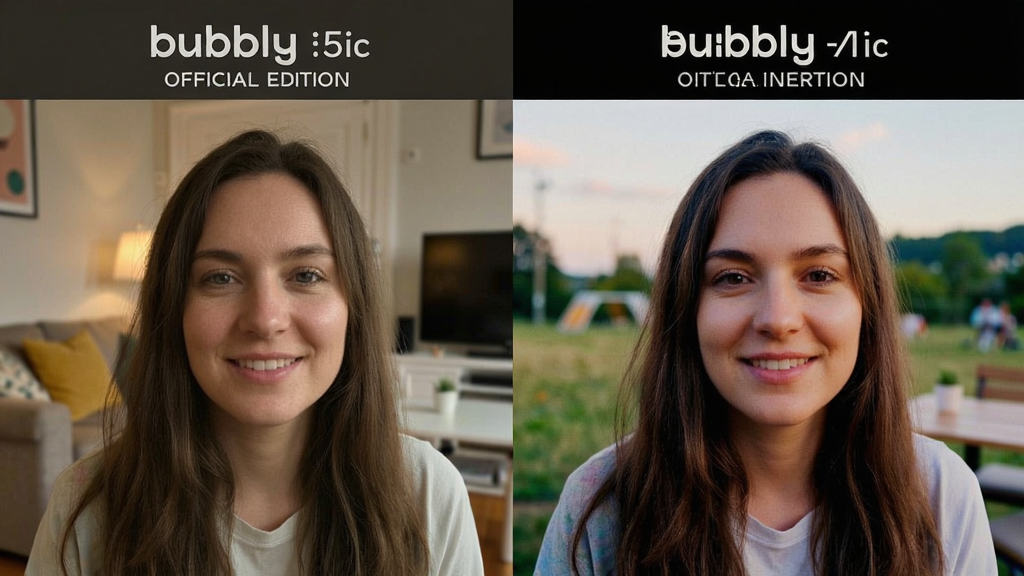
同一个滤镜,在室外自然光和室内射灯下拍出来,能差十万八千里。我现在的习惯是,在bubbly官方版里建三个配方存档。室外自然光,用通透冷调滤镜做底,曝光拉高半档,色温不用动太多。黄色路灯下,千万别用任何暖调滤镜,直接换“Moonlight”那个冷蓝底滤镜,然后把饱和度往回压,肤色反而正常。白炽灯室内,则一定要拉低高光滑块,因为头顶灯光会让额头和鼻尖过曝,只有bubbly官方版2026的高光压制能救回来,但记得把范围限制在“人脸优先”模式,不然连衣服细节都会死白。
调得再美,一按保存就变糊,那真的想砸手机。bubbly官方版导出时有个隐秘设置:默认会勾选“智能压缩以适应分享”,千万别勾。在设置里找导出质量,选“原尺寸”且格式选PNG,虽然文件大一点,但细节全在。还有,很多人拍完直接在bubbly官方版里裁剪再导出,裁剪放在调色之后做,顺序不能反,因为软件算法会基于裁切后的画面重新渲染,比先裁再调保留更多边缘细节,这也是我测了好久才总结出来的血泪经验。
身边好多朋友拿bubbly官方版拍完跑来问我,有些问题真的高频到耳朵起茧,今天就集中答一下。问得最多的就是拍出来的照片和在软件里看的不一样,是因为你的手机屏幕色温和软件显示色域没对齐,去手机设置里把显示模式调成标准,别用鲜艳。还有问到底要不要开妆容调整的,我的回答是只开唇色和腮红微调,眼线睫毛这些在bubbly官方版里开了反而容易错位,尤其在侧脸角度。也有问滤镜能不能批量套图的,可以,在相册里多选然后点“批量编辑”,但批量时皮肤优化会统一取值,最好把人脸角度相近的分一组,别大侧脸和正脸混一起批量处理。
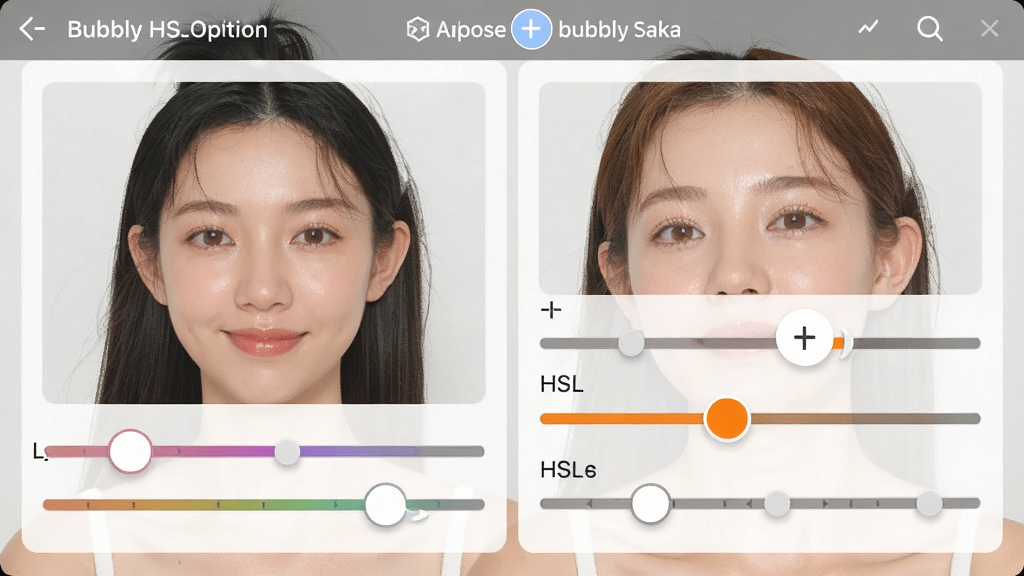
教你们一个超简单的方法,不用在那儿来回滑看花眼。随便选一张光线均匀的自拍,在bubbly官方版里打开后,把滤镜强度先拉到100%,看自己下巴边缘和脖子衔接的地方,只要出现明显分层、发红或者发青,这个滤镜底子就不适合你。如果非要这个氛围,就必须把强度降到35%以下,再单独用HSL把肤色圈回来。bubbly官方版2026的HSL终于能单独调肤色了,遇到真的特别喜欢的滤镜,我就是进入HSL,把橙色的饱和度和明度稍微调整,让人脸和脖子过渡自然,这样既保住了滤镜的风格,又不会看着像换了个头。
网上那些教程参数只能参考个方向,因为每个人拍照的底片白平衡不一样,光线底色不一样,连手机型号不同拍出来都有差。我的建议是,理解滑块逻辑,不要死记数值。比如教程说色温减5,你拍的是冷白光,减5就变蓝精灵了。所以先定色调,以眼球眼白为参照物,只要眼白不发蓝不发黄,肤色就一定是正常的。另外很多人忽略了一点,bubbly官方版界面默认是深色背景,你看图会觉得很透,切到相册白底再看,很多瑕疵就暴露了。所以修的时候隔一会儿就点全屏预览,再点相册图标看一次小图,才不会被界面欺骗。多这样交叉看看,哪怕同一个滤镜,调出来的质感也会越来越好。
音咕岛广播剧app怎么下载安全无病毒?音咕岛广播剧app2026官方正版安装教程

康讯聊天软件怎么下载安装?康讯聊天软件2026官方下载安装教程

bubbly ai聊天软件怎么下载?bubbly ai聊天软件2026最新下载安装教程

bubbly app怎么开启AR虚拟形象 bubbly app 2026最新功能设置教程
bubbly软件到底是做什么用的 bubbly软件功能特色与2026使用教程
bubbly安卓版2026最新版怎么下载?bubbly安卓版2026安装与使用教程
bubbly最新版怎么下载安装到手机?bubbly最新版2026下载安装教程
元气骑士官服怎么下载最新版?元气骑士官服2026官方安装教程



















全部评论