
前段时间刚入职富士康,HR 发来一个链接让下载 速易签富士康app 完成线上签约,当时我还挺懵的,这玩意儿到底怎么用?硬着头皮摸索了半小时总算搞定了。后来发现不少同事第一次也卡在各种小细节上,比如收不到验证码、人脸识别死活过不去,或者签完名不知道怎么看合同。今天就用大白话把整个 速易签富士康app 电子合同签署流程完整捋一遍,照着做十分钟就能拿捏。
这个 App 不能直接去应用商店搜"速易签",很容易下到山寨版。正确渠道一般有两个:一是入职时 HR 给的短信链接,二是通过内部邮件里的二维码扫描下载。安装完成后打开,首次使用需要注册。这里注意,手机号一定要用你提交给工厂资料里那个号码,否则后期实名对不上,签约会失败。收到验证码后设置登录密码,建议不要太复杂,因为后面签约过程中可能需要频繁登录。
注册成功后登录,首页会直接显示"待签署"的合同列表。如果进去后一片空白,别慌,检查一下是不是网络权限没给,或者公司那边还没把你的信息推送过来。可以刷新几次,或者退出后重新登录。
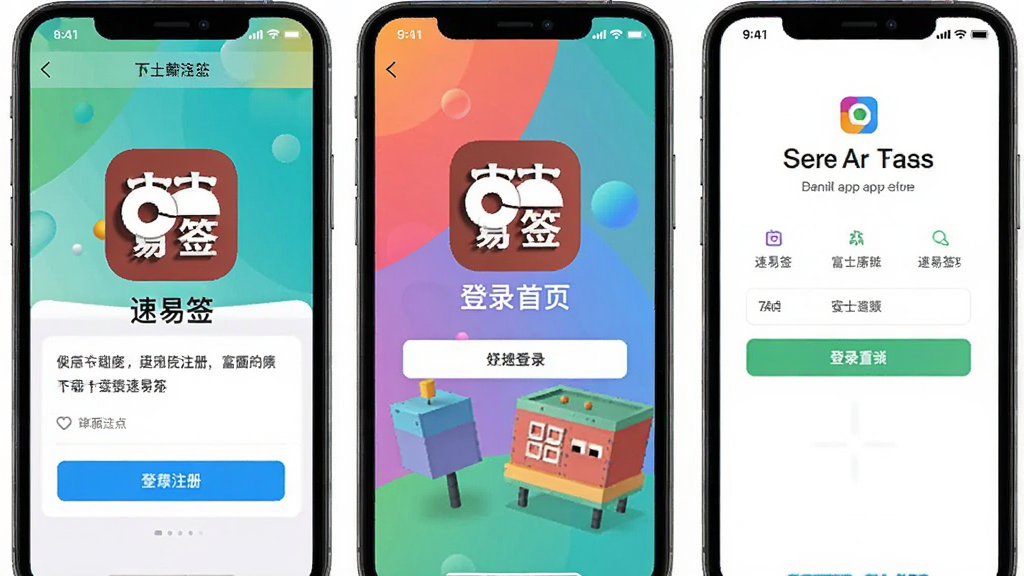
点击待签署的合同,首先进入的是实名认证环节,这是整个流程里最容易卡壳的地方。速易签富士康app 支持人脸识别和银行卡四要素认证两种方式,大多数人用的都是人脸识别。拍摄身份证正反面时,尽量把手机平放在深色桌面上,光线别太亮也别太暗,身份证四个角要对准取景框。我试过两次都因为反光识别失败,后来拿张 A4 纸垫在身份证下面,一次就过了。
人脸识别时,最好找个光线均匀的地方,不要逆光,也别戴眼镜,尤其是有防蓝光涂层的镜片,会让你反复摇头晃脑。系统会要求你念数字或者做张嘴、眨眼动作,按提示慢一点做就行,动作太大会出框,又得重来。通过后就能看到完整的电子合同内容了。
合同预览这一步非常重要,千万别看都不看就直接划到底。主要是核对自己的姓名、身份证号、入职部门、薪资结构这些关键信息,发现不对劲要马上联系 HR,不要自己勉强签下去。确认没问题后,拉到页面最底部,会有一个"手写签名"区域,用手指在屏幕上端正书写自己的名字,写完后可以调整粗细和位置,保存就能看到签名落在合同上。最后点击"确认签署",输入你的登录密码或者刷脸再次验证,整个签约流程就完成了。
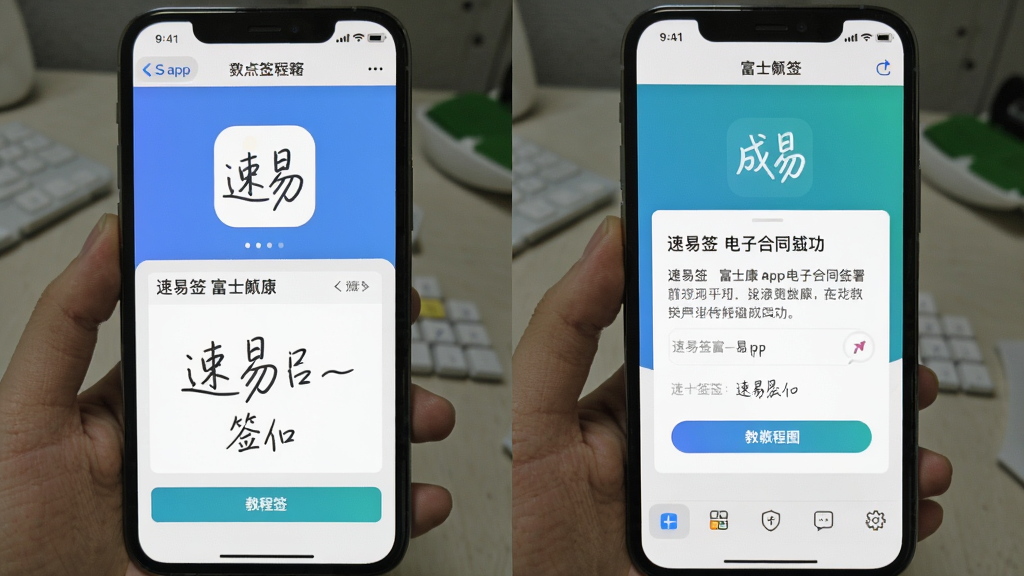
签完之后不要立刻卸载 App,因为你可能还需要查看已签署的合同。在 速易签富士康app 首页底部菜单找到"我的"或者"合同管理",进入"已完成"列表,就能看到刚才签好的文件。点进去支持在线预览和下载 PDF,建议保存一份到手机或电脑上,万一后续有薪资争议或者劳保问题,这就是重要凭证。有的小伙伴反馈下载下来的文件打不开,那是因为需要专用阅读器,直接用 WPS 或者 Adobe Acrobat 就能正常查看。
这个问题问的人特别多。可以放心,速易签富士康app 用的数字证书和电子签名技术是符合《电子签名法》的,签约过程和纸质合同具有同等法律效力。身份信息传输全程加密,而且 App 本身不会采集人脸之外的隐私数据。我签完后查过权限记录,它只调用了相机和存储,没有多余的敏感权限。当然,记得要从正规渠道下载,别用别人转发的安装包,这是最基本的安全保障。
签名失败大概率是这几个原因:一是签名区域书写太潦草,系统识别不到完整汉字;二是手指干燥导致触摸屏感应不灵敏,可以稍微润湿手指再写;三是网络波动大,上传签名数据包超时。我的经验是,先在备忘录里练两遍手写体,再到 App 里一笔一画地写,每次失败后别急着连续点,退到上一步重新进入,基本都能解决。
遇到收不到验证码,先检查手机拦截短信,尤其是安卓机经常误判成垃圾短信。再试试切换飞行模式刷新信号,或者重启手机。如果超过五分钟还没收到,多半是运营商通道拥堵,联系 HR 让他们在后台重新触发签约任务,一般就能正常收到。千万不要短时间内反复点击获取验证码,容易被系统暂时拉黑。



















全部评论