
大家平时在网上冲浪或者翻自己旧手机的时候,是不是经常遇到那种关键地方被涂鸦、马赛克挡得严严实实的图片?想看的内容死活看不清,心里那叫一个抓狂。以前碰到这种事基本只能认栽,但现在有了专门针对这个痛点的工具。今天咱们不聊虚的,直接拿2026最新的小番茄混淆图片还原软件开刀,把它怎么下载、怎么操作、甚至怎么避免踩坑,掰开揉碎了讲一遍,保证你看完就能自己去试着还原那些被遮住的“秘密”。
说白了这个小番茄混淆图片还原软件,主攻的就是把图片上那些让人眼瞎的模糊区域、马赛克格子或者乱七八糟的涂鸦笔迹,通过算法尽量恢复成能看清的状态。它不是什么魔法,不能无中生有,但处理那种只是简单打了一层薄码或者用系统自带画笔随便划了几道的图片,效果真的挺顶。我第一回用它是因为一张工作截图,里面的金额数字被同事手滑涂黑了,当时急得跳脚。抱着死马当活马医的心态试了一下,结果还真把数字轮廓还原了个七七八八,那一刻直接路转粉。这玩意儿2026版本比旧版聪明了不少,AI 猜细节的能力强了,不像以前那样还原出来全是色块。
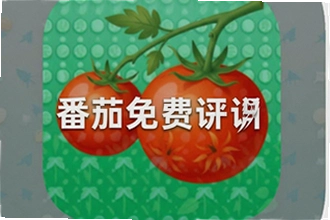
首先你得把软件弄到手,去官方渠道或者靠谱的应用商店搜小番茄混淆图片还原软件,认准图标别下错了。安装过程没啥技术含量,一直点下一步就行,但这里有个小坑提醒一下:安装路径最好别带中文,有些电脑环境不认,容易闪退。装完打开,界面很清爽,没有那种密密麻麻的广告弹窗,这点给好评。第一步先把你要修复的图拖进去或者点导入按钮,等它加载完。第二步也是最关键的一步,用鼠标把那个被打码或者模糊的地方给框选出来,尽量框精准一点,别把周围正常的区域带进去太多,不然处理速度慢不说,效果还会打折扣。第三步,点击那个显眼的“开始还原”按钮,然后等进度条跑完。一般小图几秒钟,大图或者复杂遮挡可能得两三分钟,这时候别乱动鼠标,容易卡死。
别看软件操作简单,想还原得准还是有点讲究的。我踩过的坑你们就别再踩了。第一,图片本身的分辨率不能太渣,如果原图就是糊成一团浆糊,那软件再牛也提取不出细节,这叫巧妇难为无米之炊。第二,那种用纯黑色或者纯白色涂得死死的区域,还原难度极大,通常只能还原出物体的大致轮廓,人脸五官这种精细活基本没戏,别抱太高期望。第三,遇到那种叠加了好几层马赛克,或者用第三方美图软件特意加过噪点处理的图,小番茄混淆图片还原软件可能会处理出奇怪的光影,这时候你把强度参数调低一点,反复试两三次,有时候反而比一次性高强度处理要自然得多。还有就是,处理完导出的图默认是PNG格式,记得自己选成JPG,不然文件太大不好传。
这软件真的能把打码的照片完全变回原样吗?
实话实说,不能百分百还原。它的原理是利用周围像素的纹理和颜色去智能填充,相当于一个超级聪明的“猜图”过程。对于简单的遮挡,它能猜得非常准,让你看清文字或者物体形状。但如果是复杂的人脸五官被厚码,它只能还原出大概的轮廓,做不到像电影里那样一键变清晰。所以别被网上那些夸张的演示视频骗了,这个工具解决的是“看清”的问题,而不是“无中生有”。
用这个还原图片会泄露我的隐私吗?图片会上传到他们服务器吗?
这是个非常关键的问题。2026最新版的小番茄混淆图片还原软件主打的就是本地运算,也就是整个处理过程完全在你的电脑或者手机上完成,不需要把图片上传到云端。断网状态下照样能用。这一点对于处理身份证、合同或者私密照片的朋友来说特别重要,安全性有保障。不过还是建议大家,特别敏感的文件用之前,先把软件的网络权限在系统设置里关掉,双保险总没错。
为什么我处理完的图片,还原的地方看起来像油画,很不自然?
八成是你框选的区域太大了,或者那个地方的遮挡实在太复杂。碰到这种情况,别一次性全框上,你把涂抹区拆分开,一小块一小块地还原。还有个小技巧,在处理前先把原图的锐化稍微降一点,让图片变柔和些,再交给小番茄混淆图片还原软件去跑,出来的纹理过渡会自然不少,不会有那种很假的涂抹感。这个法子是我试了二十多张图才摸索出来的,你们可以直接抄作业。





























全部评论