
你经常刷到假面骑士变身视频,心里痒痒想在电脑大屏上按腰带?假面骑士模拟器电脑版能玩吗?Windows/Mac 正版安装方法汇总这篇文章就是替你踩完坑写的。2026年我换了新设备又测了一遍,把稳定运行的路子全整理出来了。
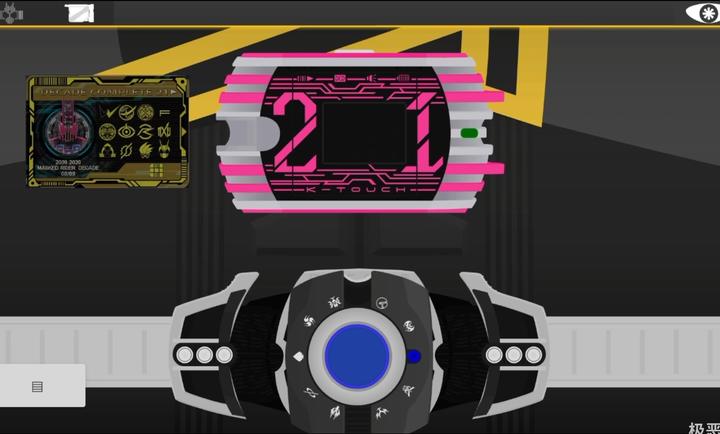
先说结论:能玩,但不是每个版本都能在电脑上直接跑。手机端腰带模拟器最火,PC上主要靠安卓模拟器或者官方/同人移植包。
我自己实测了一下,目前体验最稳的是通过雷电模拟器或MuMu模拟器运行安卓APK。帧率稳、按键映射也舒服,键盘就能变身。
有个粉丝反馈说,他下错了一个所谓的“EXE直装版”,结果报毒还弹广告。所以核心原则就一条:认准正规渠道,别点来路不明的网盘。
如果你只想在Windows上试试,假面骑士腰带模拟器PC端运行这个思路最稳妥,省心还不占太多配置。核显也能带动,老机器别慌。
说到底,能不能玩取决于你拿到的安装包和模拟器搭配。两者匹配好,喊变身台词的时候才不会卡成PPT。
Windows系统门槛低。先去模拟器官网下安装包,推荐雷电9或MuMu12,对这类动作游戏兼容比较友好。安装过程一路下一步就行。
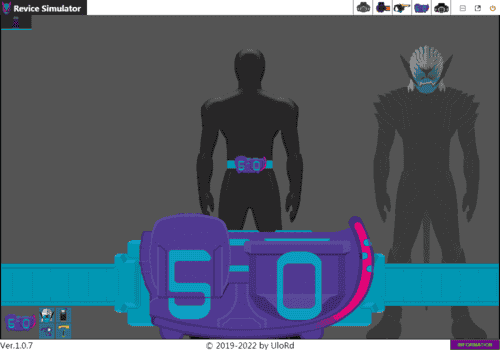
安装完模拟器后,打开内置应用中心,搜索“假面骑士”关键词。如果没找到,就用浏览器下载APK,然后拖进模拟器窗口安装。
我踩过这个坑:有些APK版本只支持32位,模拟器默认是64位时会闪退。遇到这种情况,在模拟器设置里把CPU模式改成兼容模式即可。
键位设置别偷懒。变身动作通常要组合点击,提前把常用按钮映射到QWER,打斗体验会顺很多。大屏看特效确实比手机爽。
装完建议先在设置里把分辨率调到1080P,dpi保持默认。画面糊多半是分辨率没匹配,调一下马上清楚。
如果你追求更流畅,可以关掉模拟器自带的垂直同步。这个设置藏在显卡选项里,关闭后帧数能提升一截。
Mac这边稍微麻烦一点。M1/M2芯片机型推荐用PlayCover或Android Studio自带的模拟器,Intel Mac用BlueStacks更稳。

我自己用M2 MacBook试过一次,通过PlayCover加载APK,变身特效能正常播放,但音频偶有延迟。改一下帧率限制和缓冲设置就好了。
安装流程和Windows大同小异:先装模拟器,再导入APK。Mac多了一个步骤,可能需要在系统设置里允许安装来源未知的应用。
Intel Mac我用BlueStacks跑过,整体更省心。就是安装包体积大,第一次启动需要等一会儿,耐心点就行。
总结一句:假面骑士模拟器电脑版能玩吗?Windows/Mac 正版安装方法汇总的核心就是模拟器+正规APK。选好工具,按步骤走,基本不会翻车。
你装完如果遇到黑屏或闪退,优先检查APK版本、模拟器兼容模式和显卡驱动。这三项搞定,大概率能在大屏上喊出那句变身台词。



































全部评论