
你搜假面骑士变声器模拟器怎么用?实时变声 + 录音分享教程,肯定是想从零学会下载、变声和录音分享。下面把实测步骤全给你。
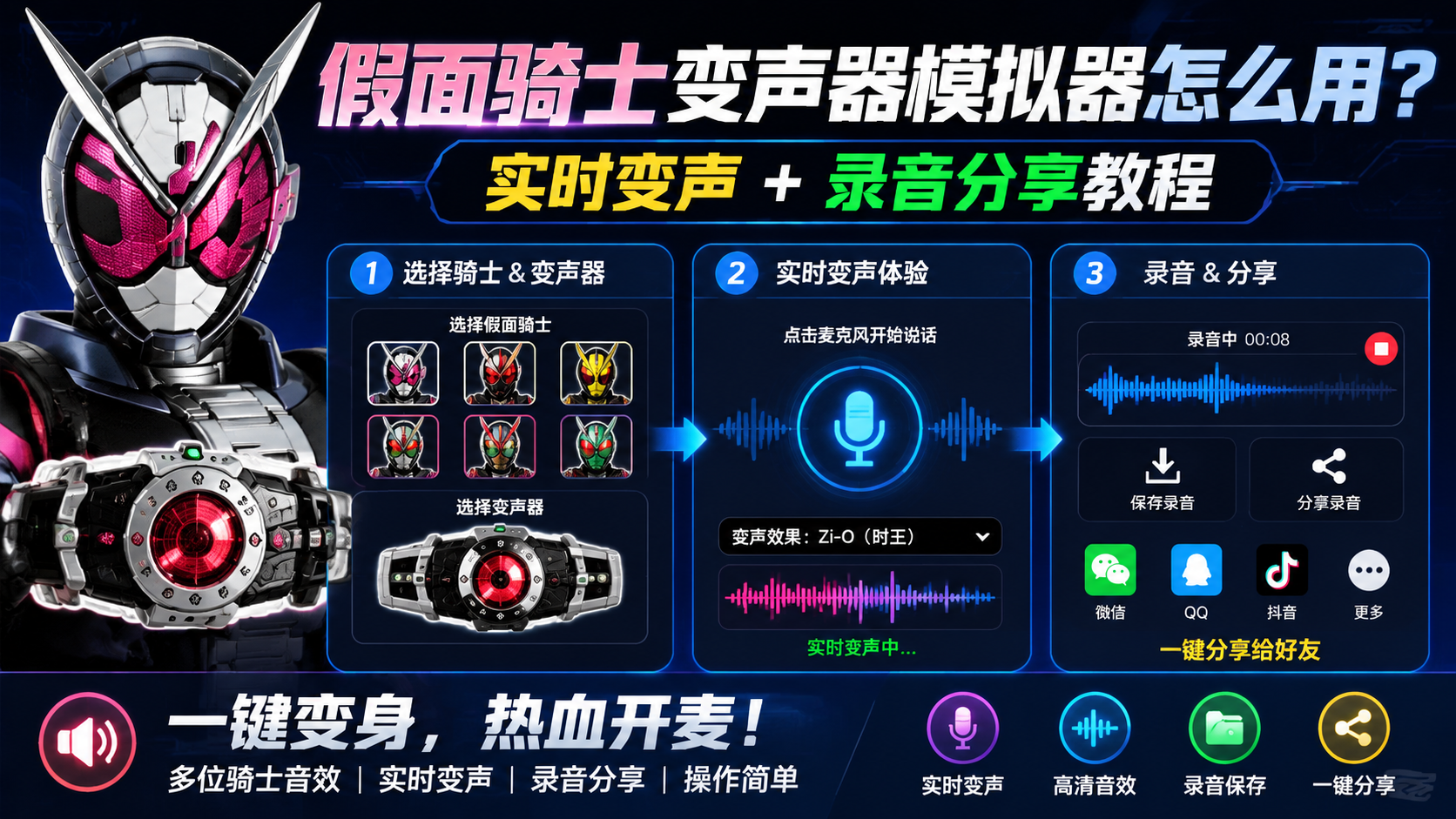
现在市面上叫“变声器”的软件很多,名字容易看花眼。
你下载的时候认准“假面骑士变声器模拟器”这个主名。
安卓用户建议直接走手机自带应用商店。
PC版最好去官网或者口碑好的下载站拿安装包。
我踩过这个坑:有个第三方包夹带广告插件,装完桌面弹窗不断。
所以安装过程中只保留主程序,其余推广项全部取消勾选。
安装完成后,第一次打开记得允许麦克风权限。
很多新手录不出声音,就是这一步给忘了。
假面骑士变声器模拟器安装注意事项说穿了就两点:来源干净、权限给足。
打开软件,首页通常会看到“实时变声”和“录音模式”两个入口。
你需要边听边改,就点“实时变声”。
第一步把输入设备选成你正在用的麦克风。
第二步在音效列表里找到“假面骑士”或“骑士腰带”分类。
第三步微调音调滑块,数值太低会像怪兽,太高又太尖锐。
我实测了一下,混响开到百分之二十到三十最自然。
如果环境有点吵,一定要把降噪开关打开。
否则耳机里会混进电流声,影响变身效果。
有个粉丝反馈说,他的老笔记本延迟明显,后来把采样率调到44100Hz就顺了。
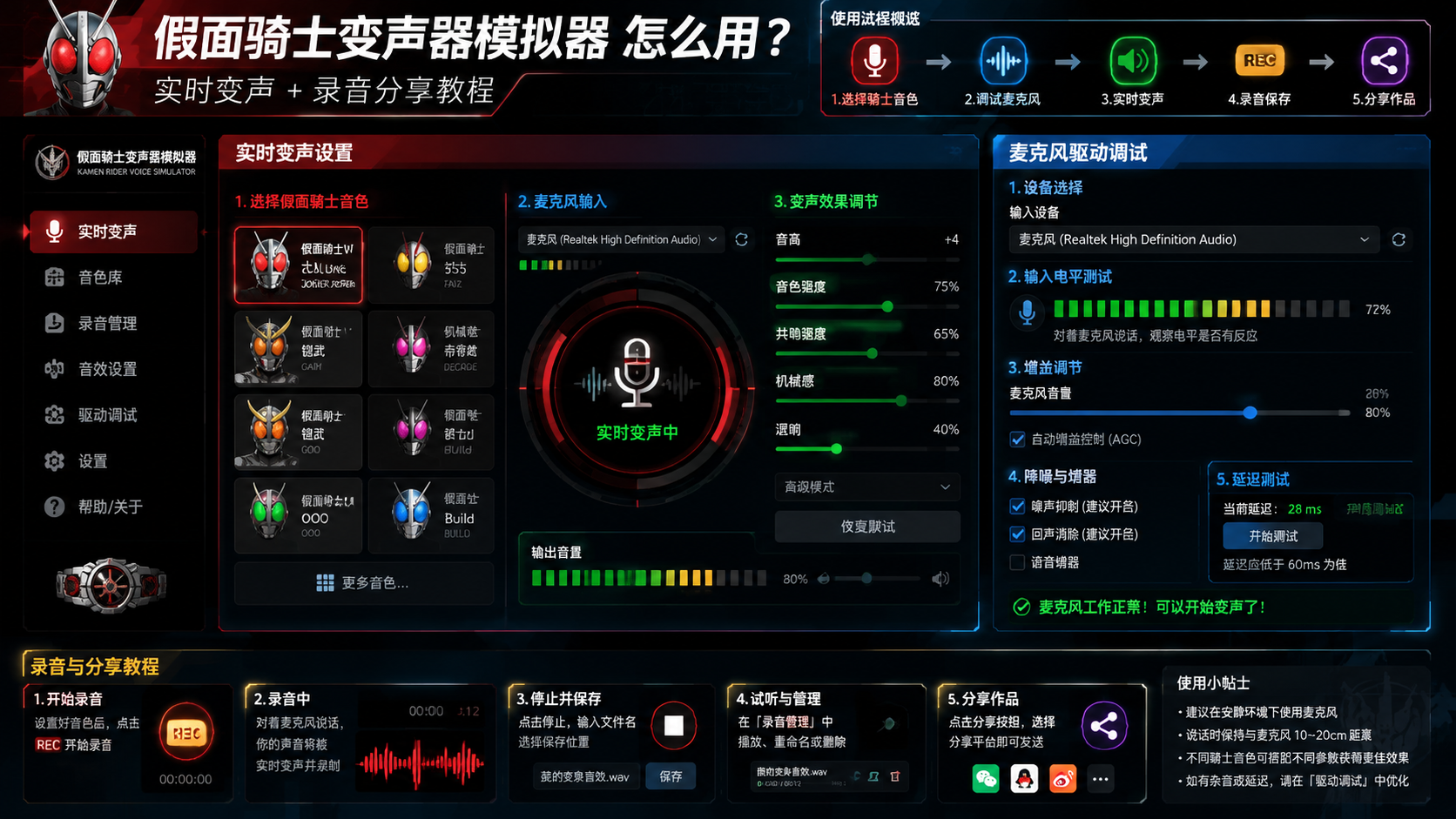
调好后对着麦克风说话,耳机马上能听到变声后的效果。
这时候你可以多试几个骑士音效,挑一个最像的。
实时效果满意之后,点界面上的“录音”按钮就能开始录。
录音时尽量靠近麦克风,声音会饱满很多。
录完会跳到播放页,先试听一遍再决定保不保存。
不满意直接点重录,别将就。
保存路径一般在“/Documents/假面骑士变声”文件夹里。
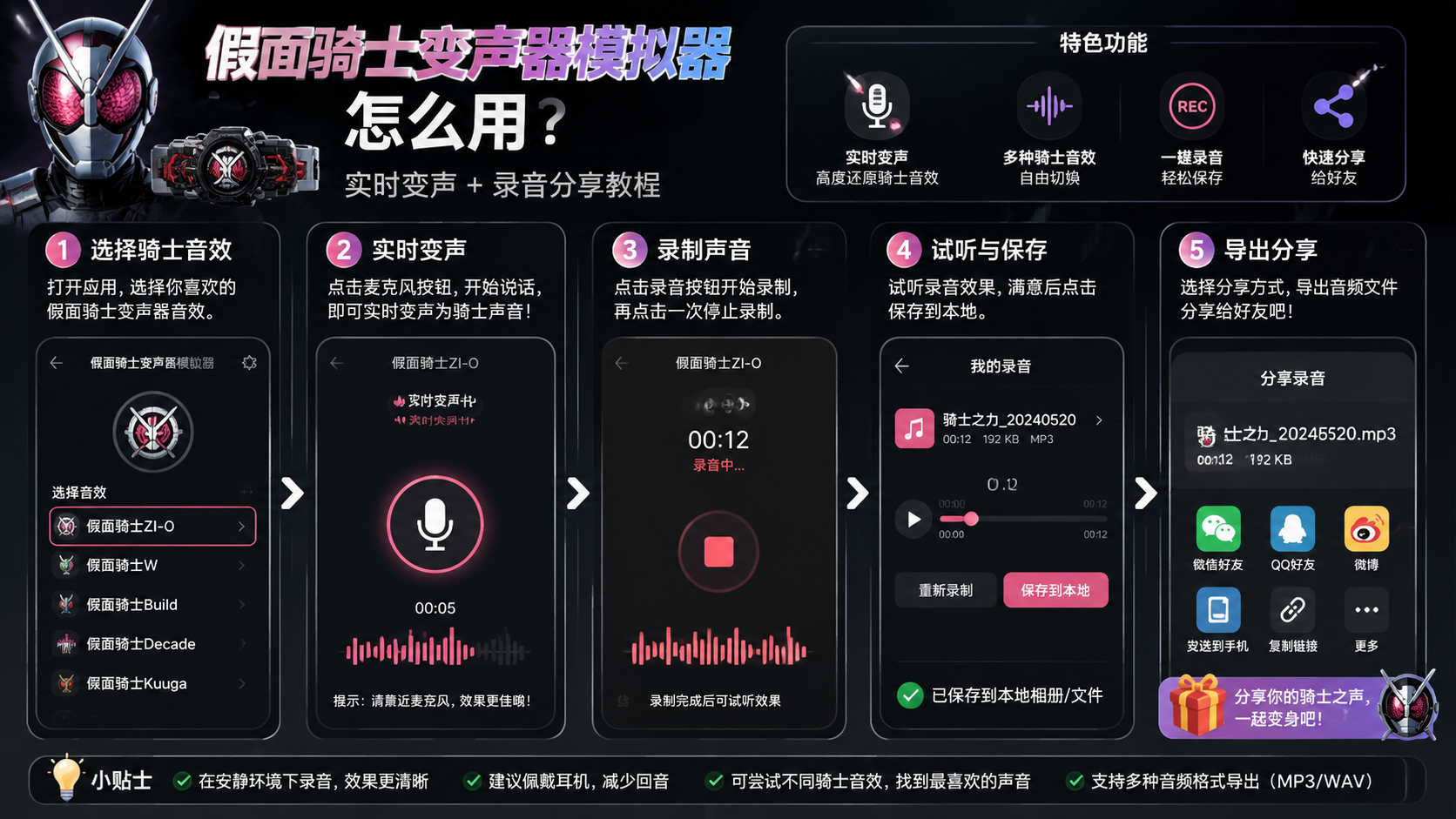
文件格式大多是MP3,微信、QQ、钉钉都能直接发送。
想发到抖音快手,建议把音频导入剪映,配上字幕和画面。
分享时标题写“假面骑士变声模拟器效果”,更容易被同好搜到。
常见问题:录完没声音,基本是麦克风权限没开。
去系统设置里找到应用权限,把麦克风开关打开即可。
还有人找不到文件,用文件管理器搜索“变声”两个字就能定位。
整篇假面骑士变声器模拟器怎么用?实时变声 + 录音分享教程的核心,就是下对版本、调好音效、录完就发。
你跟着走一遍,基本不会卡壳。

假面骑士555模拟器变身码怎么输入?假面骑士555模拟器常用指令代码大全

假面骑士模拟器AR实景变身没反应怎么办?假面骑士模拟器AR模式实景变身功能操作指南

假面骑士模拟器AR模式怎么开?假面骑士模拟器实景变身功能操作指南入口找不到怎么办

2026假面骑士创骑驱动器模拟器玩法 假面骑士创骑驱动器满装瓶组合配方大全

假面骑士模拟器道具显示不全怎么解决?假面骑士模拟器道具显示不全修复与全内容解锁教程
假面骑士模拟器安装失败解析包错误怎么办?假面骑士模拟器安装失败解析包错误常见问题排查修复方案

假面骑士模拟器怎么导入自制音效?音效放哪/格式不对怎么办?假面骑士模拟器自定义音效教程

假面骑士帝骑模拟器怎么用卡片?假面骑士帝骑模拟器新手卡牌插入操作详细指南

capcut pro多少钱一个月?capcut pro版2026最新会员价格与权益对比
发布时间:2026-07-10
跟笔趣阁类似的小说app有哪些 2026免费无广告的小说APP大全
发布时间:2026-07-10
国内怎么下载capcut国际版?capcut国际版安卓/苹果正版安装方法汇总2026
发布时间:2026-07-10
capcut安卓APK怎么安装?正版下载避坑注意事项,capcut安卓APK安装教程
发布时间:2026-07-10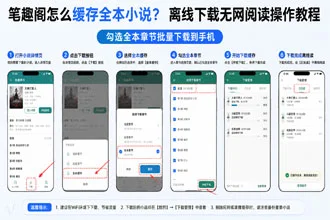
笔趣阁怎么缓存全本小说到本地?笔趣阁小说离线下载无网阅读操作教程
发布时间:2026-07-10
capcut官方下载入口在哪?PC/手机版CapCut官方下载与安装全攻略
发布时间:2026-07-09























全部评论