
很多人问咱们,Capcut到底怎么去水印最有效?我实测了不下十种方法,今天直接给你一个能落地操作的教程。别担心,你跟着步骤走,保证把水印清得干干净净。记住,核心操作都围绕Capcut这个软件本身,不用额外装任何插件。
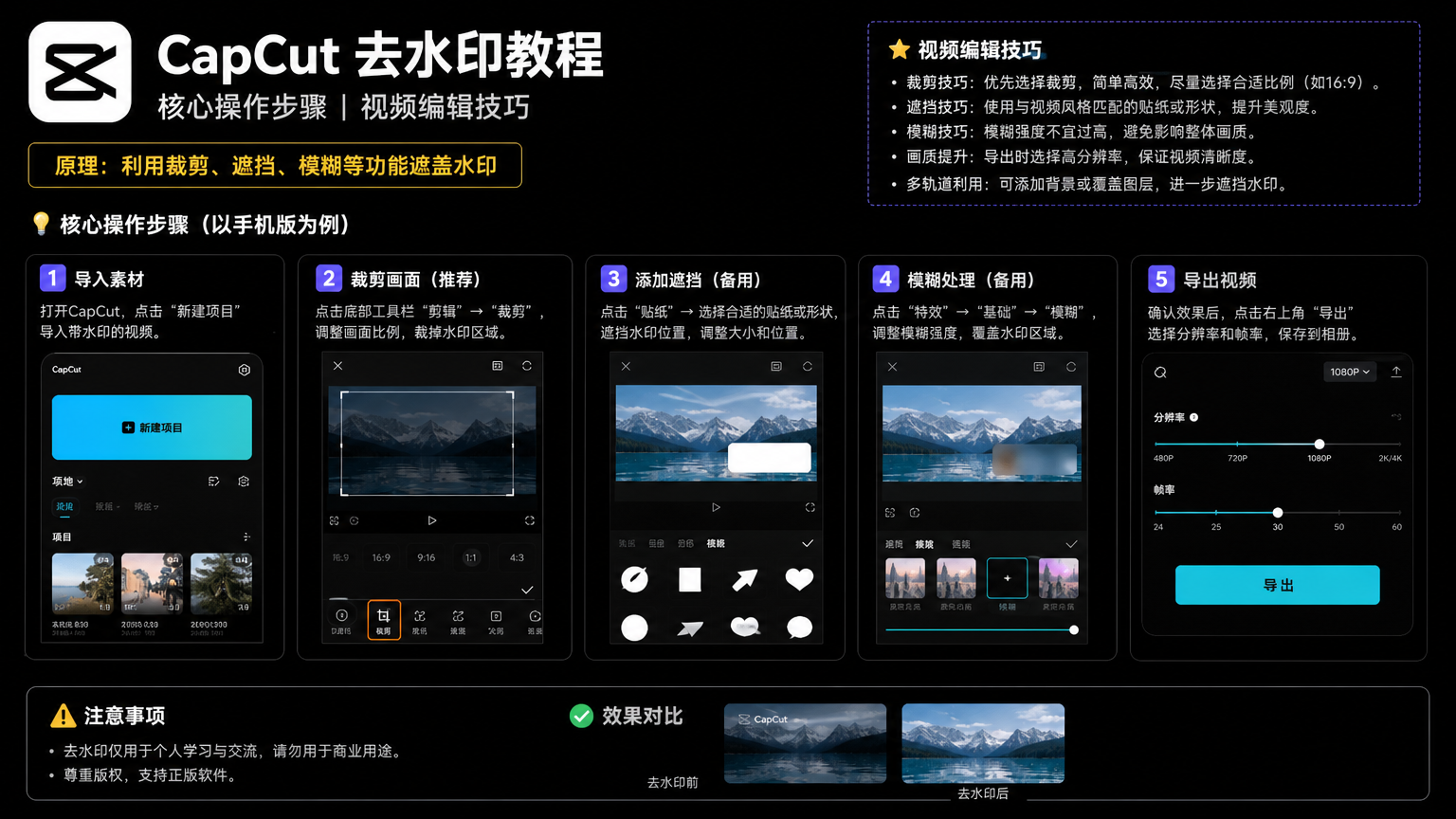
如果你的水印在视频边缘,比如右上角或者左下角,那最简单。导入素材后,点底部的“编辑”按钮,然后找到“裁剪”。直接拖动边框,把水印区域裁掉就行。我有个粉丝反馈说,他平时做抖音带货视频,水印常常在角落,用这招10秒搞定。注意,裁剪会损失部分画面,但如果你主体在中间,完全不影响观感。
要是水印在正中间,裁剪就行不通了。别急,咱们往下看。
这个办法适合水印在画面中间的情况。你先把原视频复制到第二轨道,然后在第二轨道上加一个“模糊”特效。接着用蒙版工具(圆形或矩形)框住水印区域,调整模糊强度到完全看不清为止。我自己踩过这个坑,一开始模糊强度调太大反而显得假,后来发现调到30%左右,再微调边缘羽化,效果最自然。你可以在特效库里搜“高斯模糊”,搭配蒙版使用。
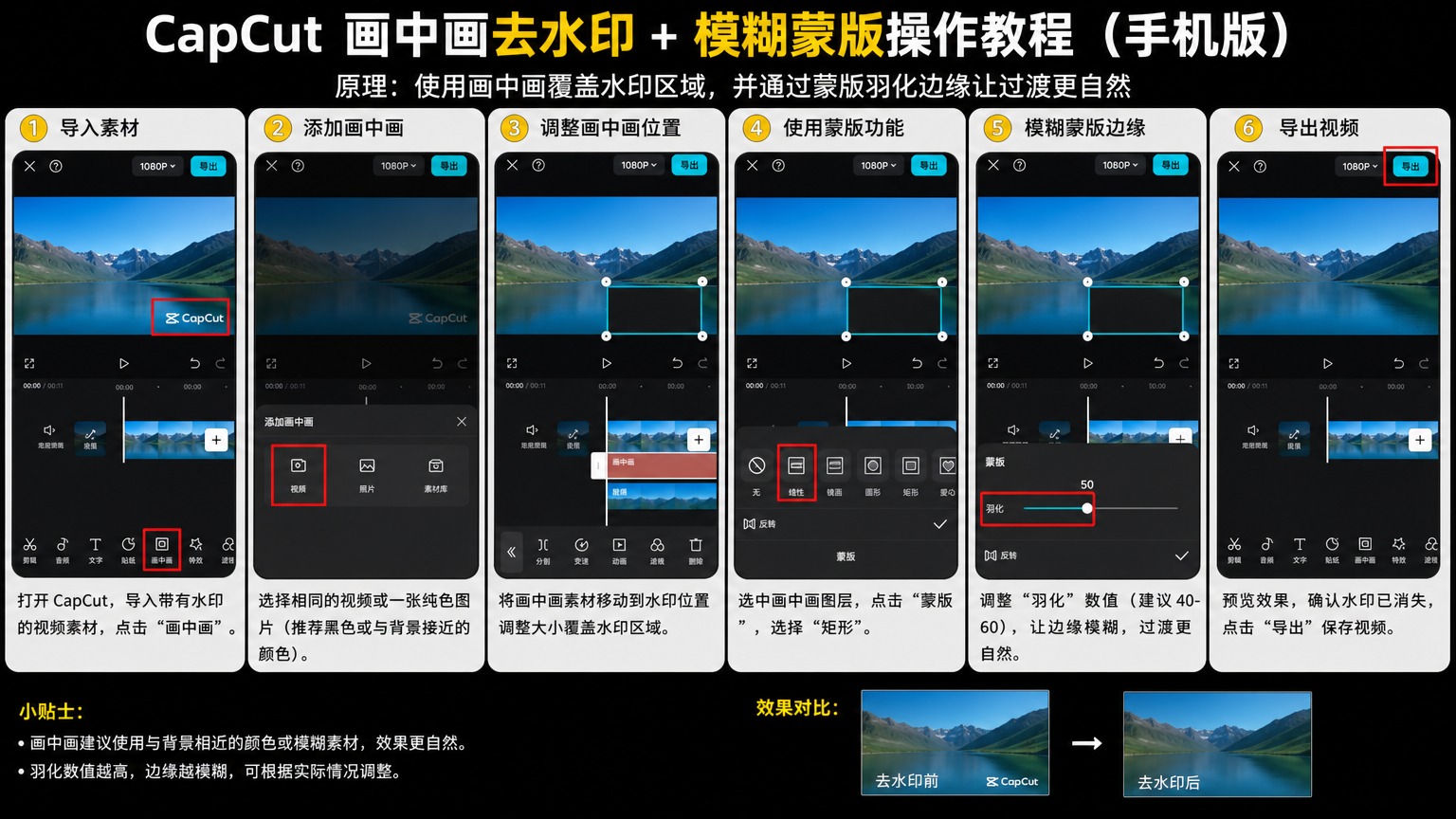
对了,操作时记得把第二轨道的视频缩小一点,或者调整位置,让模糊区域正好覆盖水印。这样导出后就完全看不到原来水印了。
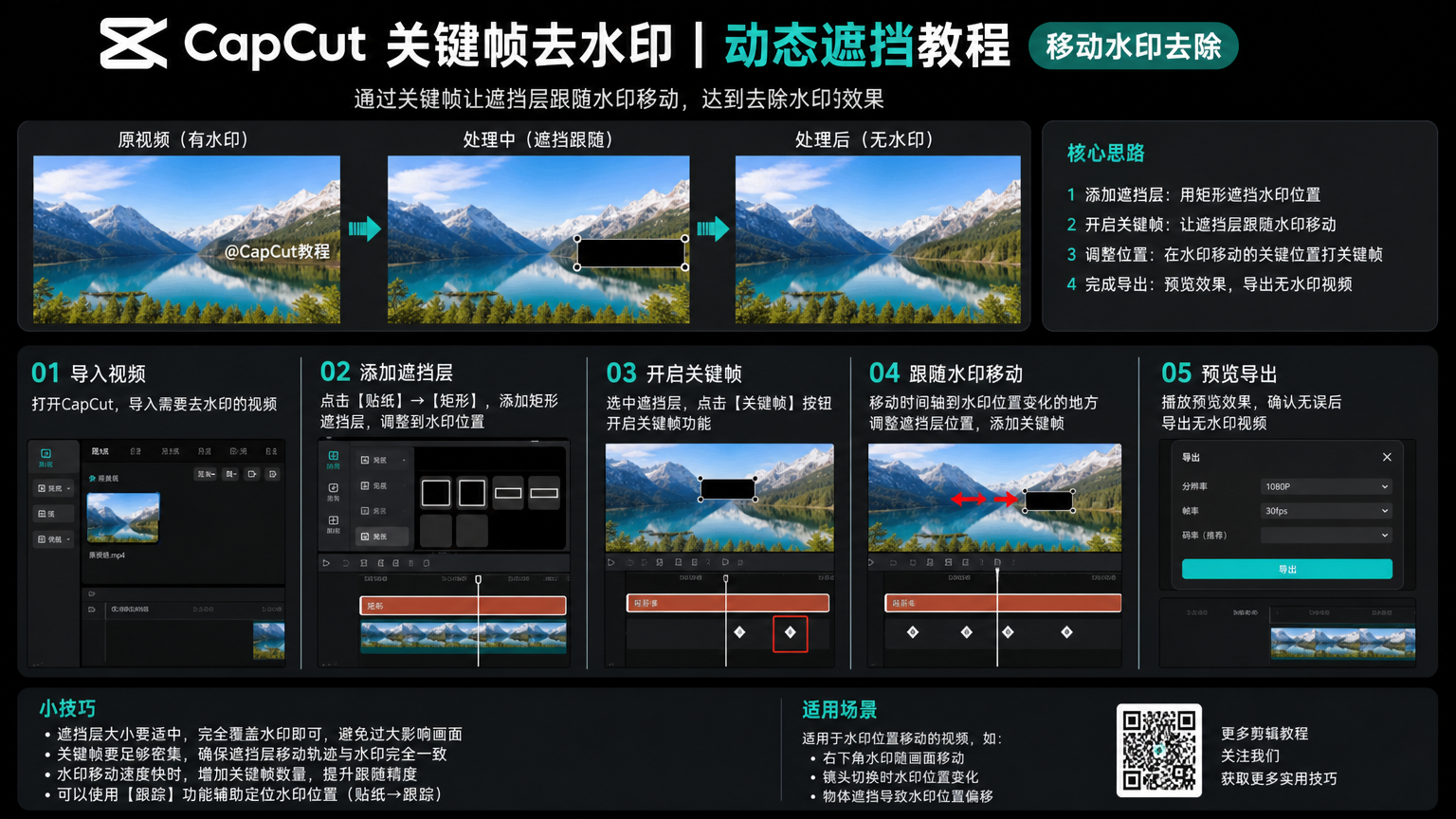
遇到水印会移动的情况怎么办?比如片头动态logo或者滚动字幕。你需要用到关键帧。先把原视频复制一份,然后在第二轨道上添加一个“马赛克”或“模糊”效果。点击“关键帧”按钮,在水印出现的位置打第一个关键帧,然后把蒙版拖到水印上。接着移动时间线到水印的新位置,调整蒙版位置,软件会自动生成关键帧。我实测了一下,只要水印移动速度不快,5个关键帧就能完美遮盖。如果你的视频比较长,建议分段处理,避免卡顿。
这里面有个小技巧:用“不透明度”配合关键帧,可以在水印出现时让模糊层渐显,消失时渐隐,效果更丝滑。你试试就知道了。
最后提醒一下,以上方法都基于Capcut内置功能,不用下载任何第三方工具。导出时建议选择1080P,码率选高一些,画质损失最小。如果你用的是电脑版,操作逻辑完全一样,只是界面布局稍微不同。咱们这篇教程结束后,你再去搜“Capcut去水印教程”应该找不到比这更详细的了。要是还有疑问,欢迎留言,我看到就回。

tiktok怎么下载安装?tiktok国际版下载安装教程
发布时间:2026-07-10
capcut和剪映有什么区别?capcut和剪映详细对比
发布时间:2026-07-10
笔趣阁无广告纯净版在哪下载?2026笔趣阁无广告纯净版真正无弹窗版本下载安装教程
发布时间:2026-07-10
capcut pro多少钱一个月?capcut pro版2026最新会员价格与权益对比
发布时间:2026-07-10
跟笔趣阁类似的小说app有哪些 2026免费无广告的小说APP大全
发布时间:2026-07-10
国内怎么下载capcut国际版?capcut国际版安卓/苹果正版安装方法汇总2026
发布时间:2026-07-10




























全部评论