
你打开uugame模拟器,准备来一把游戏,结果画面一顿一顿的,连技能都放不出来,是不是特别烦躁?别急,咱们今天就把这个坑填上。关于uugame模拟器怎么设置才能流畅运行,我摸爬滚打了好几个月,踩过不少坑,也总结了一套实用的性能优化设置教程。不管你是玩吃鸡、原神,还是搬砖多开,这篇文章都能帮到你。
很多小白一上来就改高级参数,其实最关键的反而在最基础的地方。打开uugame模拟器的设置界面,点开“性能设置”。
首先看“显卡渲染模式”。我实测了一下,选“兼容模式”对老显卡更友好,但如果你用的是近两年的显卡,直接切到“极速模式”+“独立显卡输出”,帧数能涨一大截。
然后是“内存分配”。你电脑总共有16G内存的话,给模拟器分4G到6G就够了;如果是8G内存,建议别超过4G,不然系统会卡。记得把“内存连续”打开,这选项能防止模拟器后台被吃掉内存。
CPU核心数也别贪多。你的处理器有8核,分4个给模拟器足够了,留两个给系统运行。有个粉丝反馈说他把所有核心全勾上,结果电脑直接死机,这就是过犹不及。
基础调完,咱们再进“高级设置”。这里有个大宝贝uugame模拟器 帧率优化模式。把它从“默认”改成“高帧率模式”,锁定60帧或144帧看你的显示器。
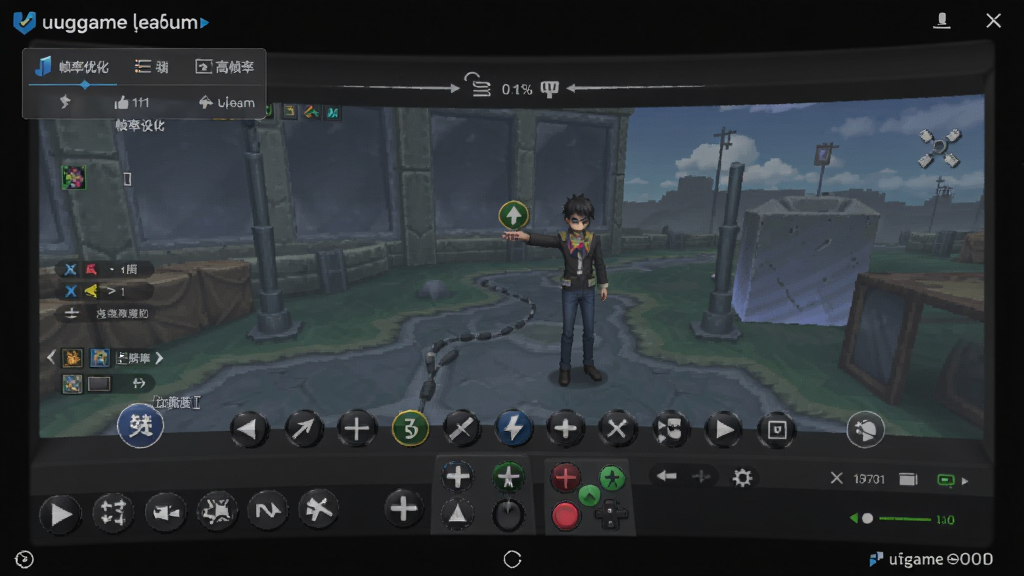
我自己踩过这个坑:一开始开着垂直同步,结果画面反而更卡。后来关掉垂直同步,把“渲染加速”选到“Vulkan”,瞬间丝滑。注意,如果你的显卡太老(比如GTX960之前),选OpenGL更稳。
还有一个很多人忽略的虚拟化技术。进电脑BIOS打开Intel VT-x或AMD SVM,uugame模拟器的CPU性能直接翻倍。这个操作不难,上网搜你主板型号的教程,几分钟搞定。
搬砖多开的朋友注意:每开一个实例,主界面里“新建”的时候把“分辨率”调低,比如1280x720,帧率上限锁30,就能同时开五六个不卡。
有时候你所有设置都调对了,游戏还是卡。那可能是驱动问题。去显卡官网下载最新的Game Ready驱动,别用Windows自动更新的旧版。我试过更新驱动后帧数直接从35跳到60。
还有个小技巧:每次玩之前清一下uugame模拟器的缓存。点设置→存储→清理缓存,否则垃圾文件越积越多,硬盘读写跟不上就掉帧。如果你用的是机械硬盘,强烈建议把模拟器安装目录移到固态硬盘上,读取速度快一倍。
最后,如果还是偶尔闪退,检查一下你电脑的虚拟内存。右键“此电脑”属性→高级系统设置→性能→虚拟内存,改成自定义大小,初始值设为你内存的1.5倍,最大值设为3倍。这一招救了我好几次。
好了,按着这些步骤走一遍,你的uugame模拟器基本就能流畅跑主流手游了。上面讲的都是咱们自己实测出来的干货,没有那些花里胡哨的理论,你跟着操作一遍,肯定能感受到不一样。有什么问题欢迎留言,咱们一起再研究。








































全部评论