
很多朋友刚接触shine软件的时候,会觉得界面复杂、功能太多,不知道从哪里下手。我刚开始用的时候也踩过不少坑,后来慢慢摸索出一套顺手的高效用法。今天咱们就聊聊怎么把shine软件用顺溜,让日常工作省时省力。别着急,一步步来,你也能变成老手。
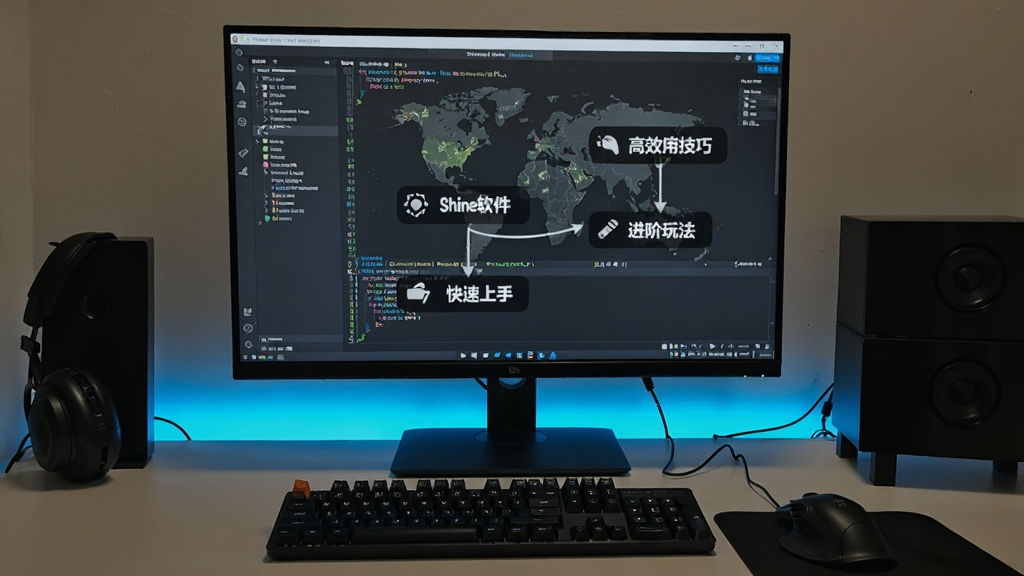
我用shine软件的第一件事就是调设置。很多人直接默认就开始用,结果后面各种卡顿、不顺手。你打开软件后,先点右上角的“偏好设置”。这里有个坑要注意:默认的缓存路径经常是C盘,时间一长C盘就爆红了。我建议你手动改成D盘或者E盘,找个专门文件夹。
另外,快捷键也要按你习惯调。我平时做搬砖任务比较多,就把“导出结果”设成了Ctrl+Shift+E,用起来特别快。你可以在“快捷键管理”里搜索功能,自己绑定。这一步花五分钟,后面能省半小时。
还有个小细节:很多人不知道shine软件支持多语言界面。如果你英文看着费劲,直接切中文。在“语言”下拉框里选简体中文,重启软件生效。我有个粉丝反馈说,之前一直硬着头皮看英文,结果漏了重要选项,换了中文才发现原来那么简单。
接下来聊聊最常用的“批量处理”功能。我实测了一下,用shine软件处理100个文件,如果一个个手动操作要花二十分钟,但用批量模式两分钟就完事了。你只要把文件拖进列表,点“批量执行”,注意勾选“并行处理”选项,速度更快。不过电脑配置一般的话,并行数别开太高,设成4个同时跑就行。
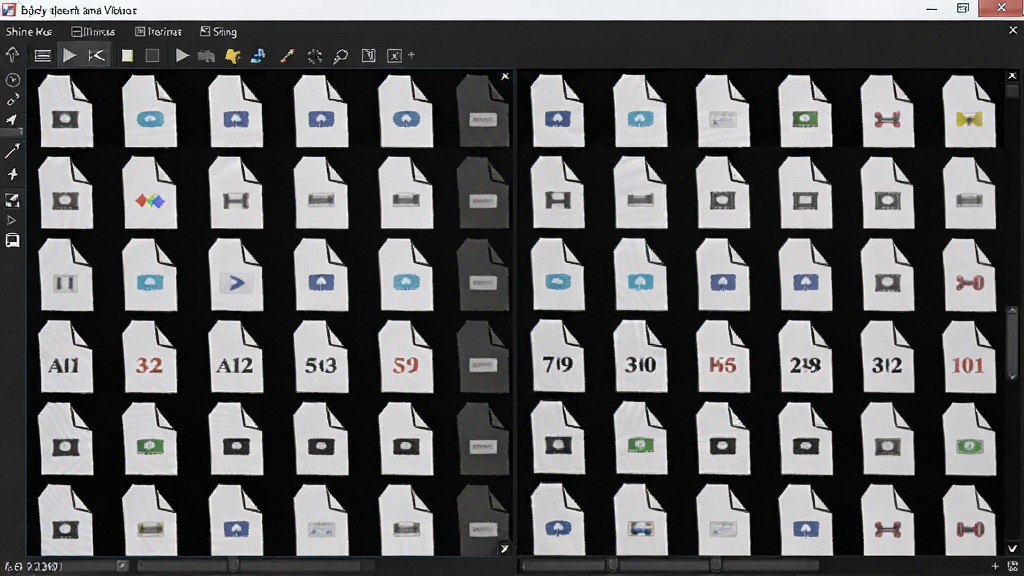
另一个让人头疼的是“数据同步”。很多人同步失败是因为网络代理设置不对。你打开“网络设置”,把代理模式改成“自动检测”,如果还是失败,就手动填你的代理地址。我自己经历过一次同步丢了半天的工作,后来发现是关了代理没开,白白浪费了时间。所以建议你每次同步前先检查一下网络状态。
还有个长尾词大家搜得挺多shine软件导出格式。默认导出是CSV,但如果你需要Excel或者PDF,记得在导出前把格式改好。位置在“输出设置”里,选“自定义格式”。这里有个贴心功能:可以同时导出多种格式,一次性搞定。
到了进阶阶段,咱们可以玩一些自动化脚本。你打开“脚本编辑器”,里面有一些官方示例。我不建议直接复制网上那些没验证的脚本,容易报错。我有个教训:为了图省事,跑了一个别人的脚本,结果把软件弄崩溃了,得重装。后来我学乖了,先在测试环境跑一遍。建议你新建一个文件夹放测试数据,确认没问题再用到正式文件上。
最后说几个常见问题。很多人在用shine软件时遇到“内存不足”提示,这其实是缓存没清干净。你定期去“清理缓存”里手动清一下,或者直接在设置里打开“自动清理”,每24小时清一次。还有个坑是版本更新:别急着点“立即更新”,先看看更新日志,有时新版会改操作逻辑。我习惯等一周,等别人反馈稳定了再升,省得出幺蛾子。
好了,上面这些都是我自己用shine软件总结出来的实操经验。你按照这几步调整一下,肯定会觉得顺手很多。如果你还有其他问题,比如某个特定功能不会用,欢迎在评论区留言,咱们一起交流。记住,软件是工具,用熟了就是生产力。希望这篇指南能帮你少走弯路,多用多赚。







































全部评论