
最近后台收到不少留言,都在问notrack ai软件装不上怎么办。说实话我自己第一次装的时候也折腾了好一会儿,不是提示缺少运行库,就是装完点图标没反应。后来反复试了几次才摸清楚门道。今天就把整个安装过程掰开揉碎讲一遍,顺便把常见的坑标出来,你照着做基本能少走弯路。
很多人拿到notrack ai软件安装包就直接双击,结果弹一堆错误。其实装之前花两分钟检查一下系统,后面会顺很多。首先看你的系统版本,Windows这边建议Win10 1909以上,Win7虽然能装但部分功能会受限,Win11目前兼容性没问题。Mac的话macOS 11起步比较稳。
然后确认运行库。notrack ai软件依赖.NET Framework 4.8和VC++运行库,如果之前没装过,安装程序会自动跳转下载,但有时候网络卡住就卡在那了。建议提前去微软官网把这两个运行库下好装上。还有一个容易忽略的点:硬盘剩余空间至少留够5GB,这软件解压和缓存占地方。
最后关掉杀毒软件再装。不是说不安全,而是有些杀软会把安装过程中的临时文件当成可疑行为拦截,导致装到一半失败。装完再开就行。
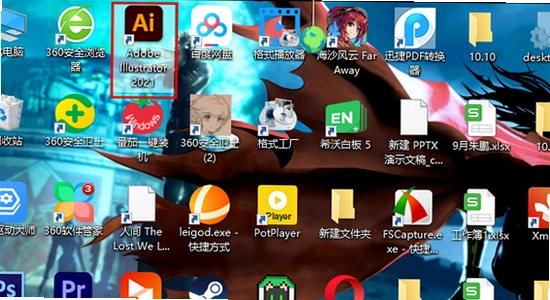
第一步,去官网或者可信渠道下载notrack ai软件安装包。注意别下到那种带捆绑的版本,后面避坑部分会细说。下载完先别急着双击,右键看下文件属性,确认数字签名正常。
第二步,双击安装程序。如果弹出用户账户控制提示,点“是”。安装向导出来后,建议选“自定义安装”而不是“快速安装”,这样能自己选路径,也方便取消勾选那些附加组件。
第三步,选安装路径。尽量别装在C盘默认目录,尤其是你C盘空间紧张的话。可以改到D盘或者E盘,路径里不要有中文和空格,纯英文最好。比如D:\ProgramFiles\notrack。
第四步,等待安装进度条走完。这期间如果弹出缺少某某dll文件的提示,记下文件名,去网上搜一下单独下载放进系统目录,或者直接装个运行库合集包。
第五步,装完后先别启动。找到安装目录,把notrack ai软件的主程序图标发送到桌面快捷方式。然后右键快捷方式,在“兼容性”里勾选“以管理员身份运行”。这一步能解决大部分双击没反应的问题。
第六步,首次启动。这时候可能会提示登录或者初始化配置,按提示走就行。如果卡在启动界面转圈,试着断开网络再启动,有些版本首次启动会联网校验,网络不通就卡住。
情况一:双击图标完全没反应。先看任务管理器里有没有notrack ai软件的进程在后台跑,有的话结束掉再重新打开。没有的话,大概率是运行库缺失,回头把VC++和.NET重新装一遍。
情况二:提示“应用程序无法正常启动(0xc000007b)”。这是典型的DirectX或者运行库问题,下载一个DirectX修复工具跑一下,顺便把VC++所有版本都装上。
情况三:启动后闪退。右键快捷方式,在兼容性里勾选“以Windows 8兼容模式运行”,同时勾选“以管理员身份运行”。还不行的话,把显卡驱动更新到最新。
情况四:安装过程中报错“写入文件失败”。一般是权限问题,右键安装包选“以管理员身份运行”再装一次。或者临时关闭杀软和Windows Defender的实时保护。
| 问题现象 | 可能原因 | 解决办法 |
| 双击无反应 | 缺少运行库或权限不足 | 装VC++和.NET,以管理员身份运行 |
| 安装中途报错 | 杀软拦截或空间不足 | 关闭杀软,清理磁盘空间 |
| 启动闪退 | 兼容性问题或显卡驱动旧 | 开兼容模式,更新显卡驱动 |
| 提示0xc000007b | DirectX组件损坏 | 用DirectX修复工具修复 |
| 卡在启动界面 | 联网校验超时 | 断网启动或检查网络代理 |
这个问题问的人特别多。先说结论:从官网下的肯定安全,从第三方下载站下的就不好说了。有些下载站会把notrack ai软件重新打包,塞进去一堆推广软件,装完桌面上多出七八个图标。所以下的时候认准官网域名,别嫌麻烦。
怎么判断安装包有没有被篡改?看文件大小和数字签名。官网的安装包大小是固定的,如果下下来明显偏大或者偏小,大概率有问题。右键属性看数字签名,正常的话会显示发行者名称,没有签名或者签名无效的直接删掉。
还有一点,安装的时候如果看到“推荐安装XX浏览器”“设置XX为首页”这种勾选项,全部取消掉。正规的notrack ai软件安装过程不会强制捆绑这些。
打开notrack ai软件,先别急着操作。看下界面语言是不是中文,如果是英文可以在设置里改。然后随便导入一个文件试试基本功能,比如打开、保存、导出。如果这些都没问题,说明安装成功了。
另外建议去设置里检查一下更新选项,看看当前版本号。有时候安装包不是最新的,装完手动点一下检查更新,升到最新版能避免一些已知bug。如果更新失败,多半是网络问题,换个时间段再试。
总的来说,notrack ai软件安装本身不复杂,大部分问题都出在运行库缺失和权限不足上。按照上面的步骤一步步来,基本都能搞定。实在遇到搞不定的报错,把错误代码记下来去搜一下,通常能找到针对性的解决方案。希望这篇能帮你顺利装上,早点用起来。

无极限飙车2 No Limit Drag Racing 2破解版无限金币怎么刷?无极限飙车2 No Limit Drag Racing 2破解版无限
notrack官网入口链接在哪?2026notrack官网入口链接查找方法与访问教程

notrack.ai助手怎么用?2026最新notrack.ai助手功能与操作指南
notrack正版下载入口在哪里?2026notrack正版下载入口获取方法
AC娘AcFun官方正版下载怎么找2026?AC娘AcFun官方正版下载安装教程

AC娘AcFun官方正版下载怎么找?2026年AC娘AcFun官方正版下载安装教程
失落时代战争游戏下载(Wars of the Lost Era)在哪找?2026失落时代战争游戏下载(Wars of the Lost Era)最新
失落时代战争游戏下载(Wars of the Lost Era)在哪找?2026失落时代战争游戏下载(Wars of the Lost Era)最新
谷歌Gemini下载安卓版怎么安装?2026谷歌Gemini安卓版下载安装教程
发布时间:2026-09-29
红果免费漫剧app官方正版下载怎么操作?2026红果免费漫剧app官方正版下载安装教程
发布时间:2026-09-29
谷歌Gemini下载安卓版怎么安装2026?谷歌Gemini安卓版下载安装教程
发布时间:2026-09-29
光遇vivo应用商店版渠道服下载在哪找?2026光遇vivo渠道服下载安装教程
发布时间:2026-09-29
动漫共和国官方下载免广告最新版怎么找?2026动漫共和国官方下载免广告最新版获取教程
发布时间:2026-09-28
趣岛安卓最新版2026下载在哪找?趣岛安卓最新版2026下载安装教程
发布时间:2026-09-28






















全部评论