
很多人想在自家电视上装橘汁,结果第一步就卡住了不知道电视系统支不支持,也不知道安装包怎么弄进电视里。其实橘汁电视版下载安装这件事,说难也不难,关键是把几个前置条件搞清楚,后面就是按步骤操作的事。今天这篇就把安装流程掰开揉碎讲一遍,顺便说说电视端的环境要求,看完你基本就能自己动手了。
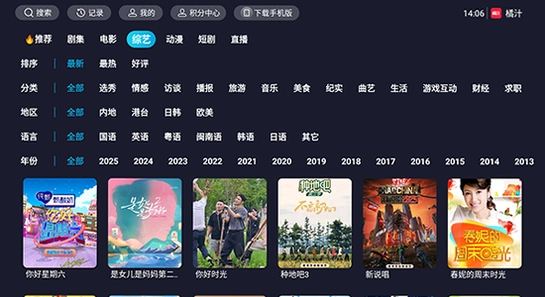
不是所有电视都能直接装橘汁电视版的,这点得先说清楚。目前橘汁电视版主要适配的是安卓TV系统,版本号建议在7.0以上,太老的系统装上去可能会闪退或者根本打不开。如果你家电视是近几年买的智能电视,大概率是安卓底层,问题不大。但如果是那种老式非智能电视,就得外接一个电视盒子来用了。
怎么查自己电视的系统版本?一般在设置里找到「关于本机」或者「系统信息」,里面会写着安卓版本号。另外运行内存建议2GB以上,存储空间留出至少200MB,不然装完可能跑不流畅。这些条件都满足的话,橘汁电视版下载安装基本就不会遇到大障碍了。
第一步,先在电脑或者手机上把橘汁电视版的安装包下载好。注意要认准apk格式的文件,别下成手机版或者电脑版了,那个装到电视上是打不开的。下载完之后,把apk文件拷贝到一个U盘里,U盘格式最好是FAT32,电视识别起来更稳。
第二步,把U盘插到电视的USB接口上。然后打开电视的文件管理器,不同品牌电视叫法不一样,有的叫「媒体中心」,有的叫「本地文件」,反正就是能浏览U盘内容的地方。找到刚才拷进去的橘汁电视版apk,点一下,电视会弹出一个安装提示,点确认就行了。
第三步,安装过程中如果电视提示「禁止安装未知来源应用」,别慌,这是正常的安全限制。去设置里找到「安全与隐私」或者「应用权限」,把「允许安装未知来源应用」打开,然后再重新点一次apk就能继续装了。装完之后在电视应用列表里就能看到橘汁的图标,点开就能用。
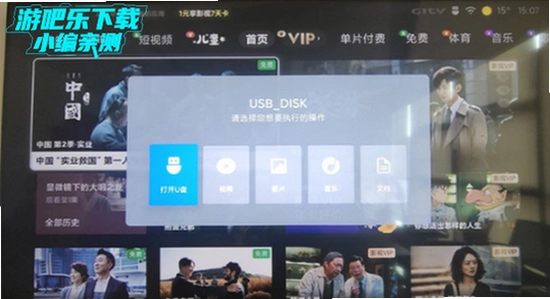
第一个坑是U盘插上去电视没反应。这种情况多半是U盘格式不对,或者电视USB接口供电不足。换个USB口试试,或者把U盘重新格式化成FAT32再拷文件。第二个坑是安装到一半提示「解析包错误」,这通常是apk文件下载不完整或者损坏了,重新下载一次橘汁电视版安装包就能解决。
还有一个比较常见的问题是装完之后打开闪退。这个大概率是电视系统版本太低,或者电视的芯片架构不兼容。可以试试找橘汁电视版的历史版本,有些老版本对低配电视更友好。实在不行就只能外接电视盒子了,盒子一般系统更新更及时,兼容性也更好。
| 下载渠道 | 优点 | 注意事项 |
| 官网直接下载 | 版本最新,文件完整,无捆绑 | 注意核对域名,别进错站 |
| 第三方应用市场 | 搜索方便,一键安装 | 部分市场版本更新滞后 |
| U盘拷贝安装 | 适合电视无法联网的情况 | U盘格式要选FAT32 |
| 电视盒子自带商店 | 操作最简单 | 不一定有橘汁电视版上架 |
这个问题问的人特别多。说实话,只要你从正规渠道下载橘汁电视版,安全性是有保障的。怕就怕在一些乱七八糟的下载站上点了「高速下载」,结果下下来一个带捆绑软件的安装器。所以建议尽量走官网或者靠谱的应用市场,别贪图那点下载速度。
另外装完之后可以留意一下电视有没有多出什么奇怪的应用,或者弹广告变频繁了。如果有,那说明安装包可能被二次打包过,赶紧卸载重新找干净的橘汁电视版下载。正常情况下的橘汁电视版是不会往你电视里塞别的东西的。
优先推荐去橘汁的官方网站找电视版下载入口,版本最新也最干净。如果官网访问不方便,也可以在一些知名的电视应用市场里搜「橘汁电视版」,认准下载量高、评论多的那个。千万别在那种满屏广告、到处都是「立即下载」按钮的小站下,那种地方十有八九给你塞捆绑。
还有一点,下载的时候注意看文件大小。正常的橘汁电视版apk大概在几十MB左右,如果下下来只有几MB或者几百KB,那肯定不对,直接删掉别装。

总的来说,橘汁电视版下载安装这件事,核心就是三步:确认电视系统达标、下载正确的apk文件、通过U盘或应用市场装到电视上。中间遇到报错别急,大部分都是文件或者权限的问题,按上面说的排查一下基本都能解决。希望这篇能帮到想在电视上用橘汁的朋友,少走点弯路。
acfun流鼻血版官方免费下载安装怎么找?acfun流鼻血版2026官方免费下载安装教程
发布时间:2026-10-01
谷歌Gemini下载安卓版怎么安装?2026谷歌Gemini安卓版下载安装教程
发布时间:2026-09-29
红果免费漫剧app官方正版下载怎么操作?2026红果免费漫剧app官方正版下载安装教程
发布时间:2026-09-29
谷歌Gemini下载安卓版怎么安装2026?谷歌Gemini安卓版下载安装教程
发布时间:2026-09-29
光遇vivo应用商店版渠道服下载在哪找?2026光遇vivo渠道服下载安装教程
发布时间:2026-09-29
动漫共和国官方下载免广告最新版怎么找?2026动漫共和国官方下载免广告最新版获取教程
发布时间:2026-09-28

























全部评论