
最近身边好几个朋友都在问一起看手机版app到底怎么装到手机上,有人说下载完点不开,有人说装到一半提示风险,还有人干脆找不到靠谱的下载入口。说实话我自己第一次装的时候也折腾了好一会儿,后来换了几台手机反复试,才算把整个流程摸透了。今天就把我踩过的坑和总结出来的步骤全部分享出来,不管你是安卓还是苹果,照着做基本都能顺利装上。

很多人一上来就急着点安装,结果提示系统版本不支持,白忙活一场。一起看手机版app对系统其实有一定要求,安卓这边建议是Android 7.0以上,太老的机型比如几年前的低端机,装上去可能会卡顿甚至闪退。苹果用户稍微省心一点,iOS 12以上基本都没问题,但要注意有些版本需要信任描述文件才能正常打开。
另外存储空间也得看一眼,别小看这个app,装完加上缓存数据,怎么也得留个500MB左右的空间。我有个朋友就是手机存储快满了,装到一半提示空间不足,清理完才装成功。所以动手之前先确认两件事:系统版本够不够,剩余空间足不足。
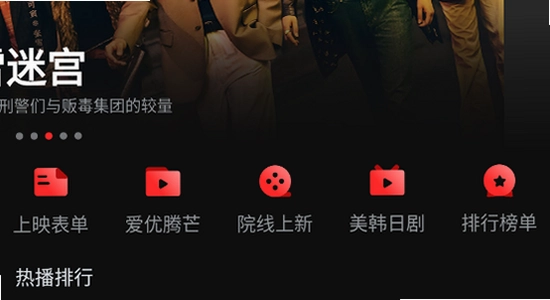
第一步肯定是拿到安装包。这里要提醒一句,尽量从官方渠道或者靠谱的应用市场下载,别随便在搜索引擎里点那些来路不明的链接,后面我会专门讲怎么避开坑。拿到安装包之后,安卓用户直接点开文件,系统会弹出安装提示,点“允许安装”就行。如果提示“禁止安装未知来源应用”,要去设置里把对应浏览器的安装权限打开,这个很多人都卡在这一步。
苹果用户稍微不一样,如果是通过描述文件安装的,装完之后要去“设置-通用-VPN与设备管理”里找到对应的企业级应用,点信任才能打开。我第一次装的时候就忘了这步,点了半天图标没反应,后来才想起来要信任。装完之后建议先别急着登录,打开app让它自动加载一下初始数据,等界面稳定了再操作,这样不容易卡死。

这个问题问的人特别多。如果你装完点开就闪退,先别急着重装,试试这几个办法。第一个是清理一下app缓存,在手机设置的应用管理里找到一起看手机版app,点清除缓存再重新打开。第二个是检查一下是不是装了旧版本,新旧版本混装有时候会冲突,卸载干净再装最新的。第三个就是重启手机,听起来很土但确实管用,我遇到过好几次重启完就正常了。
如果还是不行,那可能是安装包本身有问题,建议换个渠道重新下载。另外有些手机自带的安全中心会拦截这类app,你需要手动把它加入白名单,不然每次打开都会被拦。这个因手机品牌而异,华为、小米、OPPO的设置路径都不太一样,但大体思路就是在安全设置里找到应用权限管理,把一起看手机版app放行。
| 渠道类型 | 优点 | 缺点 | 推荐程度 |
| 官方渠道 | 版本最新、安全无捆绑 | 入口需要自己找 | 最推荐 |
| 应用市场 | 下载方便、自动更新 | 部分市场版本更新慢 | 比较推荐 |
| 第三方下载站 | 搜索容易找到 | 容易捆绑软件、有病毒风险 | 不推荐 |
| 网盘分享 | 朋友之间传方便 | 版本混乱、可能被篡改 | 谨慎使用 |
这个问题其实取决于你从哪里下载的。如果是从官方渠道或者正规应用市场拿的安装包,那基本不用担心,正常使用没什么安全问题。但如果你是在那种弹窗广告里点的下载链接,或者从不知名的小网站下的,那就不好说了,有些确实会被植入乱七八糟的东西。
判断方法也简单,装之前看看安装包大小是不是正常,一般一起看手机版app的安装包在几十MB左右,如果只有几MB那肯定有问题。装完之后看看手机有没有多出莫名其妙的app,或者通知栏老弹广告,有的话赶紧卸载。我自己一直用的是官方渠道的包,用了大半年没出现过安全问题,所以渠道选择真的很关键。
这个问题我被问过太多次了。最稳妥的办法就是去官方渠道找,一般官方都会有明确的下载入口。其次是一些大型应用市场,比如华为应用市场、小米应用商店这些,虽然有时候版本更新没那么及时,但安全性有保障。千万别图省事在百度里随便点一个“高速下载”的按钮,那种十有八九是捆绑了其他软件的。
还有一点,下载的时候注意看文件格式,安卓是apk,苹果是ipa或者描述文件,如果下下来是个exe或者zip,那肯定不对。我有个同事就是下错了文件,折腾半天装不上,后来发现下的是电脑版。所以下载之前先确认一下自己手机的系统,别下错了版本。

总的来说,一起看手机版app的安装并不难,关键是找对渠道、看清系统要求、装完记得信任或者放行。遇到闪退先清缓存重启,别一上来就卸载重装。希望这篇教程能帮到正在折腾的你,如果还有别的问题,欢迎一起交流。

三角洲行动国际服官方正版下载(deltaforce)怎么下?2026三角洲行动国际服官方正版下载(deltaforce)安装教程
发布时间:2026-10-02
apkpure官方下载安装怎么操作?apkpure官方下载安装2026最新教程
发布时间:2026-10-02
喵盒社区游戏下载app最新版2026怎么安装?喵盒社区游戏下载app最新版2026安装教程
发布时间:2026-10-02
盖世游戏模拟器app最新版下载后怎么安装游戏?2026盖世游戏模拟器app最新版下载安装教程
发布时间:2026-10-01
三角洲行动国际服官方正版下载(deltaforce)在哪?2026三角洲行动国际服官方正版下载(deltaforce)渠道与安装
发布时间:2026-10-01
灵动岛pro最新版2026下载后怎么用?灵动岛pro最新版2026下载功能与设置教程
发布时间:2026-10-01





























全部评论