
说实话,倒计时软件app日期倒数插件这东西看着不起眼,真到用的时候装不上是真着急。我前两天帮同事弄这个,他电脑上反复提示安装失败,折腾了快一个小时才搞定。后来发现其实就是系统缺了个运行库,补上就完事了。所以今天这篇内容,我打算把安装过程中最容易卡住的几个点挨个说清楚,不管你是Win7、Win10还是Win11,照着排查一遍基本都能解决。
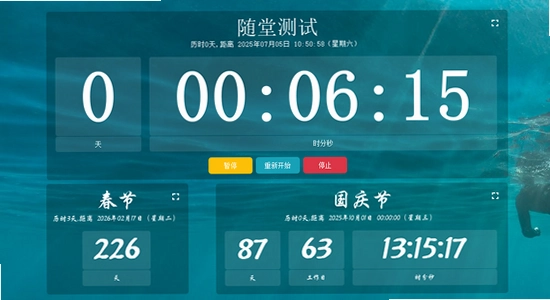
很多人拿到倒计时软件app日期倒数插件压缩包就直接双击,结果弹出来一堆看不懂的英文报错。其实第一步应该先确认系统版本。右键“此电脑”选属性,看看你是32位还是64位。现在大部分新版插件只支持64位系统,如果你还是32位,那确实装不上,得去找历史版本。另外Win7系统要特别注意,有些插件需要SP1补丁以上才能运行,没打补丁的话也会报错。我建议先把系统更新到最新,再回来装插件,能省掉一大半麻烦。
还有一个特别常见的坑,就是安装路径里带了中文或者空格。比如你放在“D盘/新建文件夹/倒计时插件”这种目录下,有些老版本安装程序识别不了,直接卡死。最好改成纯英文路径,比如D:\countdown\ 这样。另外Win10和Win11对权限管得严,右键安装包选“以管理员身份运行”,能解决很多莫名其妙的写入失败问题。要是还不行,临时把杀毒软件关掉再试一次,有时候是安全软件误拦了插件的注册表写入。
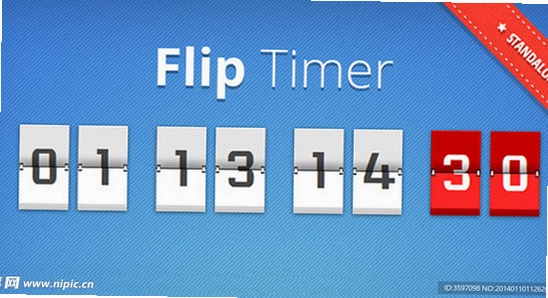
如果你双击插件没反应,或者提示“缺少dll文件”,那基本就是运行库没装全。最常见的是缺少Visual C++运行库和.NET Framework。这两个东西微软官网都能免费下,搜一下“VC++运行库合集”装一遍就行。我自己习惯用那种一键安装包,省得一个个找。装完重启一次电脑,再打开倒计时软件app日期倒数插件,大概率就能正常启动了。别嫌麻烦,这一步跳过去后面还是会卡住。
| 系统版本 | 是否支持 | 注意事项 |
| Windows 7 SP1 | 部分支持 | 需手动补VC++运行库,建议用旧版插件 |
| Windows 10 64位 | 完全支持 | 以管理员身份运行安装程序 |
| Windows 11 | 完全支持 | 关闭内核隔离再安装,装完可重新开启 |
| Windows 8.1 | 基本支持 | 需更新.NET Framework到4.5以上 |
有朋友反馈说装是装上了,但点图标没反应。这种情况多半是后台进程冲突。你打开任务管理器,看看有没有残留的倒计时相关进程在跑,有的话结束掉再重新打开。还有可能是插件和主程序版本不匹配,比如你下了个新版插件但主程序还是老版本,那肯定带不动。去官网对一下版本号,保持一致再试。实在不行就卸载干净重装一遍,卸载后记得把安装目录残留文件夹也删掉。

这个问题问的人特别多。我的建议是只从官网或者正规下载站拿包,别去那种满屏广告的小网站下。下完先别急着装,右键属性看看数字签名是不是正常的。如果签名显示未知或者被篡改,直接删掉别用。另外安装过程中留意一下有没有勾选捆绑软件的选项,有的话把勾去掉。正规的倒计时软件app日期倒数插件安装包不会强制装一堆乱七八糟的东西,遇到那种一路下一步就给你塞全家桶的,赶紧取消。
装好之后别急着关,先打开软件随便设一个一分钟倒计时,看看能不能正常走秒、到点有没有提醒。再试试日期倒数功能,选个未来的日期看看显示对不对。都正常的话说明环境没问题了。如果倒计时不走或者时间不对,那可能是系统时间同步出了偏差,去设置里点一下“立即同步”再试。这一步花不了两分钟,但能帮你提前发现隐患,省得用的时候掉链子。
总的来说,倒计时软件app日期倒数插件安装失败基本就这几个原因:系统版本不对、权限不够、运行库缺失、路径有中文、杀毒拦截。你按顺序排查一遍,九成以上的问题都能自己解决。实在搞不定就去翻翻软件自带的说明文档,或者找官方客服问问,别自己瞎折腾浪费时间。希望这篇内容能帮你少走点弯路,顺利把插件用起来。
2026年倒计时软件app日期倒数插件哪个好用?倒计时软件app日期倒数插件推荐与功能盘点

倒计时软件app日期倒数插件哪个好用?2026年日期倒数插件功能推荐与设置教程

倒计时软件app日期倒数插件哪个好用?2026倒计时软件app日期倒数插件推荐
倒计时软件app日期倒数插件哪个好?2026热门倒计时软件app日期倒数插件推荐
倒计时软件app日期倒数插件哪个好用?2026倒计时软件app日期倒数插件推荐
倒计时软件app日期倒数插件哪个好用?2026年倒计时软件app日期倒数插件推荐
倒计时软件app日期倒数插件哪个好用?2026倒计时软件app日期倒数插件推荐
倒计时软件app日期倒数插件哪个好用?2026年倒计时软件app日期倒数插件推荐
剪映APP解锁付费高级版怎么操作?2026剪映APP解锁付费高级版教程
发布时间:2026-10-09
安装狮app官方正版下载怎么操作?2026安装狮app官方正版下载安装教程
发布时间:2026-10-09
Weverse中文版下载2026官方正版怎么安装?Weverse中文版下载2026官方正版安装教程
发布时间:2026-10-08
无极限飙车2 No Limit Drag Racing 2破解版无限金币怎么用?2026无极限飙车2 No Limit Drag Racing 2破解版
发布时间:2026-10-08
黄果短剧app免费下载最新版怎么安装?2026黄果短剧app免费下载最新版安装教程
发布时间:2026-10-07
红果免费漫剧app官方正版下载怎么找?2026红果免费漫剧app官方正版下载安装教程
发布时间:2026-10-07
























全部评论