
说实话,搜咕噜咕噜app官方版下载的人不少,但真正卡住大家的往往不是下载那一下,而是下载完之后怎么装、装完为啥打不开。我自己前阵子也折腾了一遍,安卓手机和电脑模拟器都试了,中间踩了几个小坑,今天就把整个过程按顺序写出来,尽量说人话,你照着走就行。

别急着点安装包,先看一眼你的设备环境。安卓手机的话,系统版本最好在安卓8.0以上,太老的机器可能装完闪退。存储空间留个2G左右比较稳,别只剩几百兆就硬装,后面缓存一上来直接卡死。电脑端如果是用模拟器跑,建议模拟器选安卓7.1或者9.0的镜像,兼容性比最新版反而好一些。
还有一个容易被忽略的点:咕噜咕噜app官方版下载的安装包来源。如果你是从第三方网页下的,安装时系统可能会弹“未知来源应用”的提示。这不是安装包有问题,是安卓的安全机制,去设置里把“允许安装未知应用”打开就行。但前提是你得确认自己下的是官方版,别随便找个下载站就点,后面我会专门说这个。
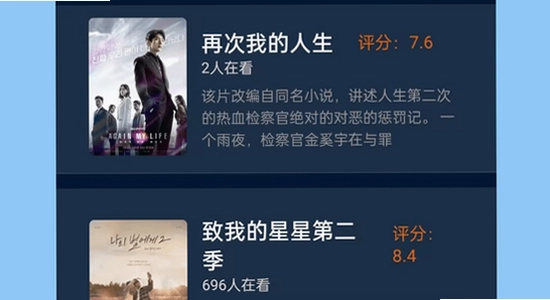
第一步,找到你下载好的apk文件。一般在“文件管理”的“下载”文件夹里,或者浏览器下载记录里直接点打开。第二步,点安装,等进度条走完。这里如果卡在“正在安装”很久不动,别慌,大概率是安装器在扫描,等个十几秒。第三步,装完先别急着打开,去设置里给应用开一下存储权限和网络权限,不然进去可能一直转圈。
第四步,打开app,如果提示更新,建议先更新再登录。有些老安装包和现在的服务端对不上,不更新会一直提示连接失败。第五步,登录账号,完事。整个过程其实就五分钟,但每个环节都有人卡住,我见过最多的就是权限没给全,进去白屏。

如果你是想在电脑上玩,那就得靠模拟器。先把模拟器装好,然后别直接拖apk进去,先改一下模拟器的分辨率,设成手机比例,不然界面会拉伸得很难受。然后进模拟器设置,把root权限关掉,有些app检测到root会直接闪退。
接着把咕噜咕噜app官方版下载的apk拖进模拟器窗口,它会自动安装。装完如果打不开,去模拟器的“应用管理”里,找到这个app,点“清除数据”再重新打开,一般就能进了。还不行的话,换个模拟器版本试试,我试过两个主流模拟器,一个直接能跑,另一个要改CPU设置才行。
| 问题现象 | 可能原因 | 怎么处理 |
| 解析包错误 | 安装包没下完整 | 删掉重新下载,别用断点续传 |
| 安装完闪退 | 系统版本太低或权限没给 | 升级系统或手动开存储权限 |
| 一直转圈进不去 | 网络权限被禁 | 设置里允许联网 |
| 提示“未安装” | 签名冲突,之前装过别的版本 | 卸载旧版再装官方版 |
| 模拟器里白屏 | 图形渲染模式不兼容 | 切换模拟器渲染模式为兼容 |
这个表里前两个问题我身边朋友都遇到过,尤其是“解析包错误”,十有八九是下载的时候网络断了,文件不完整。重新下一遍就好,别去折腾手机设置。
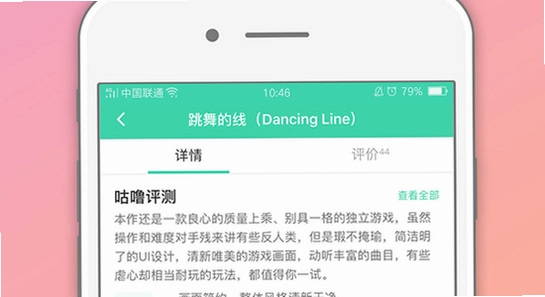
只要你是从官方渠道或者正规应用市场拿的包,安全这块不用太担心。怕就怕在搜索引擎里随便点了一个“高速下载”,结果下下来是个下载器,装完给你塞一堆全家桶。所以下之前看清楚域名,别嫌麻烦。装的时候如果系统提示“该应用可能有害”,先别急着点继续,去网上搜一下这个包名,确认没问题再装。
先重启手机,再打开试试。还不行就卸载重装,重装前把之前的残留文件夹删干净。如果是模拟器,检查一下VT虚拟化有没有开,没开的话模拟器本身就跑不起来,更别说里面的app了。实在搞不定,换个设备装,有时候就是单一设备兼容性问题,换台手机立马就好。
最稳的是去官网,或者你手机自带的应用商店搜一下。如果官网访问慢,可以找那种标注了“官方版”的下载页,但注意看文件大小和版本号,别下到那种只有几兆的“极速版”,那基本都是套壳的。下完对一下MD5或者文件大小,和官方公布的一致再装。
总之,咕噜咕噜app官方版下载这件事,下载只占三成,安装和权限设置占七成。把上面这些步骤走一遍,基本不会出大问题。遇到报错别乱点,按表里对应的原因排查,省时间也省得反复卸载重装。
三角洲行动体验服2026最新版下载在哪找?三角洲行动体验服2026最新版下载安装教程
发布时间:2026-10-11
剪映APP解锁付费高级版怎么操作?2026剪映APP解锁付费高级版教程
发布时间:2026-10-11
猫盒社区正版下载喵盒社区2026怎么找?猫盒社区正版下载喵盒社区2026安装教程
发布时间:2026-10-11
愤怒的小鸟肉鸽版怎么玩才能通关?愤怒的小鸟肉鸽版2026玩法教程
发布时间:2026-10-10
剪映APP解锁付费高级版怎么操作?2026剪映APP解锁付费高级版教程
发布时间:2026-10-09
安装狮app官方正版下载怎么操作?2026安装狮app官方正版下载安装教程
发布时间:2026-10-09
































全部评论