
说实话,Tailscale这东西刚上手的时候我也折腾了好一阵。当时搜Tailscale官方版下载,出来的结果五花八门,下完装完发现连不上,又回头重新找原因。后来帮身边几个朋友装了几次,Windows和Mac都走过一遍,才算把整个流程摸透了。今天就把我自己的安装经验完整写出来,从下载渠道到装完登录,再到一些常见的报错处理,尽量说人话,让第一次接触的朋友也能跟着做下来。

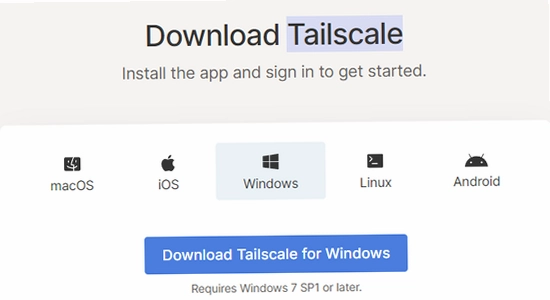
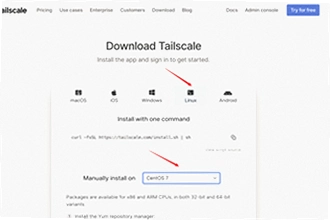
很多人第一步就卡住了,搜Tailscale官方版下载,结果点进去下到的是乱七八糟的修改版。我的建议是直接去Tailscale官网,找到Download页面。官网会自动识别你的系统,Windows就给exe,Mac就给pkg或者App Store链接。如果你用的是Windows,注意看自己是64位还是ARM版,现在大部分电脑是64位,直接下默认的就行。Mac用户稍微省心一点,App Store里搜Tailscale也能找到官方客户端,不过版本更新可能比官网慢几天。另外Linux用户一般用命令行装,这里就不展开说了,主要讲普通用户最常用的Windows和Mac。
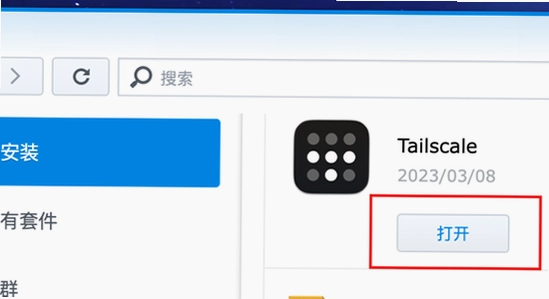
下载完exe文件之后,双击运行,会弹出一个安装向导。这里有个小细节,安装程序默认会勾选“Launch Tailscale”,你可以先取消掉,等装完再手动打开。一路点Next,大概十几秒就装好了。装完之后任务栏右下角会出现Tailscale的小图标,点一下会弹出登录窗口。它支持Google、Microsoft、GitHub账号登录,选你常用的就行。登录成功后,界面会显示你的设备名称和IP地址,这时候说明已经连上Tailscale的网络了。如果你之前没注册过,登录过程会自动帮你创建账号,不用单独去注册。
Mac上如果是用pkg安装包,双击之后会提示你允许来自开发者的系统扩展。这一步很多人会忽略,点完继续之后要去“系统设置-隐私与安全性”里手动允许一下,不然Tailscale没法接管网络流量。App Store版本相对省事,但功能上会少一些高级选项,比如Exit Node的配置入口藏得比较深。装好之后菜单栏会出现Tailscale图标,点开登录,和Windows流程一样。登录后建议去偏好设置里勾选“Run Tailscale at login”,这样每次开机自动连接,不用手动开。
如果你Tailscale官方版下载安装都完成了,但状态一直显示Connecting或者Offline,先别急着重装。第一,检查系统时间是不是准确的,Tailscale依赖TLS证书,时间偏差太大会导致认证失败。第二,看防火墙有没有拦截,Windows Defender有时候会把Tailscale的网络请求当成可疑流量,去防火墙设置里放行一下。第三,如果你在公司网络或者校园网里,有些路由器会屏蔽UDP端口,试试在Tailscale设置里开启“Use DERP relay”,虽然速度慢一点但能连上。我自己遇到过一次是DNS问题,把电脑DNS改成8.8.8.8就恢复正常了。

| 对比项 | Windows端 | Mac端 |
| 下载方式 | 官网直接下载exe | 官网pkg或App Store |
| 安装耗时 | 约15秒 | 约20秒,需授权扩展 |
| 登录方式 | Google/Microsoft/GitHub | 同左,支持Apple ID |
| 开机自启 | 安装时默认勾选 | 需手动在偏好设置开启 |
| 常见问题 | 防火墙拦截、时间偏差 | 系统扩展未允许、DNS异常 |
只要你是从官网下的,基本不用担心安全问题。Tailscale本身是一家正规公司做的产品,核心代码在GitHub上开源,很多技术人员都在用。但要注意的是,网上有一些打着“Tailscale官方版下载”旗号的第三方下载站,会在安装包里塞捆绑软件,这种就说不准了。识别方法很简单,官网域名是tailscale.com,下载页面的链接也是这个域名开头的,其他一律不要点。另外安装的时候留意一下有没有额外的勾选项,官方安装包不会问你装不装其他软件。
登录之后,在Tailscale界面里能看到自己的设备列表,每台设备旁边有一个小圆点,绿色代表在线。你还可以在命令行里输入tailscale status,会列出所有设备的IP和连接状态。如果显示的是“active”或者“idle”都算正常,要是显示“offline”就得回去检查网络了。另外建议把常用的设备重命名一下,比如“家里的台式机”“公司的笔记本”,这样后面配置共享或者远程访问的时候不容易搞混。
总的来说,Tailscale官方版下载和安装本身并不复杂,真正容易出问题的地方在于系统权限和网络环境。Windows用户重点看防火墙,Mac用户重点看系统扩展授权。只要这两步过了,后面登录和使用基本就是顺水推舟的事。希望这篇实操经验能帮你少走点弯路,一次装好。

三角洲行动国际服官方正版下载(deltaforce)怎么下?2026三角洲行动国际服官方正版下载(deltaforce)安装教程

三角洲行动国际服官方正版下载(deltaforce)在哪下?2026三角洲行动国际服官方正版下载(deltaforce)安装教程

黄果ai短剧app官方下载后怎么看短剧?黄果ai短剧app官方下载2026使用教程

黄豆魔改app安卓版下载AI短剧怎么找?2026黄豆魔改app安卓版下载AI短剧安装教程

tofai最新版本下载在哪能找到?tofai最新版本下载安装教程2026

OpenUtau Mobile最新版下载后怎么用?OpenUtau Mobile最新版下载安装与功能介绍2026

Tailscale官方版下载后怎么安装配置?2026最新Tailscale官方版下载安装与使用教程
Tailscale官方版下载后怎么安装配置?2026最新Tailscale官方版下载安装与使用教程
喵盒社区游戏下载app最新版2026在哪下载?喵盒社区游戏下载app最新版2026安装教程
发布时间:2026-10-13
猫盒社区(喵盒社区)最新正版下载怎么找?2026猫盒社区(喵盒社区)最新正版下载安装教程
发布时间:2026-10-13
安装狮app官方正版下载怎么辨别真假?2026安装狮app官方正版下载渠道验证与安全安装教程
发布时间:2026-10-13
TV Box Pro电视版最新版本下载怎么找?2026最新版下载安装教程
发布时间:2026-10-13
橘子免费追剧app最新版本下载(橘汁)怎么安装?2026橘子免费追剧app最新版本下载(橘汁)安装教程
发布时间:2026-10-12
grok手机版最新版本下载怎么操作?2026年grok手机版最新版本下载安装教程
发布时间:2026-10-12

























全部评论