
最近群里好几个人问我猫盒社区正版下载(喵盒社区)到底去哪儿弄,说搜出来一堆乱七八糟的站,下完不是闪退就是多出来好几个没见过的APP。我自己前前后后装过三四次,有两次也中招了,后来才摸清楚门道。今天就把整个安装流程掰开揉碎讲一遍,从找安装包到装完能正常打开,每一步都给你说明白,照着做基本不会出岔子。
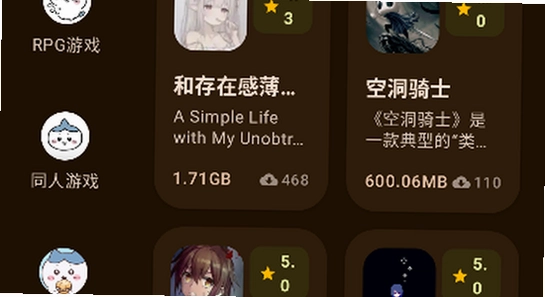
先说手机这边。安卓机建议留出至少2个G的存储空间,别问为什么,装完你就知道缓存涨得快。系统版本这块,安卓8.0以上基本都没问题,太老的机型比如安卓6、7的,打开可能会卡在启动页,这个后面会细说。另外提前把“允许安装未知来源应用”这个开关打开,不同手机叫法不一样,有的叫“外部来源应用”,有的叫“未知应用安装权限”,在设置里搜一下就能找到。
网络环境也提一嘴。尽量用WiFi下,流量下也不是不行,但安装包加上后续资源加载,流量跑起来挺快的。还有一点很重要,下载之前先把手机里那些“XX助手”“XX市场”的推送关掉,不然装的时候容易被拦截或者替换安装包,这是很多人装完发现不对劲的主要原因。
第一步,找对安装包。这一步是最关键的,后面会专门讲怎么分辨真假下载站。找到之后点下载,等进度条走完,一般会在通知栏弹出来,点一下就开始装了。如果没弹,去文件管理里找“Download”文件夹,安装包一般就在那儿。
第二步,安装过程中手机会弹权限请求,比如“是否允许安装应用”,点允许。有的手机还会弹“安全检测”,提示“该应用未经安全检测”之类的,别慌,这是因为不是从自带应用商店装的,选“继续安装”就行。
第三步,装完先别急着打开。去设置里找到应用管理,搜猫盒社区,把“存储”权限和“电话”权限先给上,这两个不给的话,后面登录或者加载资源容易出问题。都弄好了再点图标打开,第一次启动会慢一点,等个十几秒正常。
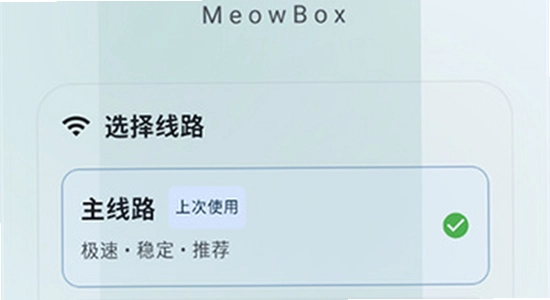
说实话现在搜猫盒社区正版下载(喵盒社区),前几页结果里混了不少山寨站。我总结几个简单的判断方法。看安装包大小,正版的一般在30M到50M之间,如果下下来只有几M,那大概率是个壳子或者引流包。再看安装界面,正版装的时候应用名称就是“猫盒社区”或者“喵盒社区”,不会带什么“极速版”“福利版”这种后缀。
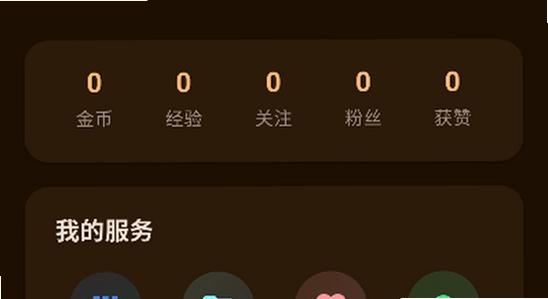
还有个更直接的办法,装完打开看首页。正版的首页布局比较干净,底部导航就是社区、发现、消息、我的这几个。如果一打开满屏弹窗广告,或者让你先看一段视频才能进,那基本可以卸载了。另外正版不需要你输入什么邀请码才能用,凡是上来就要邀请码的,九成九是套壳。
| 对比项 | 旧版本(v2.x) | 新版本(v3.x) |
| 安装包大小 | 约28MB | 约45MB |
| 支持系统 | 安卓7.0以上 | 安卓8.0以上 |
| 启动速度 | 较慢,约8-12秒 | 较快,约3-5秒 |
| 社区功能 | 基础发帖回帖 | 增加语音房、动态话题 |
| 广告情况 | 底部有横幅 | 无横幅,仅开屏 |
| 兼容性 | 老机型友好 | 新机型优化更好 |
如果你手机比较老,安卓版本低于8.0,那建议找旧版本安装包,虽然功能少点但至少能跑起来。新手机直接上新版就行,体验差距还是挺明显的。注意旧版本别去那些小站下,很多都被二次打包塞了东西。
猫盒社区正版下载安装失败怎么办?先看存储空间够不够,不够就清一清。再看是不是被手机管家拦截了,去拦截记录里找找,有的话放行重新装。还不行就重启手机再试,有时候是安装服务卡住了。
猫盒社区正版下载安全吗?从官方渠道拿的包是安全的,别去那种弹窗满天飞的站下。装完可以用手机自带的安全扫描扫一遍,没问题再用。凡是要求读取通讯录或者短信权限的,直接拒绝,正版不需要这些。
喵盒社区在哪里下载才是正版?优先看官方发布页,一般搜“猫盒社区官网”能找到。如果没有官网,就去那几个大的应用市场搜,虽然版本可能更新慢一点,但至少不会给你塞乱七八糟的东西。千万别点搜索引擎带“广告”标识的那些链接。
猫盒社区正版下载后打不开是怎么回事?先确认系统版本够不够,安卓8以下装新版大概率闪退。再检查是不是没给存储权限,权限没给的话启动时读不到资源就会卡住。如果都弄了还是不行,卸载重装一次,装完别急着开,先给权限。

说到底,猫盒社区正版下载(喵盒社区)这事不难,难的是找对包。只要安装包没问题,后面步骤都是顺水推舟。我上面写的这些是自己折腾好几回攒下来的经验,你照着走一遍,基本能一次搞定。要是遇到什么奇怪报错,先别乱点,对照着排查一下,多半是权限或者版本的事。

猫盒社区正版下载(喵盒社区)在哪里找?猫盒社区正版下载(喵盒社区)2026最新安装教程
猫盒社区正版下载(喵盒社区)怎么找?猫盒社区正版下载(喵盒社区)2026最新安装教程

猫盒社区正版下载(喵盒社区)怎么找?2026猫盒社区正版下载(喵盒社区)安装教程
猫盒社区正版下载(喵盒社区)怎么找?猫盒社区正版下载(喵盒社区)2026最新教程

猫盒社区正版下载(喵盒社区)怎么找?猫盒社区正版下载(喵盒社区)2026安装教程
猫盒社区正版下载(喵盒社区)怎么找?2026猫盒社区正版下载(喵盒社区)安装教程

猫盒社区正版下载(喵盒社区)怎么找?猫盒社区正版下载(喵盒社区)2026最新安装教程
猫盒社区正版下载(喵盒社区)哪个渠道最安全?2026年猫盒社区正版下载(喵盒社区)安装包获取与使用教程

木瓜玩电子魅魔(meimodu)下载手机版最新免费版本怎么找?2026木瓜玩电子魅魔(meimodu)下载手机版最新免费版
发布时间:2026-10-15
绿泡泡短剧中哪些短剧最好看?2026绿泡泡短剧中哪些短剧最好看推荐清单
发布时间:2026-10-14
第五人格小米渠道服下载怎么操作?2026第五人格小米渠道服下载安装教程
发布时间:2026-10-14
华为应用市场app下载官方版在哪下载?2026华为应用市场app下载官方版安装教程
发布时间:2026-10-13
喵盒社区游戏下载app最新版2026在哪下载?喵盒社区游戏下载app最新版2026安装教程
发布时间:2026-10-13
猫盒社区(喵盒社区)最新正版下载怎么找?2026猫盒社区(喵盒社区)最新正版下载安装教程
发布时间:2026-10-13
























全部评论