
最近公司要做一份区域销售分布图,同事推荐了mapchart中文版,说这玩意儿上手快、不用写代码。结果我自告奋勇去装,愣是在环境配置这一步卡了大半天。网上教程要么版本对不上,要么步骤跳得太快,折腾到最后还是自己一点点试出来的。今天就把这次安装mapchart中文版的完整过程写下来,包括我遇到的几个坑,给准备装的朋友提个醒。
很多人拿到安装包就直接双击,结果弹出一堆报错。我一开始也是这样,后来才发现mapchart中文版对系统版本是有要求的。Win7虽然能装,但部分功能会受限,官方建议是Win10 1809以上或者Win11。另外.NET Framework的版本也得注意,我同事那台老电脑就是缺了4.8版本,装到一半直接卡住不动了。所以动手之前,先右键“此电脑”看一眼系统版本,再去控制面板里确认一下.NET Framework,这两步花不了两分钟,能省掉后面一堆麻烦。
我第一回是在某个软件下载站拿的包,装完发现桌面多了三个没见过的图标,浏览器主页也被改了。后来老老实实去官方渠道重新下了一个mapchart中文版安装包,才算是干净。这里提醒一句,安装的时候别一路点“下一步”,注意看有没有捆绑勾选项,尤其是那种默认打勾的“推荐安装”,取消掉就行。安装路径也尽量别选C盘默认目录,改到D盘或者E盘,以后找起来方便,重装系统也不至于连数据一起丢。
第一个坑是权限问题。双击安装包没反应,或者进度条走到一半就消失,大概率是没给管理员权限。右键安装包选“以管理员身份运行”基本能解决。第二个坑是杀毒软件误拦,我这边装的时候360弹了个窗说文件可疑,直接给隔离了,后来把安装目录加到白名单才顺利装完。第三个坑是装完之后打不开,闪一下就退,这种情况多半是缺少运行库,去微软官网补一个Visual C++运行库合集就搞定了。这几个问题我挨个碰了一遍,说出来都是泪。
安装完成别急着用,先打开mapchart中文版看一眼界面语言是不是中文,有些版本默认是英文的,得在设置里手动切一下。然后随便建一个空白地图试试能不能正常保存和导出,这一步是为了确认核心功能没问题。我第一回装完就是没检查,等到做图做到一半发现导出按钮是灰的,又得重新折腾一遍。确认没问题之后,建议把安装目录里的可执行文件发送一个快捷方式到桌面,以后启动方便。
| 问题现象 | 可能原因 | 解决办法 |
| 双击安装包无反应 | 权限不足或被拦截 | 右键以管理员身份运行,关闭杀毒软件再试 |
| 安装中途卡住不动 | 缺少.NET Framework 4.8 | 去微软官网下载安装后重启再装 |
| 装完打开闪退 | 运行库缺失 | 安装Visual C++运行库合集 |
| 界面显示英文 | 默认语言未切换 | 设置里手动选择简体中文 |
| 导出按钮灰色 | 未激活或组件未加载 | 检查授权状态,重启软件 |
这个问题我被问过好几次。说实话,网上搜出来的结果一大半是带捆绑的下载站,点进去先让你装个下载器,然后再套一层。靠谱的做法是直接去官网找下载入口,或者找那种提供直链的干净渠道。判断标准很简单,安装包大小对得上、安装过程没有额外勾选项、装完桌面干干净净,基本就没问题。要是拿不准,装完先用杀毒软件扫一遍再打开。
不一定。我遇到过的情况里,真正因为系统版本不兼容导致装不上的其实不多,更多是权限、运行库、杀毒拦截这几个原因。先按上面表格里的顺序排查一遍,实在不行再考虑换一台Win10以上的机器试试。mapchart中文版对硬件要求不算高,一般办公电脑都能跑得动。
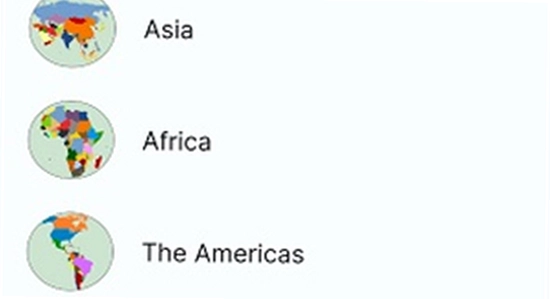
安装只是第一步,真正用起来还得熟悉一下界面。建议先从模板入手,mapchart中文版自带不少现成的地图模板,选一个改改数据就能出图,比自己从零画快得多。数据导入支持Excel和CSV,格式对了直接拖进去就行。我头一回用的时候不知道这个,傻乎乎手动填了半天地名,后来发现能批量导入,感觉白干了一样。
总的来说,mapchart中文版安装本身不复杂,关键是别在下载渠道和权限这两步上栽跟头。按上面的流程走一遍,大部分人都能顺顺利利装好。装完记得先做那两步检查,后面用起来才踏实。

红果视频app官方版下载(红果免费短剧)在哪找?2026红果视频app官方版下载(红果免费短剧)安装教程
发布时间:2026-10-17
红果视频app官方版下载(红果免费短剧)在哪找?2026红果视频app官方版下载(红果免费短剧)安装教程
发布时间:2026-10-16
木瓜玩电子魅魔(meimodu)下载手机版最新免费版本怎么找?2026木瓜玩电子魅魔(meimodu)下载手机版最新免费版
发布时间:2026-10-15
绿泡泡短剧中哪些短剧最好看?2026绿泡泡短剧中哪些短剧最好看推荐清单
发布时间:2026-10-14
第五人格小米渠道服下载怎么操作?2026第五人格小米渠道服下载安装教程
发布时间:2026-10-14
华为应用市场app下载官方版在哪下载?2026华为应用市场app下载官方版安装教程
发布时间:2026-10-13

























全部评论