
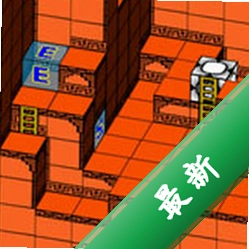
想搞懂A*、Dijkstra这些寻路算法?试试立方寻路。它把抽象逻辑变成直观的3D网格演示,实时加障碍、调权重,路径瞬间重绘,看着特爽。不管是做游戏验证关卡,还是学生写论文复现算法,都能帮你快速排错。界面极简,不用看文档也能上手。最新v1.2.8版引擎重构后更流畅
扫描访问手机版


游戏辅助 / 54.5M

系统工具 / 37.3M


游戏娱乐 / 231M

游戏娱乐 / 121M

经营养成 / 806.9M

角色扮演 / 298.6M

休闲益智 / 142.3M

冒险解密 / 111.0M

角色扮演 / 75.1M

角色扮演 / 228.2M
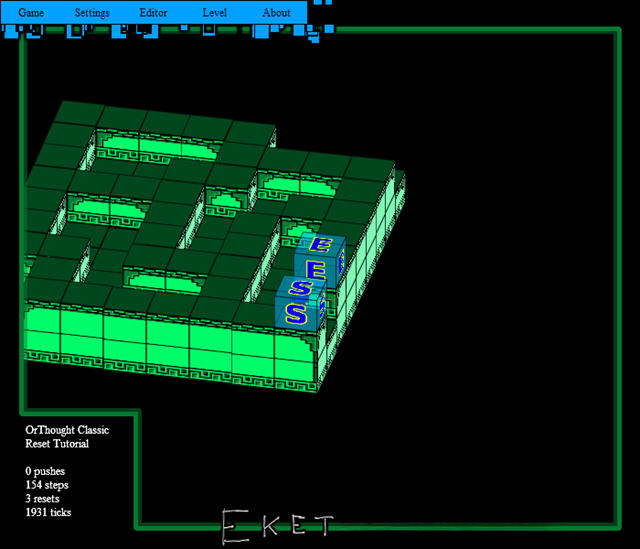
立方寻路是一款专为三维空间路径规划打造的算法调试与学习工具,它将A*、Dijkstra、JPS等经典寻路算法转化为直观的立体网格动态演示,让抽象的逻辑变得一目了然。软件支持实时添加障碍物、调整地形权重,并允许用户自由切换启发式函数,立刻在视口中看到路径重绘效果。无论是独立游戏开发者验证关卡可达性,还是学生在论文中复现前沿算法,立方寻路都能帮助您高效排除逻辑漏洞,其极简的交互设计也让算法初探者无需查阅文档即可快速上手。
v1.2.8正式版重磅上线,聚焦核心体验升级。本次更新深度优化PC端渲染引擎,大幅降低配置门槛,确保低配设备流畅运行高帧率画面。功能层面新增自定义关卡编辑器与云端存档同步,玩家可自由创作并跨设备无缝续玩,拓展无限探索边界。针对社区高频反馈,我们重构了操作手感映射逻辑,显著改善键位冲突问题,同时修复了已知崩溃Bug,提升整体稳定性。此次迭代旨在打造更纯粹、高效的寻路解谜体验,欢迎即刻下载立方寻路游戏pc最新版,感受技术革新带来的沉浸式冒险乐趣。
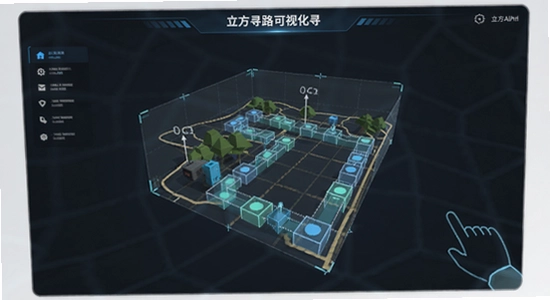
1.启动立方寻路后,在主界面顶部工具栏中找到并点击“网格编辑模式”图标。
2.将鼠标移动至三维视图中的目标立体网格上,单击左键即可将该网格设置为阻挡状态。
3.如需创建连续墙壁或障碍带,可以按住Shift键并拖拽鼠标进行批量涂刷选取。
4.在右侧“节点属性”面板里,您还能为普通阻挡网格额外分配权重数值,以模拟沼泽、陡坡等难以通行的区域。
5.若想移除某个障碍物,只需按下快捷键Ctrl+Z撤销上一步操作,或再次点击该网格将其恢复为可行走状态。
6.通过点击工具栏上的“清空障碍”按钮,可以一键重置当前地图所有自定义障碍,快速还原初始环境。
| 操作方式 | 对应功能 |
|---|---|
| 鼠标中键拖拽 | 平移三维场景视野 |
| 滚轮缩放 | 拉近/拉远寻路网格观察视角 |
| Ctrl+R | 强制重新计算当前起终点路径 |
| Space键 | 开始或暂停寻路演示动画 |
| F键 | 快速将视角聚焦至选中节点 |
1.点击菜单栏中的“工具”选项,在下拉列表中选择“性能设置”以打开加速配置窗口。
2.在“线程管理”区域勾选“启用多线程寻路”复选框,激活并行计算支持。
3.根据您电脑的处理器核心数量,拖动滑动条来合理分配可供立方寻路使用的最大工作线程数。
4.切换至“工作区划分”标签页,选择基于网格区块的自动拆分策略,让大尺寸地图任务均匀交给各线程处理。
5.设置完成后点击“应用”,在随后弹出的对话框中勾选“保存为默认配置”,之后每次运行都会自动生效。
6.回到主界面点击开始寻路,打开底部状态栏的“线程监视器”即可实时查看每个核心的负载变化。
7.若是出现计算结果不稳定,可在性能设置中临时降低线程数,或关闭动态工作抢夺选项,确保数值复现一致性。
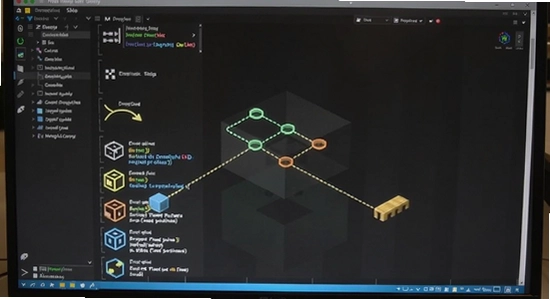
| 需求类型 | 具体规格说明 |
|---|---|
| 操作系统 | Windows 7 SP1 及以上 64位版本 |
| 处理器 | 主频2.0GHz双核处理器,推荐四核 |
| 内存 | 至少 4GB RAM,处理大型网格建议8GB |
| 显卡 | 支持OpenGL 3.3 的图形适配器 |
| 存储空间 | 需要 200MB 可用硬盘空间 |
1.在网格视图中双击任意可行走节点,可快速将其设为瞬移点,无需经过常规寻路就能一键传送测试对象。
2.右键拖拽一条终点线并同时按住Alt键,立方寻路会在后台瞬间展示出从起点到该线的全局最短路径浮雕。
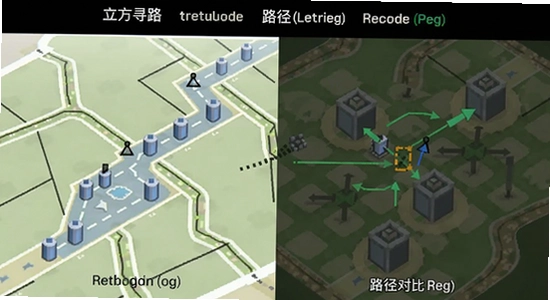
3.利用“层叠比较”模式,可以同时运行两种不同算法,通过半透明彩色流向直观对比谁找到的路径更优。
4.在地图数据面板中输入真实高程数据,再开启地面贴合选项,二维的设计图马上就能转化为立体寻路场景。
5.导出路径结果为JSON格式时,在文件名后添加“_WP”后缀,可自动附加每一步的权重损耗日志,方便后续数值分析。
6.按 F12 键能够唤起隐藏的调试控制台,输入“help debug”可查看一系列高级分析命令,用于深度挖掘算法瓶颈。
欢迎体验v1.2.8正式版《立方寻路》!为确保流畅游玩,请务必关闭杀毒软件实时防护后再解压安装,避免误删核心运行库。安装时建议选择非系统盘路径,并预留至少2GB磁盘空间。
常见问题:若启动黑屏或闪退,请检查显卡驱动是否更新至最新,或右键以管理员身份运行。部分Win7用户需手动安装DirectX组件及VC++运行库。
安装技巧:首次加载场景可能稍慢,属正常现象。建议在游戏设置中调整画质至“平衡”模式以获最佳帧率。如遇存档丢失,请勿重复覆盖,联系官方客服恢复。祝您在三维迷宫中探索无限乐趣!
| 游戏名称 | 核心优势 | 用户评分 |
|---|---|---|
| 地牢游侠 | 随机地图,硬核动作体验 | ★★★★☆ |
| 独行人的探险 | 像素风格,解谜元素丰富 | ★★★★★ |
| 无限地下城 | Roguelike玩法,重玩性高 | ★★★★☆ |
| 探索地下城 | 策略战棋,画面精美细腻 | ★★★★☆ |
| 地下城偷盗 | 潜行机制,紧张刺激感强 | ★★★☆☆ |
| 地下城之心 | 剧情驱动,沉浸式冒险 | ★★★★★ |

VERICUT9.1中文激活版下载正式版
编程开发 / 2.88G / 2026-10-05
DBeaver Communityv26.1.2免费开源数据库可视化管理软件
编程开发 / 107.2M / 2026-10-17
DBeaver Community官方版下载v26.1.2 免费版
编程开发 / 107.2M / 2026-10-11
CodeLite官方版下载18.0.0 官方正版
编程开发 / 40.1M / 2026-10-04
JetBrains PhpStorm官方下载v1.0 正式版
 编程开发 / 970.4M / 2026-11-02
Mathematica 12中文版下载v12.3.1 最新版
编程开发 / 4.42G / 2026-10-17
VC++ 2010可再发行组件包官方版下载v10.0.40219 官方正版
编程开发 / 4.8M / 2026-10-06
优优Javascript压缩工具官方版下载v1.0.0 官方正版
编程开发 / 13.3M / 2026-11-04
SQLiteManager官方版下载v3.7.1 官方正版
编程开发 / 29.4M / 2026-10-06
x-studio官方版下载v1.0.0 官方正版
编程开发 / 16.0M / 2026-10-08


全部评论