


系统工具 / 69.8M


生活服务 / 53.2M

媒体影音 / 45.2M

阅读资讯 / 67.7M

系统工具 / 26.2M

摄影图像 / 109.3M

枪战射击 / 35.7M

系统工具 / 44.6M

休闲益智 / 438.5M

休闲益智 / 36.4M

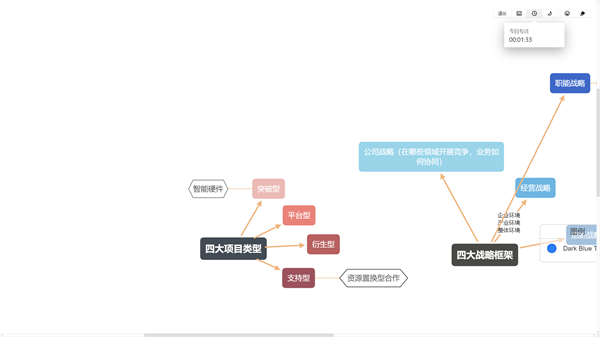
思维导图Xmind2026电脑版直装版是一款功能强大的思维导图软件,凭借其直观的操作界面和丰富的模板库,成为众多职场人士、教育工作者及创意工作者的首选工具。该版本采用直装破解方式,用户无需复杂激活步骤即可享受全部高级功能,包括无限画布、多种结构布局、强大的演示模式以及云端同步服务。软件支持导入导出多种格式,方便团队协作与知识管理,极大提升工作效率与思维清晰度。无论是项目规划、会议记录还是学习笔记,思维导图Xmind2026电脑版直装版都能助您轻松梳理思路,激发无限创意。
1. 新增智能布局引擎,自动优化分支排列,让导图结构更加清晰易读。
2. 引入实时协作模式,支持多人在线编辑同一张导图,并显示光标位置和编辑历史。
3. 增加了全新的手绘风格主题,使导图呈现更加个性化和艺术感。
4. 强化了演示功能,支持按分支逐步展示,配合激光笔和聚光灯效果,提升演示体验。
5. 优化了性能表现,打开大型导图文件时更加流畅,内存占用显著降低。
6. 新增批量导出功能,可一次性将多个导图导出为PDF、PNG或Markdown格式。
7. 改进了标签和标记系统,支持自定义图标库,方便用户快速分类和筛选信息。
1. 职场白领:用于会议记录、项目规划、年度总结等,提升工作效率。
2. 教育工作者:用于教案设计、课堂板书、学生知识点梳理,增强教学互动。
3. 学生群体:用于笔记整理、考前复习、论文大纲构建,提高学习效率。
4. 产品经理:用于需求分析、功能架构、用户流程图绘制,清晰传达产品逻辑。
5. 自由职业者:用于头脑风暴、创意策划、客户方案展示,展现专业素养。
6. 科研人员:用于文献综述、实验设计、数据可视化,辅助科研思维延伸。
7. 管理者:用于战略规划、团队目标分解、任务分配,促进团队协作。
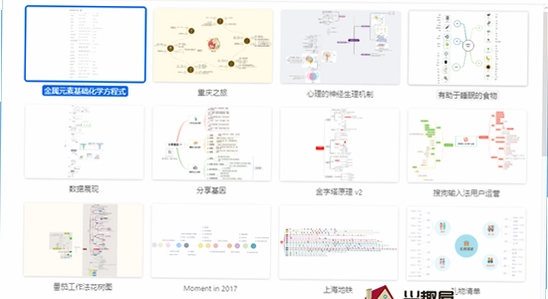
1. 下载思维导图Xmind2026电脑版直装版安装包,右键选择“以管理员身份运行”。
2. 进入安装向导,点击“下一步”继续,阅读并同意用户协议。
3. 选择安装路径,建议保持默认位置,避免中文路径导致兼容性问题。
4. 勾选创建桌面快捷方式,方便后续快速启动软件。
5. 点击“安装”按钮,等待进度条完成,整个过程大约需要2-3分钟。
6. 安装完成后,点击“完成”退出向导,桌面会生成图标,双击运行即可使用全部功能。
7. 若出现安全提示,请选择“允许”或“信任”,确保软件正常运行。
1. 导入文件:点击左上角“文件”菜单,选择“导入”,支持MindManager、FreeMind、OPML等格式。
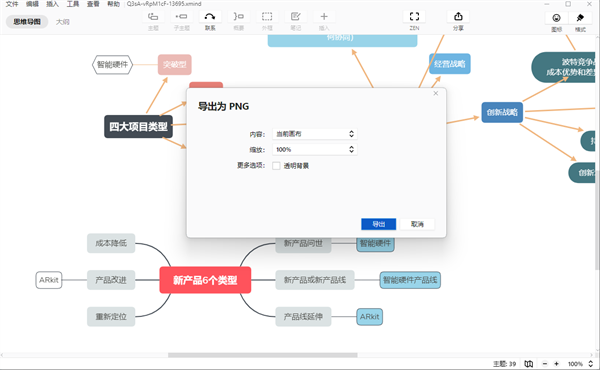
2. 导出文件:点击“文件”菜单,选择“导出”,可根据需求选择PDF、Word、Excel、PNG等格式。
3. 导出为Markdown:适合开发者或笔记爱好者,便于在博客或文档工具中二次编辑。
4. 导出为PPT:每张导图可转换为幻灯片,方便直接用于演示汇报。
5. 导出为SVG:适合矢量图编辑,可无损放大用于印刷或网页设计。
6. 导出为XMind Zen格式:兼容旧版本,便于与他人共享。
7. 可设置导出范围,选择仅导出当前分支或整个导图,灵活控制内容。
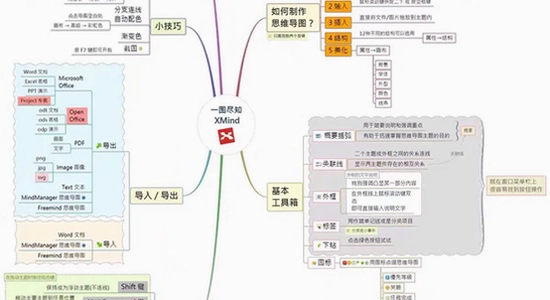
1. 打开软件,点击右上角“帮助”菜单,选择“偏好设置”。
2. 在“常规”选项卡中,找到“语言”下拉列表,选择“简体中文”。
3. 点击“应用”并重启软件,界面语言即变为中文。
4. 若界面仍为英文,可检查系统区域设置,确保非Unicode程序语言为中文。
5. 也可以删除安装目录下的locale文件夹中的英文语言包,强制使用中文。
6. 推荐使用直装版,通常已集成中文语言包,无需额外设置。
7. 语言切换后,所有菜单和提示信息均为中文,便于操作。
1. 双击中心主题,输入文字,按下回车键即可添加同级主题。
2. 选中某个主题,按Tab键可添加下一级子主题。
3. 使用快捷键Insert(插入)快速添加子主题,Shift+Insert添加同级主题。
4. 右键单击主题,在弹出菜单中选择“插入”即可添加“父主题”、“子主题”或“同级主题”。
5. 通过工具栏上的“子主题”按钮也能快速添加,支持连续添加多个。
6. 拖动主题到另一个主题上,可以改变层级关系,操作直观。
7. 使用“自由主题”功能,可添加独立于中心主题的节点,适合补充说明。
1. 按下Ctrl+1~6可快速切换主题的优先级标记,便于区分重要程度。
2. 使用Ctrl+B、Ctrl+I、Ctrl+U可分别应用加粗、斜体、下划线格式。
3. 按下Ctrl+Shift+方向键,可快速调整主题顺序或移动分支。
4. 使用Ctrl+F打开查找对话框,输入关键词可快速定位导图中的内容。
5. 按下F6可快速折叠/展开所有子主题,适合查看导图整体结构。
6. Ctrl+加号/减号可缩放画布,Ctrl+0恢复100%显示。
7. 按下Ctrl+D可复制选中主题,Ctrl+Shift+D可快速复制并粘贴为独立主题。
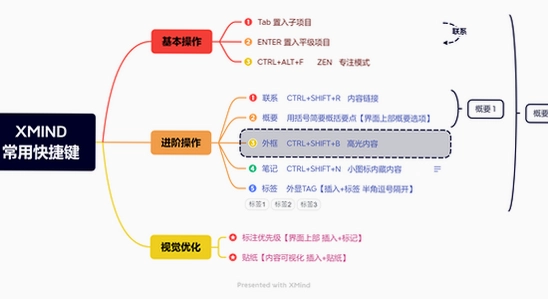
1. 点击工具栏上的“格式”面板,选择“主题”选项卡,可更换整体配色方案。
2. 在“结构”选项卡中,可选择逻辑图、思维图、树形图、鱼骨图等多种结构。
3. 选中某个主题,可单独设置其填充颜色、边框样式、字体字号等。
4. 在“画布”选项卡中,可设置背景颜色或添加背景图片,支持平铺或拉伸。
5. 使用“墙纸”功能,可将外部图片设为画布背景,增强导图美观度。
6. 通过“主题”面板下的“新建”按钮,可以自定义并保存自己的主题样式。
7. 导出为图片时,背景样式会一并保留,确保视觉效果一致。
1. 点击软件右上角的“登录”按钮,使用邮箱或手机号注册XMind账号。
2. 登录后,在“文件”菜单中勾选“自动云同步”,开启后文件将实时上传至云端。
3. 在任意设备上登录同一账号,即可查看和编辑云端的导图文件。
4. 云同步支持版本历史,可随时恢复到之前的编辑版本,防止误操作。
5. 若不想使用云服务,可在“偏好设置”中关闭同步,改为本地备份。
6. 建议定期手动备份重要导图,可导出为.xmind文件保存到本地或网盘。
7. 直装版默认无云同步功能,如需使用需购买官方授权,但本地备份不影响。
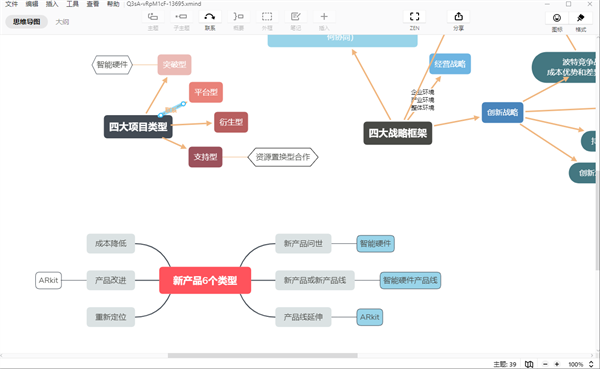

智慧记电脑版下载v5.2.8 官方正版
办公软件 / 53.5M / 2026-10-07
谷歌拼音输入法电脑版下载2.7.25.128 最新版
 办公软件 / 15.7M / 2026-10-03
怡氧桌面最新版下载v2.5.3 官方版
办公软件 / 1.3M / 2026-10-02
qoderwork下载2026电脑最新版v0.6.6.0 pc端64位版本
办公软件 / 260.1M / 2026-10-05
Typinator for官方下载v10.1最新版
办公软件 / 48.3M / 2026-10-05
PassFab for ZIP官方下载安装v8.2.6.3 免费版
办公软件 / 58M / 2026-10-02
抖店工作台电脑版下载v3.8.2 官方正版
办公软件 / 194.4M / 2026-10-13
可牛PDF官方版下载v1.0.0 官方正版
办公软件 / 92.7M / 2026-09-26
微信电脑版下载v3.9.12 官方正版
办公软件 / 241.2M / 2026-09-28
百惠仓库管理系统官方版下载v2.8.0 官方正版
办公软件 / 19.6M / 2026-09-29


全部评论