


经营养成 / 391.0M

媒体影音 / 73.3M

社交聊天 / 3.2M

生活服务 / 179.0M

系统工具 / 44.9M

生活服务 / 41.1M


休闲益智 / 170.3M

系统工具 / 26.6M

媒体影音 / 101.9M

休闲益智 / 68.9M

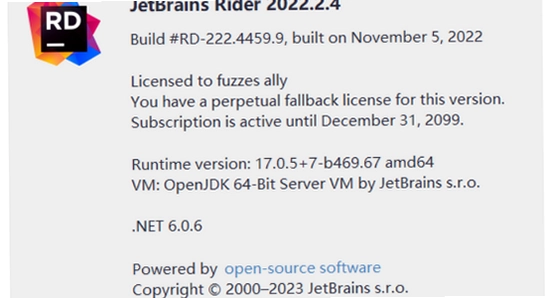
JetBrains Rider 2025永久免费版是一款专为.NET开发者打造的跨平台集成开发环境,凭借强大的代码分析、智能重构和调试工具,成为C#、F#及VB.NET开发者的首选利器。该版本不仅集成了ReSharper的丰富功能,还支持Unity、ASP.NET Core及Azure云开发,让Web、桌面和游戏开发流程更加高效流畅。无论您是初学编程还是资深架构师,JetBrains Rider 2025永久免费版都能提供无与伦比的编码体验与生产效率,助力您轻松应对复杂项目挑战。
1. 增强的AI辅助编程:基于机器学习的代码补全与错误检测,可智能预测编码意图,减少重复劳动。
2. 全新的性能分析工具:内置CPU与内存快照分析器,支持火焰图与时间线视图,快速定位性能瓶颈。
3. 优化Unity工作流:新增Shader可视化编辑器和Asset Pipeline调试接口,提升游戏开发效率。
4. 云原生开发支持:集成Kubernetes与Docker工具链,可一键部署到Azure或AWS,简化微服务开发。
5. 改进的远程开发:支持SSH远程连接和JetBrains Gateway,实现低延迟的远程编码与调试。
6. 团队协作增强:Live Share功能允许实时共享代码和终端,支持结对编程与代码审查。
7. 更多代码模板:新增常用设计模式、依赖注入和日志记录等代码片段,加速项目初始化。

1. 打开JetBrains Rider 2025永久免费版,点击右上角“运行/调试配置”下拉菜单,选择“编辑配置”。
2. 点击加号新建配置,选择“.NET启动设置”或“Unity调试器”,根据项目类型选择。
3. 在“可执行文件”或“项目路径”中指定要调试的应用程序,并设置工作目录。
4. 切换到“调试器”选项卡,勾选“启用调试代理”,并设置断点行为(例如“仅我的代码”)。
5. 配置环境变量和命令行参数,确保调试会话与生产环境一致。
6. 点击“应用”保存,然后点击“调试”按钮启动调试会话,观察输出窗口和变量监视。
7. 使用“调用堆栈”和“线程”窗口分析并发问题,利用“即时窗口”执行表达式求值。

1. 启动JetBrains Rider 2025永久免费版,进入“文件”菜单,选择“设置”。
2. 在设置窗口中,点击“插件”选项卡,然后点击“市场”标签。
3. 在搜索框中输入插件名称,例如“SonarQube”或“GitFlow”,按回车搜索。
4. 找到目标插件后,点击“安装”按钮,等待下载完成。
5. 安装完成后,点击“重启IDE”以激活插件。
6. 对于本地插件包,选择“齿轮”图标,点击“从磁盘安装”,然后选中ZIP文件。
7. 重启后,在“工具”菜单中可看到插件功能,进行相关配置即可使用。
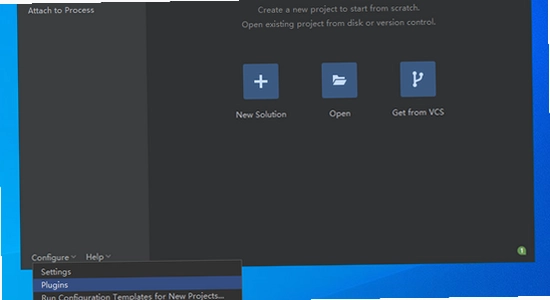
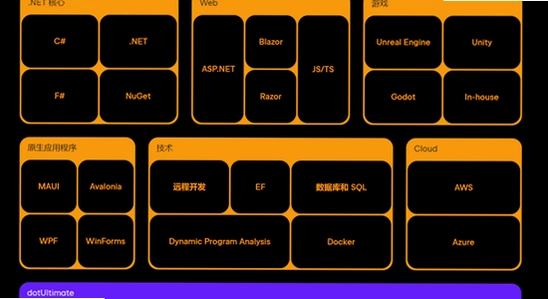
1. 支持.NET Framework、.NET Core和.NET 5+跨平台项目,包括控制台、类库和Web应用。
2. 兼容ASP.NET Core MVC、Web API和Razor Pages,提供Razor语法高亮和实时编译预览。
3. 支持Unity游戏项目,可导入Unity工程并直接运行场景,调试C#脚本与着色器。
4. 支持Xamarin和MAUI移动应用开发,可编写iOS和Android共享代码。
5. 支持Azure云项目,包含云服务、函数应用和逻辑应用模板。
6. 支持F#和VB.NET项目,提供智能感知和单元测试支持。
7. 支持数据库项目,内置SQL编辑器与数据库对比工具,可管理连接。
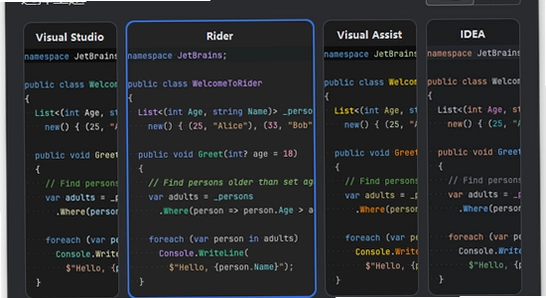
1. 使用“智能补全”功能,按Ctrl+Space触发,可显示类型匹配的成员和扩展方法。
2. 利用“代码生成”快捷键(Alt+Insert),快速生成构造函数、重写方法和属性。
3. 使用“模板”功能,输入缩写如“for”后按Tab,自动生成循环结构。
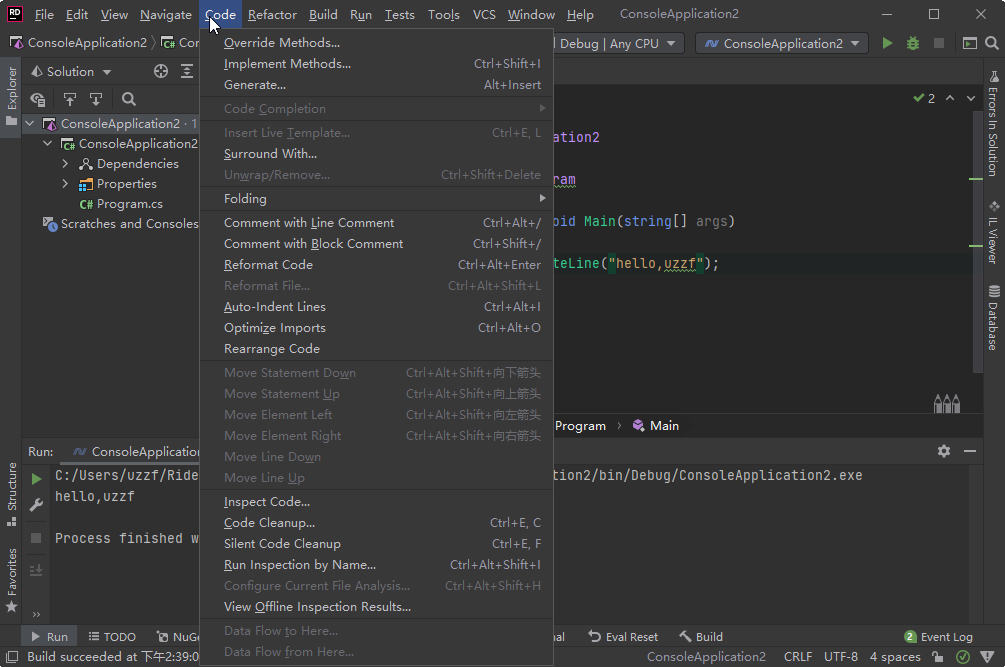
4. 启用“格式化代码”命令(Ctrl+Alt+L),统一缩进和括号风格,保持代码整洁。
5. 使用“查找所有引用”(Shift+F12)和“转到实现”(Ctrl+F12)快速导航。
6. 利用“实时模板”创建自定义代码片段,通过“设置-编辑器-实时模板”进行管理。
7. 使用“多光标编辑”按住Alt点击多处,同时编辑多行同名变量。
1. 在项目中添加xUnit或NUnit测试框架,通过NuGet安装对应包。
2. 创建测试类,编写测试方法,使用[Fact]或[Test]特性标记。
3. 在JetBrains Rider 2025永久免费版中,右键点击测试方法,选择“运行”或“调试”测试。
4. 查看测试结果窗口,绿色表示通过,红色表示失败,并显示错误消息与堆栈。
5. 使用“覆盖测试”功能,右键点击“使用覆盖率运行”,分析代码覆盖情况。
6. 创建测试会话,将多个测试分组并批量运行,设置断言与超时时间。
7. 集成持续集成工具,如TeamCity或GitHub Actions,自动执行测试。
1. 进入“设置-编辑器-代码风格”,选择C#或其他语言。
2. 调整缩进大小、对齐方式、空格和换行规则。
3. 点击“设置”可导入.editorconfig文件,实现团队统一风格。
4. 使用“清理代码”功能,按Ctrl+E,C可自动整理格式并应用风格。
5. 配置命名风格,例如前缀、后缀和大小写规则,在“设置-编辑器-命名”中设置。
6. 启用“代码清理”配置文件,定义包含的清理步骤。
7. 保存并应用,每次格式化代码时自动执行所选风格。

VERICUT9.1中文激活版下载正式版
编程开发 / 2.88G / 2026-10-05
DBeaver Communityv26.1.2免费开源数据库可视化管理软件
编程开发 / 107.2M / 2026-09-15
DBeaver Community官方版下载v26.1.2 免费版
编程开发 / 107.2M / 2026-10-11
JetBrains PhpStorm官方下载v1.0 正式版
编程开发 / 970.4M / 2026-10-02
Mathematica 12中文版下载v12.3.1 最新版
编程开发 / 4.42G / 2026-09-16
VC++ 2010可再发行组件包官方版下载v10.0.40219 官方正版
编程开发 / 4.8M / 2026-10-06
优优Javascript压缩工具官方版下载v1.0.0 官方正版
编程开发 / 13.3M / 2026-10-02
SQLiteManager官方版下载v3.7.1 官方正版
编程开发 / 29.4M / 2026-10-06
x-studio官方版下载v1.0.0 官方正版
编程开发 / 16.0M / 2026-10-08
Z-Blog博客系统官方版下载1.0.0 官方正版
编程开发 / 1.3M / 2026-10-09





全部评论