

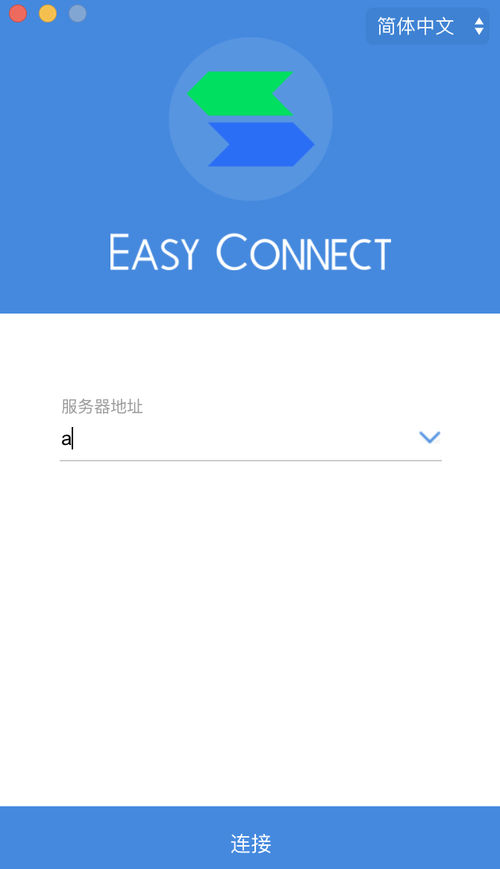
在家办公连不上公司内网?试试EasyConnect官方版。这款远程接入客户端专为解决网络隔离痛点设计,界面简洁直观,只需输入服务器地址即可建立加密连接,轻松访问内网资源。它支持多种主流系统,连接稳定安全,让协同办公变得简单高效。对于需要频繁远程工作的企业用
扫描访问手机版


生活服务 / 15.1M

网络工具 / 7.6M

办公软件 / 279.9M

网络工具 / 79.4M

网络工具 / 75.1M

系统工具 / 44.0M


生活服务 / 71.6M

生活服务 / 41.2M

系统工具 / 10.1M
系统工具 / 6.6M
EasyConnect是一款专为企业用户打造的远程办公接入客户端,它能够帮助员工在外出或居家时快速、安全地访问公司内网资源,实现随时随地协同办公。该软件支持多种主流操作系统,并提供了简洁直观的操作界面,用户只需输入服务器地址即可建立加密连接,轻松解决远程办公中的网络隔离问题。EasyConnect凭借其稳定的连接性能和便捷的使用体验,已成为众多企业数字化转型的重要工具。
EasyConnect v7.6.7 官方正版现已全面上线,带来显著的性能跃升与安全加固。本次版本更新重点优化了底层连接协议,大幅降低高负载下的网络延迟,确保远程办公与运维场景下的极致流畅体验。在功能改进方面,新增智能带宽自适应算法,能根据实时网络状况动态调整传输策略,同时强化了端到端加密机制,为企业数据资产提供更严密的防护盾。基于海量用户反馈优化,我们彻底修复了旧版本在多显示器环境下的渲染兼容性问题,并简化了客户端登录流程,实现一键快速接入。新版界面更加简洁直观,操作逻辑符合人体工学设计,有效减少误触率。立即升级至 v7.6.7,享受更稳定、更安全、更高效的企业级远程连接服务。
| 核心功能 | 详细说明 |
| 快速连接 | 输入企业网关地址即可建立SSL VPN隧道,秒级接入内网,无需复杂配置。 |
| 多因素认证 | 支持短信验证、动态令牌、数字证书等多种二次认证方式,确保接入身份安全。 |
| 资源权限管控 | 管理员可精细化控制每个用户的应用访问权限,保障核心业务数据不外泄。 |
| 智能路由 | 自动分流办公流量和个人流量,避免带宽争抢,提升访问速度。 |
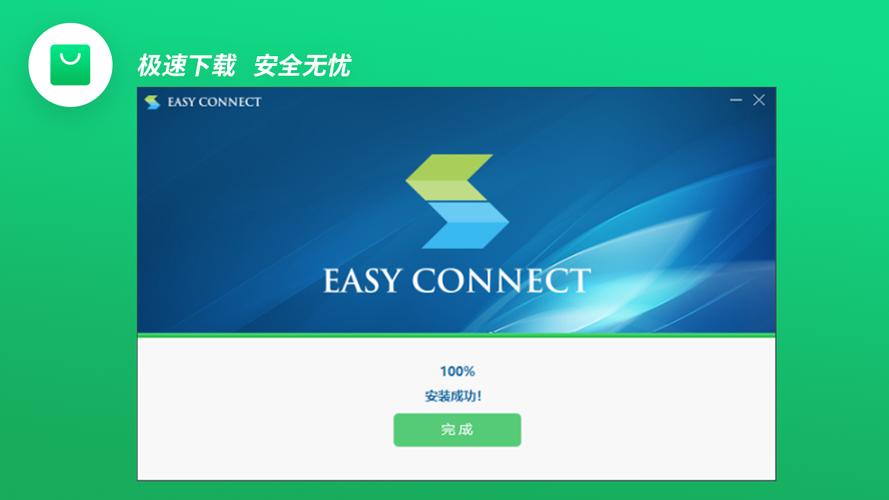
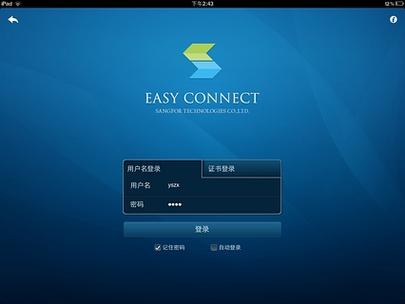
初次使用EasyConnect时,请先从官网下载适配您操作系统的安装包。安装过程非常简单,一路点击“下一步”即可,但务必注意安装路径不要包含中文或空格,否则可能导致连接异常。安装完成后,打开软件,在地址栏输入公司提供的VPN网关地址,点击连接。如果弹出安全证书提示,请勾选“信任”并继续,这是正常现象,但请务必确认地址无误,避免误连钓鱼网站。若连接过程中出现“超时”或“无法连接服务器”,首先检查本地网络是否通畅,可尝试切换有线/无线网络,或关闭防火墙后重试。如遇“身份验证失败”,请核对用户名和密码是否正确,并确认是否已绑定动态令牌。对于频繁掉线的问题,建议调整本地电源管理设置,禁止网卡休眠,同时将EasyConnect进程添加到杀毒软件白名单中,避免被误拦截。移动端用户请注意,在Android或iOS设备上使用EasyConnect时,需额外开启“VPN”权限,并在系统设置中允许该应用后台自启动,否则锁屏后可能自动断开。如果在登录时提示“缺少必要的系统组件”,请根据提示安装对应的运行库,如VC++ 2015-2022 Redistributable。当出现“路由表错误”导致无法上网时,可尝试重启软件或重新安装虚拟网卡驱动。
在正常使用过程中,建议您定期更新客户端至最新版本,以获取安全补丁和功能优化。同时,不要随意修改软件内置的高级网络参数,除非您有专业网络知识,否则可能导致无法正常访问内网。如果您需要在内网中访问文件服务器或打印机,请确认已获得相应权限,并正确输入资源路径。当使用结束后,建议手动退出程序,避免后台持续占用系统资源。若您的公司使用双因素认证,请妥善保管动态令牌,并注意同步时间,否则会导致验证码失效。最后,如果在使用过程中遇到任何技术问题,可以联系公司IT部门,或访问官网帮助中心获取更多解决方案。总之,EasyConnect是一款成熟稳定的远程办公工具,只要按照上述步骤正确配置,就能享受高效便捷的移动办公体验。
如果您需要在一台新电脑上快速部署EasyConnect,建议从官网下载最新安装包,避免使用第三方下载站的旧版本,以保障安全与兼容性。安装完成后,使用管理员身份运行一次,可避免权限不足的麻烦。另外,部分企业网络环境可能要求使用固定版本,请勿随意升级,以免与公司网关不兼容。对于经常出差的朋友,建议在手机上也安装EasyConnect,并提前测试连接,确保在户外也能处理紧急公务。总之,掌握上述技巧,您就能充分发挥EasyConnect的远程办公能力。
温馨提示:选择远程接入软件时,务必考虑与企业现有IT架构的兼容性,并关注厂商的安全更新频率。建议先试用再采购,确保满足业务需求。
Q:EasyConnect无法连接服务器怎么办?
A:首先检查本地网络是否正常,尝试ping网关地址看是否通;若不通,请检查防火墙或代理设置;若通,则可能是服务器端未开启访问权限,请联系管理员确认账号是否有效。
Q:安装EasyConnect后无法访问互联网?
A:此问题一般是由于虚拟网卡路由冲突导致。可尝试右键点击软件图标,选择“以管理员身份运行”,或在软件设置中勾选“仅接入内网”选项,即可恢复外网访问。
Q:EasyConnect支持哪些操作系统?
A:支持Windows 7/10/11、macOS、Linux、Android和iOS等主流平台。但部分老旧版本的系统可能需要安装兼容的旧版客户端,请查阅官方文档。
Q:如何卸载EasyConnect?
A:可在控制面板的“程序和功能”中找到EasyConnect,右键卸载。卸载后建议重启电脑,并检查网络适配器中是否残留虚拟网卡,如有可手动删除。
请务必通过官方渠道获取v7.6.7正版安装包,避免第三方篡改导致的安全风险。安装前建议暂时关闭杀毒软件,以防误删核心组件。
常见问题:若连接失败,请检查网络防火墙设置及服务器地址是否正确。首次启动需以管理员身份运行,确保权限充足。
安装技巧:推荐自定义安装路径至非系统盘,便于后续升级与维护。如遇证书警告,请确认是否信任该站点或联系IT管理员配置白名单。严禁用于非法用途,遵守数据安全法规。保持客户端自动更新,以获取最新功能补丁与安全修复,保障远程办公稳定高效。
| 软件名称 | 软件优势 | 用户评分 |
|---|---|---|
| 开心远程 | 轻量级,低延迟控制体验 | ★★★★★ |
| 极光远程 | 高清画质,跨平台无缝连接 | ★★★★☆ |
| 柯达远程 | 企业级安全加密传输协议 | ★★★★★ |
| 安途远程 | 多设备同步,操作流畅稳定 | ★★★★☆ |
| 云桌面 | 虚拟环境隔离,数据更安全 | ★★★★★ |
| 加密钻石 | 金融级加密,隐私保护极佳 | ★★★★☆ |
| 智慧远端 | AI智能带宽优化,极速响应 | ★★★★★ |
| 安全链接 | 免安装版,即开即用更便捷 | ★★★★☆ |



鸣潮助手软件官方下载1.3.3 最新版
 网络工具 / 99M / 2026-08-22
边界AIchat官方最新版下载v2.0.1 免费版
网络工具 / 90.8M / 2026-09-23
天翼云盘最新版精简版电脑端下载v1.1.0 官方电脑版
网络工具 / 74.7M / 2026-09-22
爱思远控电脑版下载v1.0.1官方版
 网络工具 / 117.5M / 2026-08-31
迅雷云盘Mac版下载v5.80.7.66659 最新版
网络工具 / 108.8M / 2026-09-04
Xshell7.0099中文解锁版下载Windows版
网络工具 / 44.2M / 2026-08-28
opera浏览器v132.0.5932.10 最新版
网络工具 / 130.4M / 2026-09-01
紫鸟浏览器桌面版下载v6.26.6.6 最新版
网络工具 / 162.4M / 2026-09-02
Tabbit AI浏览美团官方版下载桌面版
网络工具 / 162M / 2026-09-22
搜狗手机助手官方版下载v5.6.0 官方正版
网络工具 / 17.9M / 2026-08-27









全部评论