

还在为老系统兼容性和新浏览器扩展性纠结?试试DeepnetExplorer。它巧妙整合IE与Firefox双内核,既能搞定老旧ActiveX控件,又能享受丰富插件生态。v1.5.0版本优化显著,内存占用更低,启动速度提升30,操作逻辑也更简洁直观。对于需要兼顾新旧环境、追求轻量高效
扫描访问手机版


系统工具 / 23.3M

网络工具 / 2.8M

网络工具 / 1.3M

网络工具 / 72.5M

网络工具 / 76.2M

系统工具 / 196.2M

网络工具 / 16.1M

网络工具 / 1.2M

多媒体影音 / 2.2M

网络工具 / 119.5M
Deepnet explorer 是一款诞生于浏览器混战时代的经典多标签浏览器,它以同时整合IE内核与Firefox内核的独特设计,在当年收获了大量追求高效浏览体验的用户。这款软件的核心价值在于,它允许用户在一个窗口内无缝切换两种渲染引擎,从而兼容那些仅支持旧式ActiveX控件的企业系统,同时也能享受到开源社区带来的扩展功能。时至今日,对于需要在老旧电脑或特定工作环境中找回流畅操作感的用户而言,Deepnet explorer 依旧是一个轻量且可靠的选择。
官方正版v1.5.0版本现已全面上线,带来核心功能升级与极致体验优化。本次更新重构了底层渲染引擎,显著提升页面加载速度与资源解析效率,确保在高并发场景下依然流畅稳定。针对用户反馈集中的兼容性问题,开发团队进行了专项修复,新增对最新浏览器内核及多媒体格式的深度支持,大幅降低运行崩溃率。同时,界面交互逻辑经过人性化打磨,操作路径更短捷,视觉布局更符合现代审美标准。无论是专业数据探索还是日常高效浏览,新版Deepnet Explorer均展现出卓越的响应能力与安全性能。建议所有用户立即通过正规渠道下载v1.5.0版本,享受无缝衔接的极速网络体验,把握每一次精准信息获取的机会。
| 功能亮点 | 操作说明 |
| 多标签浏览 | 在单个窗口内打开多个网页,点击标签即可快速切换,避免任务栏拥挤。 |
| 双内核切换 | 通过工具栏上的内核切换按钮,可在IE模式与Firefox模式间即时切换,解决网页兼容性问题。 |
| 鼠标手势 | 按住鼠标右键拖动,即可实现前进、后退、刷新等常用操作,提升浏览效率。 |
初次启动 Deepnet explorer 时,建议先进入“工具”菜单下的“Internet选项”,将默认主页设置为常用网址。对于需要频繁访问的企业内部系统,如果遇到页面显示错乱的情况,请务必切换至IE核心模式,这是解决兼容性问题的最直接手段。若在移动端通过远程桌面方式使用,需注意触控操作与鼠标操作的差异,建议连接蓝牙键盘以方便输入网址。
在安装过程中,建议自定义安装路径并取消勾选捆绑的第三方工具条,保持系统干净。对于存储位置,软件默认安装在C盘,若C盘空间紧张,可在安装时选择D盘或其他分区。运行过程中如果出现卡顿,可尝试清除历史缓存数据,具体路径为“工具”菜单下的“清除浏览记录”。
当遇到浏览器闪退或无法启动时,请先检查是否安装了不兼容的第三方插件,可尝试在安全模式下禁用所有插件后重启浏览器。切勿同时运行多个旧版杀毒软件,它们可能会拦截浏览器内核进程导致异常。若页面出现乱码,可在“查看”菜单中调整字符编码,通常选择“自动检测”即可解决。
为了获得更佳体验,建议定期清理临时文件夹,并关闭不常用的后台标签页。对于老旧电脑,可以关闭动画效果以提升响应速度,在“工具”菜单的“高级设置”中取消勾选“启用平滑滚动”即可。
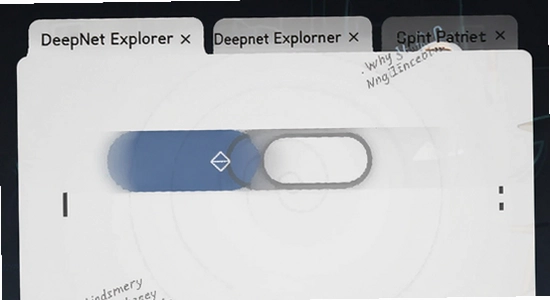
若遇到下载链接失效或安装包损坏,请在我们的站内搜索“Deepnet explorer 官方版”获取最新资源。日常使用中,合理利用“群组”功能可以将常用网站一次性打开,大幅提升工作效率。
| 软件名称 | 核心优势 | 推荐指数 |
| 360浏览器 | 安全防护强,兼容性好 | ★★★★★ |
| 猫眼浏览器 | 界面清爽,启动迅速 | ★★★★☆ |
| Firefox浏览器 | 开源生态,扩展丰富 | ★★★★★ |
| IE11浏览器 | 老系统兼容性最佳 | ★★★☆☆ |
| 百度浏览器 | 深度整合搜索服务 | ★★★★☆ |
Q:Deepnet explorer 如何切换内核模式?
A:在浏览器工具栏上找到带有“IE”或“FF”字样的切换按钮,点击即可在两种内核间切换。如果找不到按钮,可以在“查看”菜单中勾选“工具栏”下的“内核切换”选项。
Q:为什么有些网站打开后显示不完整?
A:这通常是因为网页使用了较新的HTML5技术,而当前内核版本较旧。建议先切换到Firefox内核尝试,如果仍不行,可以升级浏览器到最新版本。
Q:软件安装后无法启动,提示缺少DLL文件怎么办?
A:请先确认系统是否满足最低要求(Windows XP以上),并安装Microsoft Visual C++运行库。若问题依旧,建议重新下载安装包,并关闭杀毒软件后再次安装。
Q:如何将Deepnet explorer设置为默认浏览器?
A:打开软件,进入“工具”菜单,选择“Internet选项”,在“程序”选项卡中点击“设为默认浏览器”按钮即可。
为确保您获得最佳体验,请从官方渠道获取v1.5.0正版安装包。安装前务必关闭杀毒软件及防火墙,防止误报导致文件损坏或功能缺失。建议将程序安装至非系统盘(如D盘)的纯英文路径,避免中文目录引发兼容性问题。
常见问题解答:若启动失败,请检查是否已安装最新.NET Framework运行库;如遇网络异常,尝试重置IE设置或更换DNS服务器。深度探索者需开启“允许脚本执行”权限以加载动态内容。首次运行时,请右键选择“以管理员身份运行”,确保注册表写入成功。定期更新插件可提升解析速度与安全性,切勿使用破解补丁,以免泄露隐私数据。如有技术疑问,请参考内置帮助文档或联系官方支持团队。
| 软件名称 | 核心优势 | 用户评分 |
|---|---|---|
| Everything | 毫秒级全盘文件搜索,极致轻量。 | ★★★★★ |
| Listary | 双击Ctrl唤起,智能路径跳转。 | ★★★★☆ |
| Ditto | 强大剪贴板管理,历史内容回溯。 | ★★★★☆ |
| Wox | 插件化启动器,支持快捷指令。 | ★★★☆☆ |
| Flow Launcher | 开源现代化替代方案,界面美观。 | ★★★★☆ |



鸣潮助手软件官方下载1.3.3 最新版
 网络工具 / 99M / 2026-10-30

边界AIchat官方最新版下载v2.0.1 免费版
网络工具 / 90.8M / 2026-10-24
天翼云盘最新版精简版电脑端下载v1.1.0 官方电脑版
网络工具 / 74.7M / 2026-10-27
爱思远控电脑版下载v1.0.1官方版
 网络工具 / 117.5M / 2026-11-01

迅雷云盘Mac版下载v5.80.7.66659 最新版
网络工具 / 108.8M / 2026-10-05
Xshell7.0099中文解锁版下载Windows版
网络工具 / 44.2M / 2026-10-30
opera浏览器v132.0.5932.10 最新版
网络工具 / 130.4M / 2026-11-02
紫鸟浏览器桌面版下载v6.26.6.6 最新版
网络工具 / 162.4M / 2026-10-04
Tabbit AI浏览美团官方版下载桌面版
网络工具 / 162M / 2026-10-23
搜狗手机助手官方版下载v5.6.0 官方正版
网络工具 / 17.9M / 2026-11-01





全部评论