

找一款好用又省心的本地播放器?影音先锋PC版值得一试。作为老牌工具,它安装包小巧,启动快、运行稳,不占内存。最大优势是格式通吃,主流MP4、MKV流畅播放,连一些冷门封装格式也能轻松解析,告别“不支持该文件”的尴尬。界面清爽无广告干扰,让你专注观影体验。
扫描访问手机版


媒体影音 / 87.8M

媒体影音 / 87.8M

多媒体影音 / 136.3M

多媒体影音 / 85.5M

多媒体影音 / 117.6M

多媒体影音 / 99.5M

多媒体影音 / 157.1M

多媒体影音 / 54.7M

多媒体影音 / 33.4M

媒体影音 / 2.7M
影音先锋是一款深耕本地播放领域多年的老牌多媒体播放工具,凭借其轻巧的安装包、流畅的播放内核以及对海量视频格式的广泛兼容性,在广大电脑用户心中占据着重要位置。它不仅能够轻松应对主流的MP4、AVI、MKV等格式,更对部分冷门封装格式有着出色的解析能力,是追求实用与稳定的用户日常观影的理想选择。软件界面设计直观清爽,没有过多冗余的视觉干扰,让用户能够将全部注意力集中在播放内容本身。
v5.9.0官方正版重磅上线,全面优化核心解码引擎,显著提升4K超清视频及杜比音效的播放流畅度与兼容性。本次更新深度重构UI交互逻辑,新增智能倍速调节与多格式字幕实时同步功能,操作更直观高效。基于百万用户反馈数据,重点修复了特定显卡环境下的画面撕裂问题,并大幅降低后台资源占用率,确保长时间观影依然稳定低耗。作为经典全能播放器,影音先锋持续迭代以适配最新硬件标准,为您提供纯净无广告、极速稳定的极致视听体验,即刻下载解锁全新升级。
| 功能模块 | 具体说明 | 适用场景 |
|---|---|---|
| 万能格式解析 | 内置强大解码器,支持近百种视频与音频格式,无需额外安装解码器包。 | 观看网上下载的各种格式影片 |
| 流畅播放引擎 | 底层播放算法优化,有效降低CPU占用,即使播放高码率视频也能保持画面流畅。 | 老旧电脑或高负载环境下播放 |
| 多音轨切换 | 对于包含多轨音效的视频文件,可一键切换音轨,适配不同语言需求。 | 观看外语原声电影或双语影片 |
| 字幕加载与微调 | 支持外挂字幕文件,可调整字幕大小、颜色、位置及延时时长。 | 匹配不同字幕文件,提升观影体验 |
| 播放列表管理 | 支持自动连播与自定义列表排序,方便连续观看剧集。 | 追剧或循环播放本地视频 |
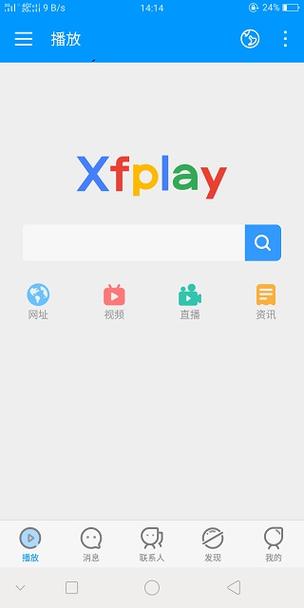
刚接触影音先锋时,您可能会觉得它功能很多,其实核心操作并不复杂。安装完毕后,直接双击桌面快捷方式即可启动。在主界面上,您可以通过拖拽视频文件到播放窗口的方式进行快速播放,也可以点击左上角的“打开文件”按钮浏览本地文件夹。对于经常需要调整音量的用户,直接用鼠标滚轮在播放界面上滑动即可快速调节,非常方便。值得注意的是,首次播放高清视频时,建议在“设置”中确认硬件加速选项是否已开启,这能显著降低画面撕裂的风险。
在移动端与电脑端的操作上,两者存在细微差别。电脑端拥有更为丰富的右键菜单,例如“画面比例”、“声音均衡器”等高级调节选项都藏在其中。而如果您使用的是平板或手机版本,则更多依赖手势操作,例如双指缩放调整画面大小。但本篇文章主要围绕PC版展开,因此重点提醒各位电脑用户:请务必从官网或正规下载站获取安装包,切勿轻信捆绑了额外插件的第三方“破解版”或“绿色版”,这些版本往往携带恶意代码,可能导致主页被篡改或隐私泄露。安装过程中,建议选择自定义安装路径,避免默认安装在C盘系统盘,以免长期使用后产生大量缓存文件拖慢系统速度。
关于运行优化,这里有一个小技巧:在播放超大体积的4K影片时,如果出现卡顿,请尝试在“播放-输出”选项中将音频输出模式从“默认设备”切换为“DirectSound”,这能有效缓解音频解码带来的CPU压力。同时,关闭播放器界面右下角的“实时预览”缩略图功能,也能节省一部分图形资源。如果遇到黑屏或花屏问题,多半是显卡驱动与播放器渲染模式不兼容,可以进入“设置-高级选项”中,将视频渲染器从“增强型”改为“系统默认”,通常即可解决。
此外,影音先锋支持自定义快捷键,在“设置-快捷键”中,您可以将“全屏”设置为空格键,将“暂停/播放”设置为P键,以适应个人的操作习惯。但请注意,更换快捷键后,原默认快捷键将失效,请牢记新键位,避免误触导致播放状态异常。对于经常观看连续剧的用户,善用“连续播放”功能,可以在播放完一集后自动加载同目录下的下一集,无需手动干预。
最后提醒一下,如果在播放网络流媒体时频繁缓冲,请检查本地网络带宽是否被其他程序占用。影音先锋本身不提供网络加速服务,它只负责解码和渲染,因此网络问题需从路由器或运营商侧解决。若您遇到无法播放的加密视频文件,请确认文件是否完整下载,或尝试使用格式转换工具先行转码。
| 软件名称 | 核心优势 | 推荐指数 |
|---|---|---|
| PotPlayer | 解码能力强,设置丰富 | ★★★★★ |
| VLC Media Player | 开源免费,跨平台支持 | ★★★★☆ |
| KMPlayer | 界面皮肤多样,功能全面 | ★★★★☆ |
| QQ影音 | 腾讯出品,无广告清爽 | ★★★★☆ |
| 迅雷影音 | 边下边播,资源嗅探强 | ★★★★☆ |
乐乐小编说:如果您追求极致的解码兼容性和丰富的自定义选项,PotPlayer无疑是首选;若更看重简单易用与跨平台同步,VLC则更合适。影音先锋的优势在于轻量化,适合配置不高的电脑。选择哪款,主要看您的核心需求是什么。
Q:影音先锋如何下载安装?
A:请通过本站提供的下载链接获取官方安装包。下载完成后,双击运行安装程序,根据向导提示点击“下一步”即可。建议在安装过程中勾选“创建桌面快捷方式”以便快速访问。安装时请留意是否有捆绑软件推荐,如有,请取消勾选相关选项。
Q:为什么播放某些视频时没有声音?
A:这通常是因为视频文件采用了特殊的音频编码格式。您可以尝试在播放器菜单栏中选择“音频”->“音频轨道”,切换至其他音轨试试。若仍无声音,请检查系统音量设置和播放器音量是否被静音。此外,更新声卡驱动也可能解决此问题。
Q:播放视频时画面卡顿或花屏怎么办?
A:首先确认是否开启了硬件加速,可在“设置”中开启或关闭该选项。其次,降低视频分辨率或关闭其他占用资源的程序。若问题依旧,尝试更换视频渲染器模式,并确保显卡驱动为最新版本。对于老旧的电脑,建议播放720P及以下分辨率的视频。
Q:影音先锋支持哪些视频格式?
A:影音先锋内置了丰富的解码器,支持RMVB、MKV、AVI、MP4、FLV、WMV等绝大多数主流格式,同时也支持外挂字幕文件。如果遇到无法播放的格式,可以尝试安装最新的解码器插件包,或使用格式工厂等工具进行转码。
Q:如何设置影音先锋为默认播放器?
A:打开影音先锋,在“设置”->“关联设置”中,点击“全部选择”按钮,然后保存设置即可。这样以后双击视频文件就会自动使用影音先锋打开。若系统提示权限问题,请以管理员身份运行播放器后再进行设置。
请务必通过官方渠道下载v5.9.0正版软件,避免捆绑恶意插件。安装前请关闭杀毒软件,建议将路径设置为非系统盘(如D:\Xfplay)以提升运行稳定性。
常见问题:若视频无法播放,请检查是否已启用硬解码选项;若提示文件损坏,需重新下载完整安装包并校验MD5值。
安装技巧:首次启动时授予管理员权限,并在设置中调整缓存大小至200MB以上,可显著优化高清视频加载速度。定期清理临时文件能保持软件流畅运行,确保最佳视听体验。
| 软件名称 | 评分 | 核心优势 |
|---|---|---|
| 影音播放器 | ★★★★★ | 支持多格式解码,界面简洁流畅 |
| 快捷播放器 | ★★★★☆ | 占用资源少,启动速度极快 |
| 全能媒体工具 | ★★★★★ | 集播放剪辑于一体,功能强大 |
| 高清影音玩家 | ★★★★☆ | 4K画质增强,音效立体环绕 |
| 轻量型播放器 | ★★★☆☆ | 无广告干扰,专注纯粹观影 |





酷我音乐免费下载2026最新版v9.6.0.0 官方电脑版
 多媒体影音 / 53.6M / 2026-09-18
可可影视电脑版下载安装官方最新版v1.0.8 官方pc版
多媒体影音 / 93.0M / 2026-09-24
nsmusics中文版下载2026最新版v2.3.0 官方版
多媒体影音 / 155.8M / 2026-09-19
Media Player Codec Pack最新版免费下载v5.1.2.625 PC版
多媒体影音 / 149.2M / 2026-09-01
动漫共和国pc端免会员下载v2.0.1 最新版
多媒体影音 / 112.1M / 2026-09-08
F4V视频转换器电脑版下载v4.1.0.0 最新版
多媒体影音 / 9.4M / 2026-09-11
FLStudio水果编曲软件win版下载2026最新版v25.2.5.5055 pc版
多媒体影音 / 667.6M / 2026-09-10
Cubase Pro 15完整版下载v15.0.5最新版
多媒体影音 / 1.16G / 2026-09-10
人人影视Mac版下载3.3.2 官方版
多媒体影音 / 93.6M / 2026-09-08
Nuendo 13汉化正式版中文版
 多媒体影音 / 989M / 2026-09-06








全部评论