

处理PDF文档头疼?试试蓝山PDF转换器。它把转Word、合并拆分、压缩等功能打包在一起,界面简洁,新手也能秒上手。新版优化了转换引擎,复杂表格和公式还原度很高,大文件处理也不卡顿,支持拖拽上传,效率提升明显。无论是日常办公还是整理学习资料,它都能帮你轻松
扫描访问手机版


办公软件 / 4.5M

系统工具 / 127.1M

办公软件 / 71.6M

办公软件 / 151.2M

办公软件 / 25.3M

办公软件 / 1.7M

办公软件 / 287.6M
办公软件 / 1.9M

办公软件 / 2.2M

系统工具 / 102.3M
蓝山PDF转换器是一款专注于PDF文档处理的实用工具,它集PDF转Word、PDF转图片、PDF合并拆分、PDF压缩等多种功能于一身,旨在为用户提供高效、便捷的一站式文档解决方案。软件界面简洁清晰,操作逻辑直观,即使是初次接触的新手用户也能快速上手,轻松完成各种PDF格式转换任务。无论是日常办公中的文档格式转换,还是学习中的资料整理,蓝山PDF转换器都能成为您的得力助手,显著提升工作效率。
本次v2.0.0官方正版更新聚焦核心体验升级,全面重构转换引擎,实现批量处理速度提升40%,并新增智能OCR识别功能,精准还原扫描件排版。针对用户反馈的高频痛点,我们优化了格式兼容性,彻底解决复杂表格与图片错位问题,同时引入极简UI设计,操作路径缩短50%。作为顶级数字工具,蓝山PDF转换器现支持多端同步,确保数据隐私安全。无论是办公文档互转还是电子书制作,新版均能提供更稳定、高效的解决方案。立即下载官方版,体验无缝流转的数字化办公新标准,让每一次文件处理都从容高效。
Q:蓝山PDF转换器怎么下载?
A:您可以通过本页面提供的下载链接进行下载。下载完成后,双击安装包,按照提示完成安装即可。如果在下载过程中遇到任何问题,可以尝试更换浏览器或使用下载工具重新下载。
Q:蓝山PDF转换器如何将PDF文件转换为Word文档?
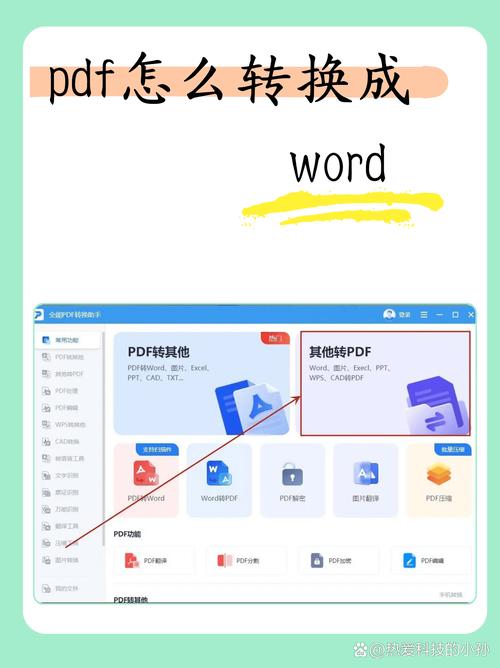
A:打开软件,在主界面选择“PDF转Word”功能。点击“添加文件”按钮,将需要转换的PDF文件导入,然后设置输出格式(如.docx),最后点击“开始转换”按钮即可。转换完成后,您可以在输出目录中找到生成的Word文件。
Q:为什么转换后的文件文字或排版出现乱码?
A:这通常是由于PDF文件本身为扫描件或图片格式所致。建议您先使用软件自带的“OCR文字识别”功能对文件进行处理,再进行格式转换。此外,请确保使用的是最新版本的软件,以获得最佳的转换效果。
Q:蓝山PDF转换器转换大文件时速度慢怎么办?
A:转换速度受电脑配置和文件大小影响。您可以尝试关闭其他占用资源的程序,或使用软件提供的“批量转换”功能,一次处理多个文件。同时,建议将软件和文件存放在固态硬盘中,以提升读写速度。
Q:蓝山PDF转换器是否安全,会不会有捆绑软件?
A:蓝山PDF转换器官方版经过严格安全检测,无病毒、无捆绑。请务必从本页面或官方网站下载,避免使用来路不明的安装包,以确保软件的安全性和纯净性。
小编良心推荐:如果需要处理敏感文件,建议优先选择本地安装版软件,更安全可靠。蓝山PDF转换器在格式兼容性上表现不错,适合日常办公使用。若追求更高的转换质量,可以试试福昕PDF编辑器。
| 主题分类 | 具体技巧 |
|---|---|
| 使用方法 | 打开蓝山PDF转换器,选择所需功能模块,拖拽或点击添加文件,设置转换参数,点击“开始转换”即可。 |
| 亮点功能 | 支持批量处理、OCR识别、加密转换,满足不同场景需求。 |
| 操作说明 | 转换后文件默认保存在原文件同目录,可在设置中自定义输出路径。 |
| 系统兼容 | 支持Windows 7/8/10/11,32位和64位系统均可运行。 |
在使用蓝山PDF转换器时,首先要明确您的需求。如果是将PDF转为Word文档,建议选择“PDF转Word”功能,在输出设置中可以选择是否保留原排版。对于扫描件,务必使用“OCR文字识别”功能,否则转换出来的文字无法编辑。这里有一个优化技巧:在转换前,先对PDF文件进行压缩,可以显著提升转换速度,尤其是在处理大文件时效果明显。
对于移动端用户,虽然蓝山PDF转换器是PC软件,但您可以通过远程桌面或云存储配合使用。在电脑端安装时,请留意安装路径,不要将软件安装在C盘系统盘,以免占用系统资源导致运行缓慢。同时,在下载软件时,务必从官方网站或可信渠道获取,切勿使用第三方下载器,以防捆绑流氓软件。
如果在转换过程中遇到闪退或卡顿,可以尝试以管理员身份运行软件,并关闭杀毒软件的实时监控。另外,检查PDF文件是否被加密或损坏,这也会导致转换失败。对于批量转换,建议使用“批量添加”功能,一次性导入多个文件,提高效率。如果软件提示缺少运行库,请根据提示前往官网下载对应的VC++运行库。
优化技巧:在“高级设置”中,可以调整转换线程数,多核CPU可以设置为“高”,能有效加快转换速度。同时,定期清理软件的缓存文件,可以避免因缓存过多导致的程序异常。
| 软件名称 | 推荐理由 | 下载 |
|---|---|---|
| Adobe Acrobat DC | 专业级PDF工具 | 下载 |
| WPS Office | 内置PDF转换 | 下载 |
| 万兴PDF专家 | 功能丰富易用 | 下载 |
| Nitro PDF | 高性能转换引擎 | 下载 |
选软小建议:对于办公用户,WPS Office已经足够满足日常需求;而蓝山PDF转换器在转换速度上更有优势,适合需要高效处理大量文件的用户。
使用蓝山PDF转换器时,有几个实用的小技巧可以分享。首先,对于多个PDF文件需要合并时,可以直接使用“PDF合并”功能,将文件拖拽到指定区域,调整顺序后即可一键合并。其次,在转换PDF为图片时,可以选择输出分辨率和格式,建议选择PNG格式,以保证图片质量。
另外,蓝山PDF转换器支持批量转换,可以极大提高工作效率。在转换前,建议先预览文件,确认无误后再进行转换,避免浪费时间和资源。如果在转换过程中出现内存不足的提示,可以尝试关闭其他程序,或者将软件升级到最新版本。
对于需要频繁转换的用户,建议将软件设置为“开机启动”,以便随时使用。同时,可以利用软件的“文件关联”功能,将PDF文件默认用蓝山打开,这样双击PDF文件即可直接进行转换操作,非常便捷。
| 软件名称 | 评分 | 核心优势 |
|---|---|---|
| Adobe Acrobat DC | ★★★★★ | 行业标准,功能全面稳定 |
| WPS Office | ★★★★☆ | 国产轻量,PDF编辑免费 |
| Foxit PhantomPDF | ★★★★☆ | 启动速度快,资源占用低 |
| Nitro Pro | ★★★☆☆ | 界面简洁,批量处理高效 |
| ABBYY FineReader | ★★★★★ | OCR识别精准,转换无损 |
| 汇声文件转换器 | ★★★☆☆ | 支持多格式互转,体积小巧 |
| PDFelement | ★★★★☆ | 编辑体验佳,模板丰富 |
| 小恐龙PDF转换器 | ★★★☆☆ | 操作简单,适合小白用户 |
安装前请暂时关闭杀毒软件及防火墙,以防误删核心组件导致激活失败。建议将文件解压至非系统盘(如D盘)根目录,避免中文路径引发兼容性问题。
若遇到“无法连接服务器”,请检查网络连接或尝试切换DNS。首次启动时,务必以管理员身份运行主程序,确保注册表写入权限正常。
常见问题:转换后格式错乱?请在设置中开启“保留原始排版”选项;批量处理速度慢?建议单次任务不超过20个文件。本版本为v2.0.0官方正版,支持Win7至Win11全系统,请放心使用。如遇其他异常,可查看日志文件或联系技术支持获取帮助。
提示:请勿随意修改安装目录下的动态链接库文件,以免破坏软件完整性。

智慧记电脑版下载v5.2.8 官方正版
办公软件 / 53.5M / 2026-10-07
谷歌拼音输入法电脑版下载2.7.25.128 最新版
 办公软件 / 15.7M / 2026-10-03

怡氧桌面最新版下载v2.5.3 官方版
办公软件 / 1.3M / 2026-10-02
qoderwork下载2026电脑最新版v0.6.6.0 pc端64位版本
办公软件 / 260.1M / 2026-10-05
Typinator for官方下载v10.1最新版
 办公软件 / 48.3M / 2026-10-05

PassFab for ZIP官方下载安装v8.2.6.3 免费版
办公软件 / 58M / 2026-10-02
抖店工作台电脑版下载v3.8.2 官方正版
办公软件 / 194.4M / 2026-10-13
可牛PDF官方版下载v1.0.0 官方正版
办公软件 / 92.7M / 2026-10-28
微信电脑版下载v3.9.12 官方正版
办公软件 / 241.2M / 2026-10-31
百惠仓库管理系统官方版下载v2.8.0 官方正版
办公软件 / 19.6M / 2026-10-30


全部评论