

Java开发绕不开JDK,这款官方正版工具集成了编译器、运行环境和核心类库,是构建后端服务、安卓应用及大数据平台的基石。最新版重点优化了虚拟线程调度,高并发下性能更稳,还修复了安全漏洞并降低了内存占用。无论是新手入门还是企业级开发,它都能让你专注代码逻
扫描访问手机版


系统工具 / 227.7M

办公软件 / 16.1M

系统工具 / 14.4M

系统工具 / 95.4M

多媒体影音 / 3.9M

媒体影音 / 93.0M

多媒体影音 / 33.4M

多媒体影音 / 13.5M

多媒体影音 / 10.1M

多媒体影音 / 33.4M
Java SE Development Kit(JDK)是Java技术的核心基石,为全球数百万开发者提供了一套完整的开发与运行环境。无论是构建企业级后端服务、成熟的Android应用,还是大数据与云计算平台,JDK都是不可或缺的起点。它集成了编译器、运行时环境(JRE)以及丰富的核心类库,让开发者能够专注于代码逻辑,高效交付稳定可靠的软件产品。本文为您详细梳理从下载、安装到环境变量配置的完整流程,并解答常见问题,助您顺利开启Java开发之旅。
当前官方正版软件版本已升级至21.0.2,带来更稳定的运行环境。本次更新深度优化了垃圾回收机制与即时编译器性能,显著提升高并发场景下的响应速度与资源利用率,同时增强了对新硬件架构的支持能力。针对开发者社区反馈的构建流程繁琐问题,新版本简化了模块化配置步骤,并修复了多项已知安全漏洞,进一步保障代码执行的安全性。用户普遍评价新版在大型项目编译效率上表现卓越,调试体验更加流畅。立即下载最新版JDK,体验高效、安全的Java开发工作流,助力您的数字产品快速迭代上线。
| 组件名称 | 核心功能 | 开发者价值 |
|---|---|---|
| javac | Java语言编译器 | 将源代码转换为可执行的字节码 |
| java | 应用程序启动器 | 启动JVM并运行编译后的Java程序 |
| jconsole | JVM监控与管理控制台 | 实时监控内存、线程与类加载情况 |
| jstack | 线程快照工具 | 排查死锁与线程阻塞问题 |
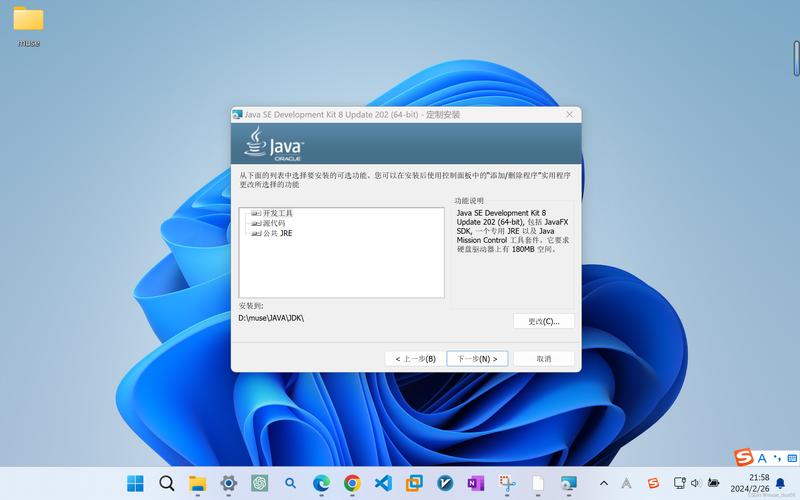
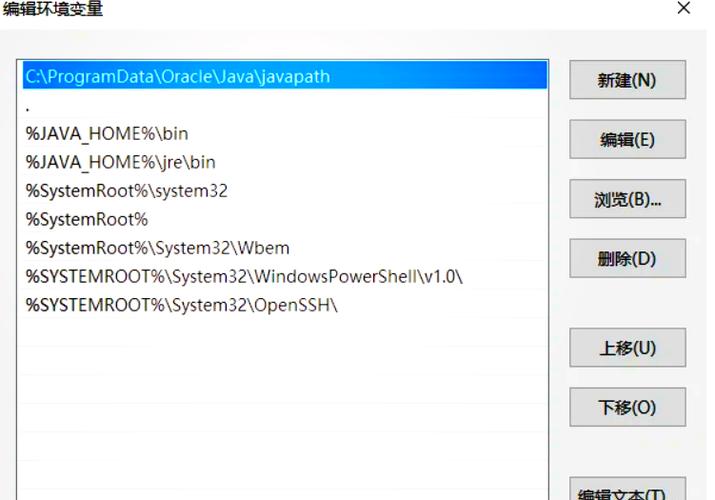
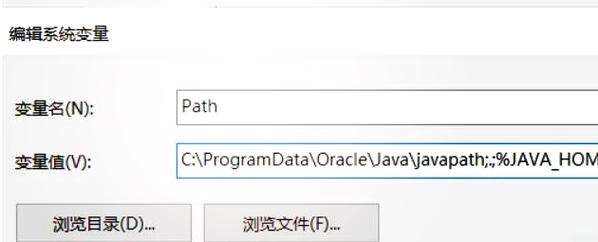
对于初次接触Java的开发者,正确配置环境变量是第一步。在Windows系统中,您需要将JDK的bin目录路径添加到系统变量的Path中。安装过程中,请务必留意安装路径中不要包含中文或空格,否则可能导致编译工具无法正确识别文件路径。建议统一安装至纯英文目录,例如D:\Java\jdk-21。
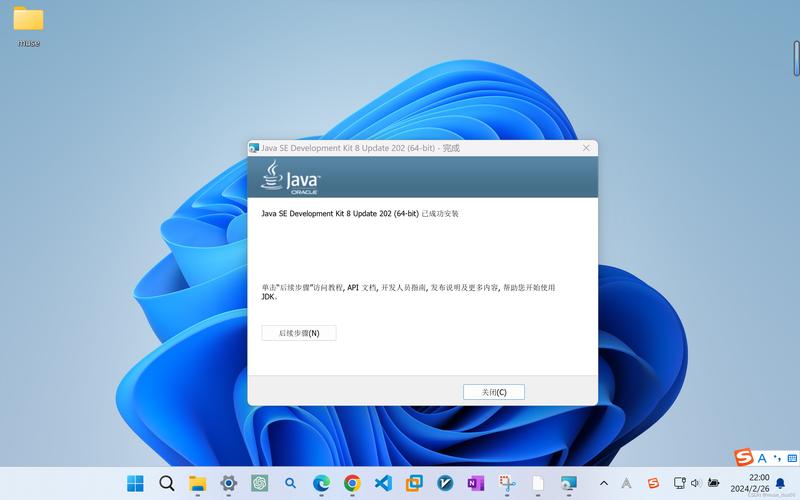
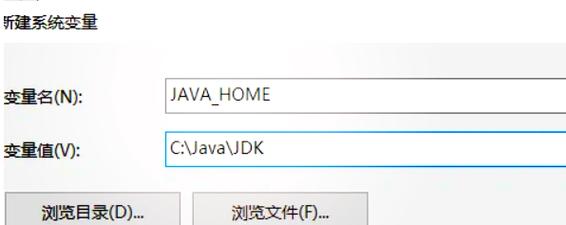
完成安装后,打开命令提示符(CMD)并输入java -version来验证安装是否成功。若显示版本信息,则代表安装成功。若提示“不是内部或外部命令”,请立即检查JAVA_HOME环境变量是否指向正确的JDK安装根目录,而非bin子目录。这是新手最常见的配置错误。
在开发过程中,您可能会遇到内存溢出的问题(OutOfMemoryError)。这通常是因为JVM启动时分配的堆内存不足。您可以通过在启动命令中添加-Xmx1024m参数来增加最大堆内存。建议在IDE(如IntelliJ IDEA)的VM选项中预先配置好合理的初始内存与最大内存,以避免频繁重启应用。
对于移动端开发(Android),虽然官方推荐使用Android Studio自带的JBR(JetBrains Runtime),但您仍需安装JDK来满足Gradle构建脚本的依赖需求。在Mac或Linux系统上,推荐使用SDKMAN工具进行JDK版本管理,它可以轻松实现多版本JDK的安装与切换,极大提升开发效率。
| 软件名称 | 核心优势 | 推荐指数 |
|---|---|---|
| IntelliJ IDEA | 智能代码补全与重构工具 | ★★★★★ |
| Eclipse | 开源免费且插件生态丰富 | ★★★★☆ |
| Apache Maven | 项目构建与依赖管理标准 | ★★★★★ |
| Spring Tools 4 | Spring Boot专属开发插件 | ★★★★☆ |
| Visual Studio Code | 轻量级多语言代码编辑器 | ★★★★★ |
| Gradle | 高性能JVM构建自动化工具 | ★★★★☆ |
| Java Decompiler | 反编译class文件辅助学习 | ★★★☆☆ |
乐乐小编说:选择开发工具不必贪多,建议初学者从Eclipse或VS Code入手,先掌握Java核心语法,再过渡到IntelliJ IDEA以提升编码效率。Maven与Gradle是团队协作的必备技能,建议尽早熟悉。
Q:JDK和JRE有什么区别?
A:JDK(Java Development Kit)是面向开发者的完整工具包,包含了JRE(Java Runtime Environment)以及javac编译器、调试器等开发工具。如果您只需要运行Java程序,安装JRE即可;但如果要进行开发,则必须安装JDK。
Q:如何更换电脑上的Java版本?
A:在Windows系统中,您需要修改环境变量JAVA_HOME指向新的JDK安装目录,并确保Path变量中%JAVA_HOME%\bin位于其他Java相关路径之前。修改后,重新打开命令提示符并执行java -version即可验证版本是否切换成功。
Q:安装JDK时提示“拒绝访问”怎么办?
A:这通常是由于当前Windows账户权限不足导致的。请右键点击安装程序,选择“以管理员身份运行”。同时,请勿将JDK安装到需要管理员权限才能写入的目录(如C:\Program Files),建议安装到用户目录或D盘根目录。
Q:为什么设置完环境变量后重启电脑又失效了?
A:请检查您是在“用户变量”中设置还是在“系统变量”中设置。建议在“系统变量”中新建JAVA_HOME并编辑Path,这样对所有用户均生效。另外,某些安全软件可能会拦截环境变量的修改,请暂时退出安全软件后重试。
| 软件名称 | 核心优势 | 评分 |
|---|---|---|
| OpenJDK | 开源免费,社区活跃 | ★★★★★ |
| Eclipse IDE | 经典IDE,插件丰富 | ★★★★☆ |
| IntelliJ IDEA | 智能提示,开发高效 | ★★★★★ |
| Android Studio | 安卓开发必备利器 | ★★★★☆ |
| Maven | 项目构建与依赖管理 | ★★★★☆ |
| Gradle | 灵活高效的构建工具 | ★★★★☆ |
| Git | 分布式版本控制系统 | ★★★★★ |
本版本为Oracle官方正版JDK 21.0.2,长期支持版(LTS),确保企业级应用稳定运行。
安装技巧:务必关闭杀毒软件与防火墙后再执行安装,避免文件拦截导致配置失败。建议自定义路径,严禁安装在含中文或特殊字符的目录中,以防环境变量解析错误。
常见问题:若提示“找不到java.exe”,请手动配置JAVA_HOME及Path变量指向bin目录。Windows用户注意区分64位与32位系统,选错架构将直接报错。
使用注意:JDK包含编译器、调试器等全套开发工具,非纯运行时环境(JRE)。生产部署时,请遵循Oracle最新许可协议,商用需确认合规性。如遇权限不足,请以管理员身份运行安装包。定期更新以修复潜在安全漏洞,保障代码安全性。
| 软件名称 | 核心优势 | 评分 |
|---|---|---|
| IntelliJ IDEA | 智能代码补全,高效开发体验 | ★★★★★ |
| Eclipse IDE | 插件丰富,经典Java开发环境 | ★★★★☆ |
| Visual Studio Code | 轻量快捷,支持多语言扩展 | ★★★★★ |
| Maven | 项目构建管理,依赖自动化 | ★★★★☆ |
| Gradle | 灵活构建工具,Android首选 | ★★★★☆ |
| Git | 分布式版本控制,协作必备 | ★★★★★ |
| Postman | API调试利器,接口测试高效 | ★★★★☆ |
| Docker Desktop | 容器化部署,环境隔离便捷 | ★★★★★ |

VERICUT9.1中文激活版下载正式版
编程开发 / 2.88G / 2026-10-05
DBeaver Communityv26.1.2免费开源数据库可视化管理软件
编程开发 / 107.2M / 2026-10-17
DBeaver Community官方版下载v26.1.2 免费版
编程开发 / 107.2M / 2026-10-11
CodeLite官方版下载18.0.0 官方正版
编程开发 / 40.1M / 2026-10-04
JetBrains PhpStorm官方下载v1.0 正式版
 编程开发 / 970.4M / 2026-10-02

Mathematica 12中文版下载v12.3.1 最新版
编程开发 / 4.42G / 2026-10-17
VC++ 2010可再发行组件包官方版下载v10.0.40219 官方正版
编程开发 / 4.8M / 2026-10-06
优优Javascript压缩工具官方版下载v1.0.0 官方正版
编程开发 / 13.3M / 2026-10-02
SQLiteManager官方版下载v3.7.1 官方正版
编程开发 / 29.4M / 2026-10-06
x-studio官方版下载v1.0.0 官方正版
编程开发 / 16.0M / 2026-10-08



全部评论