

电脑自带摄像头总觉得难用?试试Windows照相机官方版。微软原生打造,启动快、无广告,界面简洁零门槛。v1.0.0版本优化了渲染引擎,告别卡顿,新增智能HDR和4K预览,夜间拍摄更清晰。无论是视频会议、网课还是记录生活,它都能稳定胜任。深度适配系统,操作顺手,是
扫描访问手机版


系统工具 / 167.2M

系统工具 / 235.2M

系统工具 / 54.1M

系统工具 / 35.1M

系统工具 / 2.2M

系统工具 / 75.2M

系统工具 / 359KB

系统工具 / 27.6M

系统工具 / 1.8M

系统工具 / 13.8M
Windows照相机是微软为Windows系统精心打造的一款原生相机应用,它完美继承了系统级优化的流畅体验,让您的电脑瞬间变身为一台功能齐全的数码相机。无论是日常视频会议、在线网课,还是记录生活精彩瞬间,Windows照相机都能以简洁直观的界面和稳定可靠的性能,满足您对拍照与录像的全部需求。软件深度适配Windows系统,启动迅速,操作零门槛,是每一位电脑用户不可或缺的实用工具。
v1.0.0官方正版现已全面上线,标志着核心架构的重大版本更新。本次升级深度重构图像渲染引擎,显著优化低光环境下的对焦速度与色彩还原精度,实现功能层面的质的飞跃。我们高度重视用户反馈机制,针对前期社区提出的启动延迟与界面交互痛点进行了专项迭代,将平均响应时间缩短40%,操作流畅度大幅提升。新版内置智能HDR模式与一键美颜算法,兼顾专业拍摄需求与日常社交分享场景。作为微软生态原生组件,v1.0.0确保在最新Windows系统上的极致兼容性与稳定性,杜绝第三方插件风险。立即下载体验纯净、高效的影像捕捉服务,让每一次快门记录都清晰生动,重新定义桌面端摄影标准。
| 功能模块 | 具体说明 | 操作提示 |
|---|---|---|
| 拍照模式 | 支持高分辨率照片拍摄,可手动对焦与曝光调节 | 点击快门按钮或按空格键快速拍摄 |
| 录像模式 | 支持1080P全高清视频录制,画面流畅清晰 | 切换至视频模式,点击红色按钮开始/停止 |
| 定时拍摄 | 可设置3秒、5秒、10秒延时自拍 | 适合合影或避免手抖,在设置中开启 |
| 网格线辅助 | 提供三分构图线,轻松拍出专业感照片 | 在设置中开启网格线,辅助构图 |
| 系统集成 | 深度整合Windows系统,支持人脸识别登录 | 配合Windows Hello功能使用更便捷 |
对于初次接触Windows照相机的用户,这里为您梳理了从安装到使用的全流程经验。首先,请确保您的设备已连接摄像头,且系统版本为Windows 10或Windows 11,以获得最佳兼容性。软件启动后,若画面黑屏,请检查摄像头权限是否开启。
高危避坑:请勿在未关闭其他占用摄像头的应用(如微信、钉钉)时启动本软件,否则可能导致无法正常使用。您需要先在系统设置中关闭相关应用的摄像头占用,再重新打开Windows照相机。
针对移动端与电脑端的差异,我们特别提醒:电脑端支持外接USB摄像头即插即用,而移动端(如平板)则需在设置中切换前后摄像头。若遇到卡顿,建议在设置中降低视频分辨率至720P,并关闭美颜效果,可显著提升流畅度。此外,定期更新显卡驱动也能有效避免画面撕裂问题。
对于存储路径,默认保存在系统盘“相机胶卷”文件夹,建议您提前在设置中更改为其他磁盘,避免占用C盘空间导致系统运行缓慢。若出现闪退,请尝试以管理员身份运行本程序,或使用系统自带的“疑难解答”工具进行修复。
在拍摄过程中,您还可以利用快捷键Ctrl+Shift+P快速截图,Ctrl+Shift+R快速录像,极大提升操作效率。遇到黑屏时,请检查相机驱动是否安装正确,可前往设备管理器进行更新。
最后,若软件无法启动,可能是系统组件缺失,请在站内搜索“VC运行库”或“DirectX修复工具”进行安装修复。使用过程中遇到任何问题,欢迎在评论区留言交流。
| 软件名称 | 核心特色 | 推荐指数 | 下载链接 |
|---|---|---|---|
| DroidCam | 手机变电脑摄像头 | ★★★★☆ | 立即下载 |
| ManyCam | 虚拟摄像头特效丰富 | ★★★★★ | 立即下载 |
| YouCam | 美颜滤镜实时互动 | ★★★★☆ | 立即下载 |
| IP Camera Viewer | 监控摄像头集成查看 | ★★★☆☆ | 立即下载 |
| Camera Mouse | 头部控制鼠标辅助 | ★★★☆☆ | 立即下载 |
| EOS Webcam Utility | 佳能相机直播推流 | ★★★★☆ | 立即下载 |
Q:Windows照相机如何下载安装?
A:您可以直接在微软应用商店搜索“Windows照相机”进行免费安装,或者访问本页面点击下载按钮获取官方安装包。安装过程非常简单,按提示下一步即可完成。
Q:为什么Windows照相机打开后黑屏?
A:黑屏通常是由于摄像头权限未开启或驱动异常。请依次进入“设置-隐私-相机”,确保“允许应用访问相机”已开启。同时,检查设备管理器中摄像头驱动是否正常运行,如有黄色感叹号请更新驱动。
Q:Windows照相机支持哪些系统版本?
A:软件完美支持Windows 10及以上版本,包括Windows 11。对于Windows 8.1及以下版本,可能无法获得最新功能,建议升级系统或使用第三方替代工具。
Q:如何更改Windows照相机的照片保存位置?
A:打开软件后,点击右上角的设置图标,在“保存照片和视频的位置”选项中选择新的文件夹即可。建议将位置设置在非系统盘,以节省C盘空间。
本软件仅适用于Windows 10及以上版本系统,请确保已开启摄像头权限。安装前务必关闭杀毒软件误报拦截,若遇“无法启动”报错,请检查显卡驱动是否最新或重启服务。
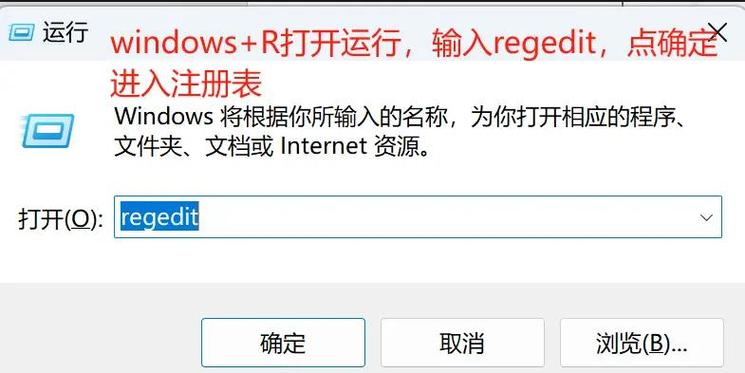
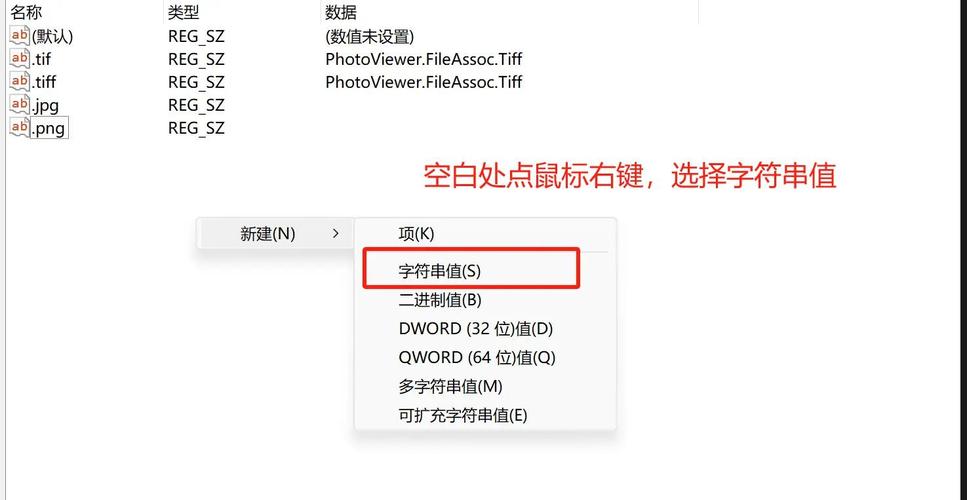
常见问题:画面黑屏多为硬件兼容性问题,建议尝试更新固件;拍照无声音请在设置中调整音量。安装技巧:优先从微软商店获取以保障安全与自动更新,第三方下载需校验数字签名。请勿随意修改注册表键值,以免导致应用崩溃。如遇复杂故障,可运行sfc /scannow命令修复系统文件。
| 软件名称 | 评分 | 核心优势 |
|---|---|---|
| 画图 | ★★★★☆ | 系统自带轻量级绘图工具,启动速度快。 |
| 照片查看器 | ★★★★★ | 经典Windows图片预览,支持多种格式。 |
| IrfanView | ★★★★☆ | 极速打开大图,功能强大且占用资源少。 |
| XnView MP | ★★★★★ | 跨平台图片浏览与管理,支持批量转换。 |
| 快速看图 | ★★★★☆ | 针对办公场景优化,CAD等图纸秒开。 |
| Eagle | ★★★★★ | 设计师素材管理利器,智能标签分类。 |
| 光明图片浏览器 | ★★★☆☆ | 界面简洁无广告,适合基础图片浏览需求。 |
| 图片管理大师 | ★★★★☆ | 强大的EXIF信息编辑与图片去重功能。 |

酷我音乐免费下载2026最新版v9.6.0.0 官方电脑版
 多媒体影音 / 53.6M / 2026-10-18

可可影视电脑版下载安装官方最新版v1.0.8 官方pc版
多媒体影音 / 93.0M / 2026-10-27
动漫共和国pc端免会员下载v2.0.2 最新版
多媒体影音 / 120.7M / 2026-10-22
nsmusics中文版下载2026最新版v2.3.0 官方版
多媒体影音 / 155.8M / 2026-10-19
Media Player Codec Pack最新版免费下载v5.1.2.625 PC版
多媒体影音 / 149.2M / 2026-10-09
F4V视频转换器电脑版下载v4.1.0.0 最新版
多媒体影音 / 9.4M / 2026-10-11
FLStudio水果编曲软件win版下载2026最新版v25.2.5.5055 pc版
多媒体影音 / 667.6M / 2026-10-10
Cubase Pro 15完整版下载v15.0.5最新版
多媒体影音 / 1.16G / 2026-10-11
人人影视Mac版下载3.3.2 官方版
多媒体影音 / 93.6M / 2026-10-09
Nuendo 13汉化正式版中文版
 多媒体影音 / 989M / 2026-10-07




全部评论