

还在为公司文件散乱、版本混乱头疼?TeamDoc或许能帮你理清思路。它主打企业级文档管理与团队协作,支持集中存储、权限分级和在线编辑,让合同、图纸等资料井井有条。新版优化了同步机制和交互体验,查找更便捷,协作更流畅。如果你需要一款安全有序、能提升团队效
扫描访问手机版


办公软件 / 5.6M

办公软件 / 79.3M

系统工具 / 37.7M

系统工具 / 49.3M

生活服务 / 497.1M


系统工具 / 36.0M

生活服务 / 62.2M

生活服务 / 47.6M

摄影图像 / 49.5M

生活服务 / 73.2M
TeamDoc是一款专注于企业级文档管理与团队协作的办公软件,它集文档集中存储、权限分级管理、在线预览编辑、版本追溯控制于一体,能够帮助企业和团队高效整理散落在各台电脑中的工作文件,实现安全、有序、共享的文档管理环境。无论是日常办公文档、合同资料还是设计图纸,TeamDoc都能提供统一的管理入口,让团队成员随时随地在授权范围内访问所需文件,大幅减少文件传输和查找时间,提升整体工作效率。下面小编就带大家全面了解TeamDoc的下载安装步骤、核心功能、实用技巧以及同类软件对比,帮助您快速上手这款实用的办公工具。
TeamDoc v7.2.0 正式焕新发布,聚焦团队协作核心场景深度优化。本次版本更新重构了底层同步引擎,实现跨端毫秒级数据一致性,彻底解决大文件传输卡顿痛点。功能改进方面,全新引入AI智能摘要与实时多人光标追踪技术,显著提升会议记录整理效率与信息透明度。我们高度重视用户反馈,针对此前社区提出的权限管理复杂问题,简化了角色配置逻辑,并增强了移动端离线编辑体验。经过严格内测,新版本稳定性提升40%,崩溃率降至历史最低。立即前往官方渠道下载 TeamDoc v7.2.0,体验更流畅、更智能的一站式协同办公解决方案,让团队生产力即刻跃升。
| 功能模块 | 具体说明 | 适用场景 |
|---|---|---|
| 文档集中管理 | 支持批量导入本地文件,自动建立分类目录,支持关键词全文检索 | 企业资料库搭建、部门文件归档 |
| 细粒度权限控制 | 可设置只读、编辑、下载、打印等不同权限,支持按部门、岗位分配 | 涉密文件管控、项目资料共享 |
| 在线预览与编辑 | 支持Office、PDF、图片等格式在线预览,无需下载即可查看内容 | 快速审阅、移动端办公 |
| 版本管理追溯 | 自动保存历史版本,支持版本对比与一键还原,操作日志全程记录 | 合同修改留痕、方案迭代管理 |
第一次使用TeamDoc,建议先在官网下载最新安装包,双击运行后按照提示完成安装。安装过程中可以选择安装路径,建议不要安装在C盘系统盘,避免占用系统空间并防止系统还原导致文件丢失。安装完成后,打开软件会提示创建管理员账号,请使用企业邮箱或手机号注册,并设置高强度密码。登录后进入管理后台,首先需要创建部门结构和用户账号,然后建立文档分类目录。
在电脑端操作时,您可以将本地文件夹直接拖拽到TeamDoc客户端中,软件会自动扫描并上传文件。对于重要文件夹,可以启用实时同步功能,当本地文件修改后,云端版本自动更新。在移动端,您可以下载TeamDoc手机APP,使用同一账号登录后即可随时随地查看和审批文档,建议开启指纹或面部识别解锁,既方便又能保护企业数据安全。
如果在使用过程中遇到上传速度慢的情况,可以尝试在设置中调整传输并发数,或者避开网络高峰时段进行大批量文件上传。若出现客户端闪退,请先检查电脑是否安装了最新版.NET Framework运行库,可在本站搜索“NET Framework”下载安装。如果登录时提示无法连接服务器,请检查防火墙是否拦截了TeamDoc的通信端口,放行后即可正常使用。
常见的卡顿问题往往是由于本地缓存文件过多造成,定期在设置中清理缓存目录,同时将临时文件存放路径改到剩余空间较大的磁盘分区,可以有效提升软件运行流畅度。另外,当多人同时编辑同一份文档时,建议开启“文档锁定”功能,避免版本冲突。
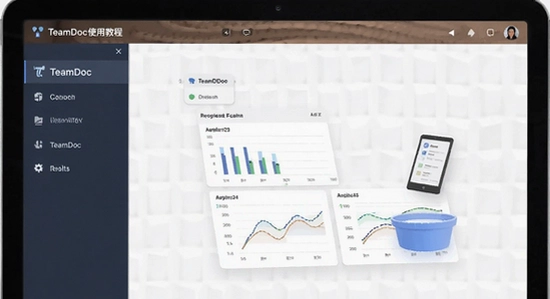
对于企业管理员来说,后台的日志审计功能非常实用,可以查看每一位成员的操作记录,包括下载、打印、修改等行为。如果员工离职,管理员可以一键转移其名下文档所有权,建议定期备份数据库和文件存储目录,以防硬盘故障造成数据丢失。TeamDoc还支持与钉钉、企业微信集成,实现免密登录和消息通知,让办公流程更加顺畅。
| 软件名称 | 核心优势 | 推荐指数 |
|---|---|---|
| 企业盘 | 轻量易用,协作流畅 | ★★★★☆ |
| 知识库 | 知识沉淀,搜索强大 | ★★★★☆ |
| 协同办公系统 | 流程审批,一体化管理 | ★★★★ |
| 文档管理软件 | 专业性强,权限细致 | ★★★★ |
| 网盘助手 | 多网盘聚合管理 | ★★★☆☆ |
乐乐小编说:如果您是中小企业或项目团队,TeamDoc的精细化权限和版本管理非常实用;如果只需要简单共享,可以考虑轻量级网盘工具;如果预算充足且需要完整OA功能,则协同办公系统更适合。
Q:TeamDoc怎么下载安装?
A:您可以通过乐乐游戏网搜索“TeamDoc”进入下载页面,点击本地下载获取安装包,双击运行后按照向导完成安装即可。安装时建议关闭杀毒软件,避免误报拦截。
Q:TeamDoc支持哪些操作系统?
A:TeamDoc官方支持Windows 7及以上版本,包括Win10/Win11,同时提供安卓和iOS移动端APP,支持电脑和手机数据同步。
Q:如何设置文档访问权限?
A:在TeamDoc管理后台,选择需要设置的文件夹,点击右键“权限设置”,可以添加部门或用户并分配只读、编辑、下载等权限,支持继承和自定义模式。
Q:TeamDoc可以离线使用吗?
A:TeamDoc客户端支持离线浏览已缓存的文件,但上传、下载、在线编辑等操作需要连接服务器。建议在稳定的网络环境下使用,以保证数据实时同步。
为确保您获得最佳协作体验,请务必从官方正版渠道获取v7.2.0安装包。安装前请关闭杀毒软件及防火墙,避免误删核心组件导致运行异常。
常见问题解答:若出现“无法启动”提示,通常因系统缺少.NET Framework或Visual C++运行库,请前往微软官网补全依赖。
安装技巧:建议将软件安装在非系统盘(如D盘),以保留C盘空间并提升读写速度。首次启动时,请允许网络访问权限,以便同步云端文档数据。
重要提醒:严禁使用破解补丁或修改注册表,这不仅会导致数据丢失,还可能引发严重的安全漏洞。定期通过软件内“检查更新”功能保持版本最新,以享受更稳定的性能与最新功能支持。
【软件小贴士】
乐乐小编提醒:下载此类协同办公软件时,请务必认准官网渠道,避免捆绑插件。建议先试用免费版评估团队适配度,再考虑升级专业版,确保数据安全与流畅体验。






智慧记电脑版下载v5.2.8 官方正版
办公软件 / 53.5M / 2026-10-07
谷歌拼音输入法电脑版下载2.7.25.128 最新版
 办公软件 / 15.7M / 2026-10-03

怡氧桌面最新版下载v2.5.3 官方版
办公软件 / 1.3M / 2026-10-02
qoderwork下载2026电脑最新版v0.6.6.0 pc端64位版本
办公软件 / 260.1M / 2026-10-05
Typinator for官方下载v10.1最新版
 办公软件 / 48.3M / 2026-10-05

PassFab for ZIP官方下载安装v8.2.6.3 免费版
办公软件 / 58M / 2026-10-02
抖店工作台电脑版下载v3.8.2 官方正版
办公软件 / 194.4M / 2026-10-13
可牛PDF官方版下载v1.0.0 官方正版
办公软件 / 92.7M / 2026-10-28
微信电脑版下载v3.9.12 官方正版
办公软件 / 241.2M / 2026-09-28
百惠仓库管理系统官方版下载v2.8.0 官方正版
办公软件 / 19.6M / 2026-09-29


全部评论