

想把CD无损备份到电脑?试试ExactAudio吧。它可是音频发烧友公认的抓轨神器,纠错能力超强,能把CD里的音乐完美转换成FLAC、APE等无损格式,音质一点不损。不管是珍藏实体唱片,还是想在手机平板上听高品质音乐,用它准没错。操作虽然有点专业范儿,但效果绝对靠
扫描访问手机版


多媒体影音 / 3.3M

多媒体影音 / 1.2M

多媒体影音 / 1.6M

小众精品 / 903KB

系统工具 / 1.7M

系统工具 / 1.7M

网络购物 / 48.0M

办公软件 / 220KB

系统工具 / 2.6M

系统工具 / 293.3M
Exact Audio Copy(简称EAC)是公认的业界标杆级无损音频抓轨工具,它凭借精准的音频数据读取算法和强大的纠错机制,成为无数音乐发烧友和档案管理员的首选。这款软件的核心价值在于,它能够将CD光盘中的音轨以极高的保真度转换成WAV、FLAC、APE等无损格式文件,最大限度地保留原始录音的每一个细节。无论是为了备份珍贵的实体唱片,还是为了在数字设备上享受高品质音乐,Exact Audio Copy都能提供专业且可靠的解决方案。它不仅是一个简单的抓轨工具,更是一套严谨的数字音频采集系统。接下来,我们将深入了解这款软件的具体功能与使用方法。
Exact Audio Copy (EAC) 1.6官方正式版现已全面发布。本次版本更新重构了核心音频引擎,显著提升了CD抓取速度与稳定性,确保无损音频提取的精准度达到新高度。功能改进方面,新增对最新操作系统环境的深度适配,优化了命令行接口与批量处理逻辑,大幅降低用户配置门槛。基于大量专业用户的反馈数据,开发团队针对性修复了多轨同步时的偶发延迟问题,并增强了错误校验机制,使“完美抓轨”成功率逼近极致。作为业界公认的无损音乐制作标杆工具,EAC 1.6在保持经典简洁界面的同时,注入了更强大的底层性能。立即下载体验升级后的极速抓取流程,为您的数字音乐库提供最高保真度的源文件支持。
| 功能模块 | 具体说明 | 使用建议 |
|---|---|---|
| 精确抓轨模式 | 采用多遍读取与采样对比技术,能修复CD上的轻微划痕或污渍导致的读取错误。 | 对于珍贵或老旧光盘,务必开启此模式,虽然速度稍慢,但能确保数据完整。 |
| 元数据检索 | 自动连接在线音乐数据库(如MusicBrainz、GD3),获取专辑名称、艺术家、曲目列表等信息。 | 抓轨前建议先执行此操作,能省去手动编辑标签的麻烦,方便管理音乐库。 |
| 驱动器偏移校正 | 通过内置的测试功能,自动检测并补偿光驱的读取偏移量,确保音轨衔接处的采样点准确无误。 | 首次使用或更换光驱后,建议先进行此设置,这是实现完美抓轨的关键一步。 |
| 多种编码器支持 | 内置或调用外部编码器,可直接输出FLAC、APE、WAV、MP3等多种主流音频格式。 | 追求极致音质选FLAC或WAV,需要兼顾容量可选高质量MP3或AAC。 |
掌握了上述核心功能后,您就能得心应手地使用这款工具。需要注意的是,驱动器的状态对抓轨质量影响极大,请确保您的光驱工作正常。
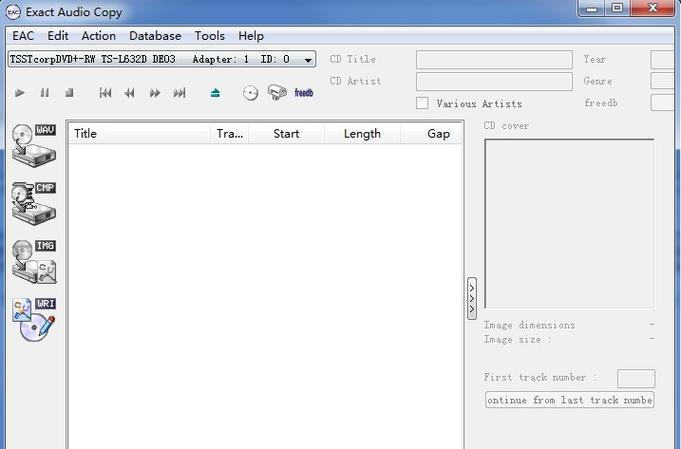
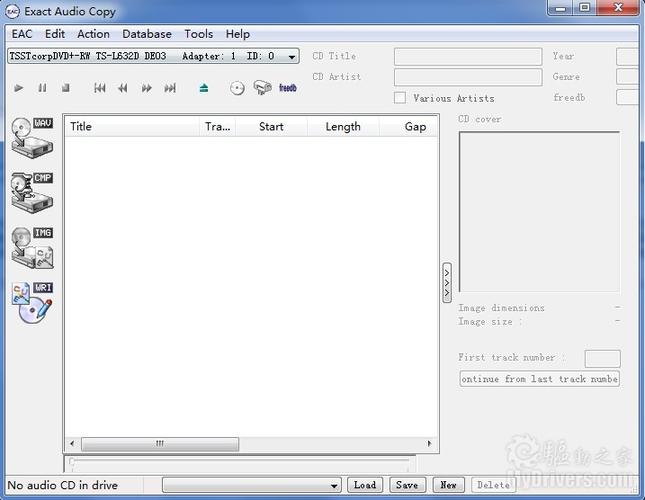
在正式开始抓轨前,请先确认您的电脑已经正确连接光驱,并放入需要抓取的CD光盘。软件启动后,会自动识别光驱中的光盘。若未识别,请点击左侧边栏的光驱图标进行刷新。在抓轨之前,建议先点击菜单栏的“数据库”选项,选择“获取网络数据库中的CD信息”,以自动填充专辑和曲目信息。这样生成的文件就不会是“音轨01”这类无意义的名称了。
抓轨过程中,您可能会遇到一些状况。例如,当光盘存在物理损伤时,抓轨速度会变得异常缓慢,甚至卡在某一音轨无法继续。此时,切勿强行弹出光盘或关闭软件,这可能导致光驱锁死或数据损坏。请耐心等待软件的重试机制,或者尝试降低读取速度。如果依然无法通过,建议检查光盘表面是否有无法修复的深划痕。
为了获得最佳性能,建议在Windows系统中,将光驱的DMA模式开启。您可以在设备管理器中找到IDE ATA/ATAPI控制器,右键点击您的光驱通道,选择属性,在高级设置中勾选“启用DMA”。开启后能显著减少抓轨时的CPU占用率,并提升数据传输稳定性。对于使用笔记本电脑的用户,建议在抓轨过程中连接电源适配器,并关闭节能模式,以免因USB供电不足导致抓轨失败。
如果在抓轨过程中出现“无法读取音频数据”或“采样偏移”等报错,这通常是因为光驱老化或光盘质量不佳。您可以尝试在EAC的“驱动器选项”中,调整“错误重试次数”和“读取速度”,通常将速度降低至4x或8x能有效减少错误。若问题依旧,可以尝试使用另一台光驱进行抓轨,以排除硬件故障因素。另外,请确保您的EAC版本是最新的,旧版本可能无法正确识别新型号的蓝光光驱。
在批量抓轨多张CD时,建议您在“EAC选项”中的“目录”选项卡里,设置好“文件名方案”和“文件命名方案”,例如使用“%artist% - %albumtitle%/%tracknr2% - %title%”的格式。这样能自动创建以艺术家和专辑命名的文件夹,并将音轨文件按序号排列,极大方便了后续的音乐管理。对于需要将抓取的WAV文件直接压缩为其他格式的用户,请务必在“压缩选项”中正确配置外部编码器的路径,否则软件会提示找不到编码器。
最后,关于移动端设备的适配问题,EAC本身是纯粹的Windows桌面软件。但您抓轨生成的无损音乐文件,可以通过数据线或局域网传输至手机播放。请注意,不要将未转换的WAV文件直接拷贝至手机中播放,因为WAV体积庞大且不支持嵌入封面图片。建议您在电脑端使用Foobar2000或MusicBee等软件,将WAV转换为FLAC格式后再传输至手机,这样可以兼顾音质与容量。
| 软件名称 | 核心特点 | 推荐指数 |
|---|---|---|
| Foobar2000 | 专业音频播放器,组件丰富 | ★★★★★ |
| dBpoweramp | 一键转换,支持批量处理 | ★★★★☆ |
| Audacity | 免费开源音频编辑软件 | ★★★★☆ |
| MusicBee | 本地音乐管理,界面美观 | ★★★★☆ |
| XLD | macOS下的EAC替代品 | ★★★★☆ |
| Medieval CUE Splitter | CUE分轨工具,轻量实用 | ★★★☆☆ |
乐乐小编说:如果您追求极致的抓轨精度和档案级备份,EAC是无可替代的选择。但若您只是希望快速将CD转为数字格式,且对操作便捷性要求较高,dBpoweramp可能更适合您。建议先尝试EAC,感受其专业魅力。
Q:Exact Audio Copy抓轨出来的文件是什么格式?
A:EAC默认抓轨输出为WAV格式,但您可以通过设置外部编码器,直接输出为FLAC、APE、MP3等几乎所有主流音频格式。在“压缩选项”中配置好编码器路径即可。
Q:为什么我的EAC抓轨速度很慢?
A:抓轨速度受光盘质量、光驱读取能力以及EAC的纠错设置影响。如果光盘有划痕,EAC会进行多次重读,导致速度下降。您可以尝试在“驱动器选项”中降低读取速度,或者勾选“快速”模式,但快速模式可能降低纠错能力。
Q:EAC能否将抓取的音轨直接转换为手机能播放的格式?
A:可以。您只需在编码器设置中选择MP3或AAC等有损格式即可。但为了保留最佳音质,建议在电脑端保留FLAC或WAV母本,再另行转换一份有损格式用于手机播放。
Q:使用EAC抓轨是否会对CD光盘造成损伤?
A:不会。EAC在抓轨过程中只对光盘进行激光读取,不会写入任何数据,因此不会对光盘造成物理损伤。这是一种纯读取操作,您可以放心使用。
本软件专为无损音频抓取设计,安装时请关闭杀毒软件以防误删核心组件。首次运行需配置CD驱动器,建议启用AccurateRip数据库以校验数据完整性。若遇读取失败,请检查光盘表面是否洁净或尝试降低读取速度。
常见问题:安装后无图标?请前往安装目录手动创建快捷方式。提示缺少.NET框架?官方1.6版本无需额外依赖,确保系统为Windows 7及以上即可完美兼容。
安装技巧:选择自定义路径避免中文文件夹名导致编码错误;务必勾选“关联.cue文件”以便后续处理镜像分轨。正版用户享有优先技术支持,请勿使用非官方修改版以免损坏光驱硬件。
注意:抓取过程耗时较长,请耐心等待进度条完成,切勿中途强行拔出光盘。
| 软件名称 | 核心优势 | 评分 |
|---|---|---|
| foobar2000 | 轻量级高保真播放器,扩展性强 | ★★★★★ |
| Audacity | 免费开源音频编辑与录制神器 | ★★★★☆ |
| 快捷压缩 | 无损批量转换格式,速度快 | ★★★★☆ |
| 石声媒体管理 | 专业元数据编辑,标签整理 | ★★★☆☆ |
| 音频清单 | 快速扫描目录生成播放列表 | ★★★☆☆ |
| 光音文化剪辑 | 简单切割合并,支持多种编码 | ★★★☆☆ |

酷我音乐免费下载2026最新版v9.6.0.0 官方电脑版
 多媒体影音 / 53.6M / 2026-09-18
可可影视电脑版下载安装官方最新版v1.0.8 官方pc版
多媒体影音 / 93.0M / 2026-09-24
nsmusics中文版下载2026最新版v2.3.0 官方版
多媒体影音 / 155.8M / 2026-09-19
Media Player Codec Pack最新版免费下载v5.1.2.625 PC版
多媒体影音 / 149.2M / 2026-09-01
动漫共和国pc端免会员下载v2.0.1 最新版
多媒体影音 / 112.1M / 2026-09-08
F4V视频转换器电脑版下载v4.1.0.0 最新版
多媒体影音 / 9.4M / 2026-09-11
FLStudio水果编曲软件win版下载2026最新版v25.2.5.5055 pc版
多媒体影音 / 667.6M / 2026-09-10
Cubase Pro 15完整版下载v15.0.5最新版
多媒体影音 / 1.16G / 2026-09-10
人人影视Mac版下载3.3.2 官方版
多媒体影音 / 93.6M / 2026-09-08
Nuendo 13汉化正式版中文版
 多媒体影音 / 989M / 2026-09-06


全部评论