

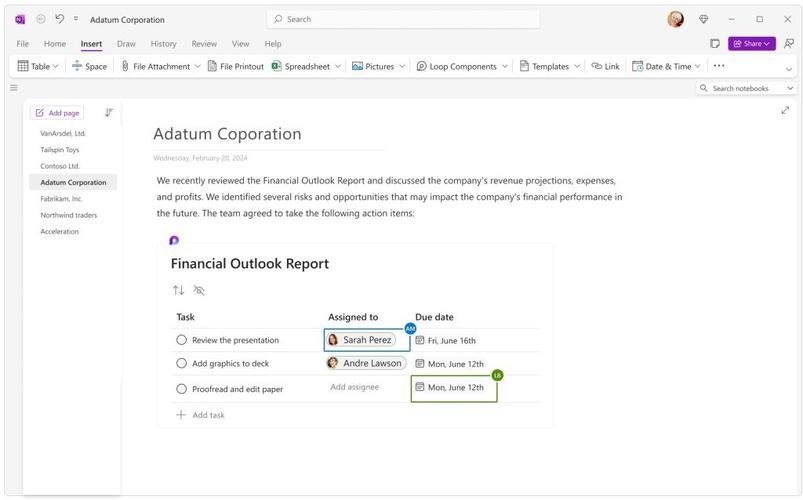
还在为笔记乱、查找难头疼?试试微软OfficeOneNote。它就像一张无限大的电子白纸,支持文字、图片、录音甚至网页一键保存。独特的笔记本、分区、页面三级结构,让知识整理井井有条。配合OneDrive云同步,电脑、手机、平板随时无缝切换,灵感不错过,资料随身带。无
扫描访问手机版


办公软件 / 4.7M

教育学习 / 149.5M

系统工具 / 53.7M

办公软件 / 569KB

办公软件 / 44.0M

办公软件 / 27.4M

办公软件 / 9.5M

设计制图 / 93.4M

办公软件 / 94.9M

办公软件 / 220KB
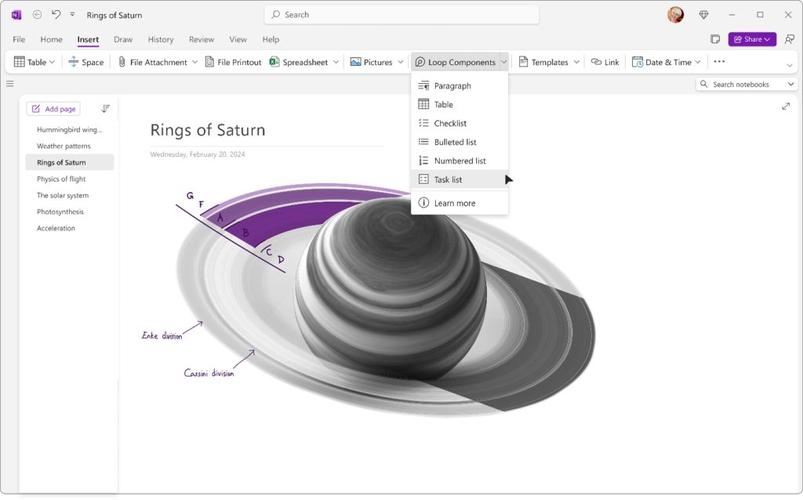
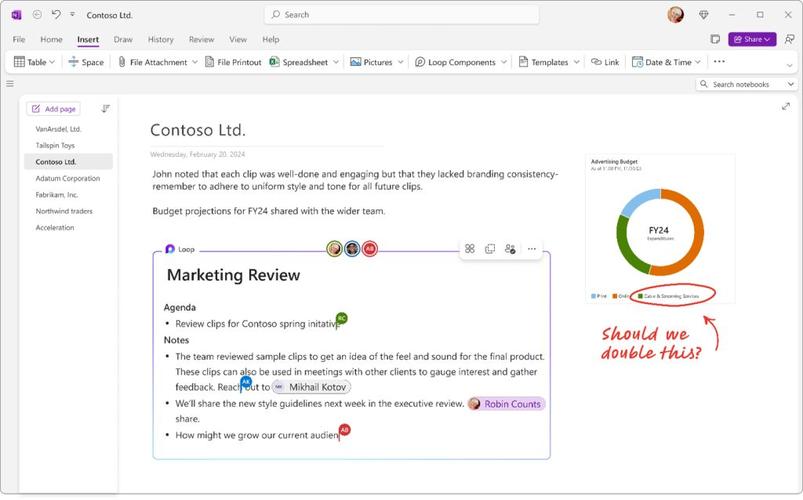
Microsoft Office OneNote是一款功能强大的数字笔记应用,它彻底改变了传统笔记的记录与管理方式。作为微软Office家族的重要成员,OneNote提供了一个无限大的画布,让用户可以自由地捕捉灵感、整理信息、规划项目。无论是文字、图片、音频还是网页剪辑,都能轻松收纳其中。其强大的多级页面和分区功能,使得笔记结构清晰,查找便捷。配合OneDrive云服务,您可以在电脑、手机、平板等任意设备上无缝访问和编辑您的笔记内容,真正实现信息随身而行。对于学生、职场人士以及任何需要高效管理信息的人来说,Microsoft Office OneNote都是一款不可或缺的效率工具。
OneNote 16.0.1官方正版现已全面推送,聚焦核心体验升级。本次版本更新深度优化同步引擎,实现多设备毫秒级数据互通,彻底解决离线编辑冲突痛点。功能改进方面,新增智能墨迹识别与AI辅助笔记整理工具,支持手写转文本精准度提升至98%,并强化Web端与桌面版协同能力,让知识管理更高效流畅。基于海量用户反馈,我们重构了侧边栏导航逻辑,简化标签页切换路径,显著降低操作学习成本。同时修复了高负载下的内存泄漏问题,确保长时间运行稳定如新。作为微软生态核心组件,OneNote持续赋能个人创作者与企业团队,提供安全、云原生的一站式笔记解决方案。立即获取最新版,享受无缝衔接的数字记录体验。
| 功能模块 | 具体亮点 | 操作说明 |
|---|---|---|
| 笔记组织 | 笔记本-分区-页面三级结构,层级清晰 | 右键点击分区标签可创建新页面,拖拽可调整顺序 |
| 多媒体记录 | 支持插入图片、音频、视频及文件附件 | 点击“插入”选项卡,选择相应媒体类型即可嵌入 |
| 手写与绘图 | 支持压感手写笔,墨迹注释自然流畅 | 在“绘图”选项卡下选择笔触,即可在页面上书写 |
| 协同共享 | 支持多人实时协作编辑同一笔记 | 点击“文件”->“共享”,发送链接邀请他人共同编辑 |
OneNote的系统兼容性极佳,原生支持Windows、macOS、iOS和Android平台。无论您使用的是PC还是移动设备,都能获得一致且流畅的体验。特别是对于触控屏设备,OneNote的手写优化做得非常出色,配合触控笔可以像在真实纸张上书写一样自然。此外,OneNote与Outlook、Word等Office组件深度集成,可以将会议纪要、邮件内容一键发送至笔记中,极大提升了工作效率。
在开始使用OneNote时,建议您首先使用Microsoft账户登录,这是实现多端云同步的前提。安装完成后,首次启动会引导您创建第一个笔记本,建议按照“工作”、“个人”、“学习”等主题进行划分,便于后期管理。
关于设备适配,OneNote在PC端的功能最为完整,特别是“绘图”和“视图”选项卡下的高级功能。而在移动端,虽然功能有所精简,但核心的编辑和同步体验依然出色。在安装过程中,请务必留意安装路径和组件选择,避免捆绑安装不必要的第三方软件。若遇到笔记无法同步的情况,请检查网络连接并确认OneDrive存储空间是否充足。
这里有一个优化技巧:您可以在“文件”->“选项”->“显示”中,关闭“在页面上显示标题”的选项,这样可以增加可视笔记区域,让编辑体验更沉浸。对于经常需要处理大量PDF的用户,建议在“插入”->“文件”中选择“打印输出”方式插入,这样可以直接在PDF上做标注,非常实用。
对于键盘快捷键的熟练使用能显著提升操作效率。例如,Ctrl+1可以快速创建待办事项复选框,Shift+Tab可以快速调整列表缩进。如果遇到性能问题,如启动缓慢或卡顿,可以尝试在“文件”->“选项”->“高级”中禁用硬件图形加速,这通常能解决大部分渲染问题。
在数据安全方面,切勿将包含敏感信息的笔记设为公开共享。OneNote提供了“受密码保护”的分区功能,但请注意,密码保护只适用于特定分区,且无法用于整个笔记本。如果忘记密码,将无法通过任何方式找回其中的笔记内容,因此请务必牢记密码或使用密码管理器进行保存。遇到闪退时,请先确保系统已安装最新的VC++运行库,这是OneNote运行的重要依赖组件,可在站内搜索“VC++运行库”获取。
| 软件名称 | 核心优势 | 推荐指数 |
|---|---|---|
| 有道云笔记 | 国内同步快,文档扫描强 | ★★★★★ |
| 为知笔记 | Markdown支持优秀,隐私保护佳 | ★★★★☆ |
| 印象笔记 | 生态完善,网页剪辑功能强大 | ★★★★★ |
| Notion | 模块化设计,数据库功能强大 | ★★★★☆ |
| 语雀 | 结构化文档,适合团队协作 | ★★★★☆ |
| OneNote | 微软出品,Office深度集成 | ★★★★★ |
| 纯纯笔记 | 开源免费,本地优先存储 | ★★★★☆ |
| Simplenote | 极简风格,跨平台同步迅速 | ★★★☆☆ |
温馨提示:选择笔记软件时,建议优先考虑生态开放性和数据可迁移性。如果您重度使用Office办公套件,OneNote无疑是首选;若追求极致的Markdown写作体验,为知笔记和语雀会更适合您。
Q:Microsoft Office OneNote是免费的吗?
A:OneNote目前是微软免费提供的应用,无需订阅Office 365即可使用核心功能。您只需注册一个免费的Microsoft账户,即可在Windows、Mac、iOS和Android设备上安装使用,享受基础的云同步服务。对于个人用户而言,免费的存储空间足以满足日常笔记需求。
Q:如何将OneNote中的笔记导出为PDF或Word文档?
A:在OneNote中导出笔记非常简单。在PC端,点击“文件”->“导出”,您可以选择导出为PDF、Word文档或单个文件。在移动端,您可以通过“共享”功能,选择打印或导出为PDF格式。请注意,导出操作针对的是当前页面或分区,您可以在导出前进行详细设置。
Q:OneNote的笔记数据存储在本地还是云端?
A:默认情况下,OneNote会将笔记数据存储在OneDrive云端,以实现多设备同步。但您也可以在“文件”->“选项”->“保存”中,查看和更改本地缓存路径。值得注意的是,即使有本地缓存,核心数据仍在云端,定期检查同步状态是避免数据丢失的好习惯。
Q:为什么我的OneNote无法与同事共享笔记本?
A:共享笔记本需要所有参与者都拥有Microsoft账户,且您的OneDrive服务在中国大陆地区可能因网络问题导致连接不稳定。建议您检查网络连接,或尝试在OneDrive网页版中创建共享链接。如果问题依旧,可以在站内搜索“OneDrive 同步”获取更多解决方案。
本版本为16.0.1官方正版,请确保系统满足Windows 7及以上要求。安装前务必关闭杀毒软件及防火墙,避免误拦截核心组件导致安装失败。若遇“许可证激活”问题,请点击【文件】-【账户】选择“在线购买”或输入有效密钥。
常见问题:同步中断多为网络波动所致,建议切换至稳定Wi-Fi环境;笔记丢失可尝试在“文件”中恢复未保存备份。进阶技巧:利用Ctrl+Alt+N快速创建桌面截图笔记,配合标签功能实现高效知识管理。严禁用于非法破解或二次分发,违者将承担法律责任。如需技术支持,请访问微软官方帮助中心获取最新补丁与教程,确保数据安全与使用体验最佳化。

智慧记电脑版下载v5.2.8 官方正版
办公软件 / 53.5M / 2026-09-06
谷歌拼音输入法电脑版下载2.7.25.128 最新版
 办公软件 / 15.7M / 2026-10-03
怡氧桌面最新版下载v2.5.3 官方版
办公软件 / 1.3M / 2026-10-02
qoderwork下载2026电脑最新版v0.6.6.0 pc端64位版本
办公软件 / 260.1M / 2026-09-02
Typinator for官方下载v10.1最新版
 办公软件 / 48.3M / 2026-09-01
PassFab for ZIP官方下载安装v8.2.6.3 免费版
办公软件 / 58M / 2026-10-02
抖店工作台电脑版下载v3.8.2 官方正版
办公软件 / 194.4M / 2026-09-11
可牛PDF官方版下载v1.0.0 官方正版
办公软件 / 92.7M / 2026-09-26
百惠仓库管理系统官方版下载v2.8.0 官方正版
办公软件 / 19.6M / 2026-09-29
讯飞输入法官方版下载v3.0.3890 官方正版
办公软件 / 106.4M / 2026-09-27


全部评论