

想找一款既清晰又省空间的录屏工具?Bandicam绝对值得试试。这款韩国老牌软件主打高压缩率、高画质和低CPU占用,录制4K超高清画面也能保持文件小巧,长时间录游戏或网课完全无压力。它支持多种编码格式,运行流畅不卡顿,无论是制作教学演示还是记录会议内容,都能
扫描访问手机版


系统工具 / 34M


多媒体影音 / 5.9M

多媒体影音 / 2.4M

多媒体影音 / 17.1M

多媒体影音 / 967KB

游戏娱乐 / 2.0M

多媒体影音 / 2.4M

多媒体影音 / 40.9M

多媒体影音 / 31.4M

多媒体影音 / 56.7M
Bandicam是一款来自韩国的专业屏幕录制软件,凭借其高压缩率、高画质以及低CPU占用率,在众多录屏工具中脱颖而出。无论是录制高清游戏视频、在线课程、网络会议,还是制作教学演示,Bandicam都能提供清晰流畅的录制体验。它支持多种视频编码格式,能够录制超过4K分辨率的超高清画面,同时保持文件体积相对小巧,非常适合需要长时间录制的用户。
Bandicam v7.1.3 官方正版现已全面上线,深度优化录屏核心引擎。本次版本更新显著提升了高帧率游戏录制的稳定性,修复了多显示器环境下的画面撕裂问题,确保每一帧都清晰流畅。在功能改进方面,新增智能降噪与硬件加速编码支持,大幅降低CPU占用率,让低配电脑也能轻松驾驭4K高清录制。基于海量用户反馈,我们重构了UI交互逻辑,简化快捷键设置流程,并增强了音频同步精度,彻底解决音画不同步痛点。立即通过官方渠道下载最新版,体验更专业、更高效的屏幕捕捉服务,助您轻松创作精彩视频内容。
| 功能模块 | 具体说明 | 适用场景 |
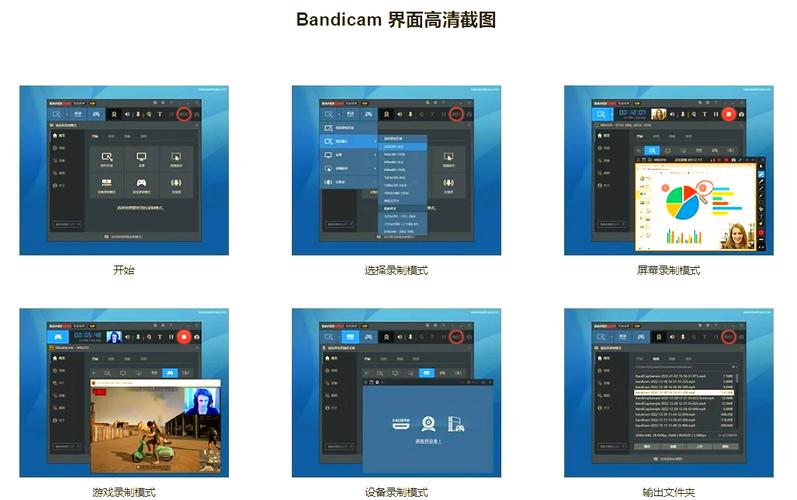
| 屏幕录制 | 支持全屏、窗口、指定区域录制,画面清晰流畅。 | 在线课程、软件操作演示 |
| 游戏录制 | 针对游戏优化,可录制高达4K分辨率的高帧率视频,支持HDR。 | 游戏实况、精彩操作集锦 |
| 设备录制 | 支持摄像头、HDMI、采集卡等外部设备信号录制。 | 摄像头讲课、主机游戏录制 |
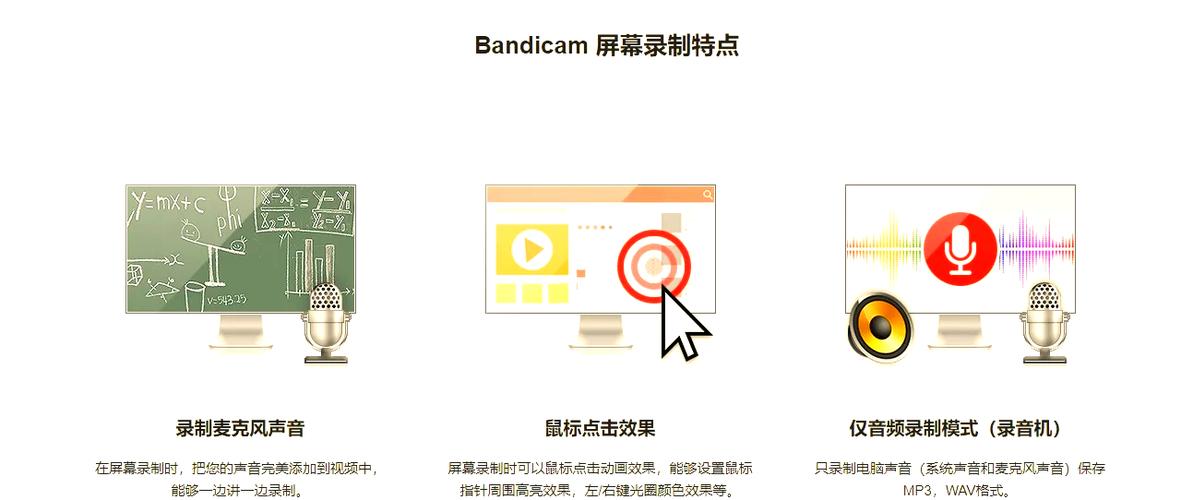
| 鼠标效果 | 突出显示鼠标点击效果、高亮光标,方便观看者跟随操作。 | 教学演示、操作指引 |
| 画中画编辑 | 录制时支持摄像头画面叠加,录制后可进行简单剪切、合并。 | 游戏解说、视频日志 |
| 定时录制 | 设定开始和结束时间,自动执行录制任务,无需值守。 | 录制直播、定时会议 |
第一次使用Bandicam的用户,建议先按照默认设置录制一段视频,熟悉基本操作。在录制游戏时,如果遇到画面卡顿,可以尝试在“视频”选项卡中调整帧率,降低到30FPS或以下,或者更改编码器为“H.264 (CPU)”。对于追求高画质的用户,可以在“格式”中选择“MP4”并开启“高质量”模式,但请注意这会增加CPU负担。录制过程中,如果发现声音有回声,通常是扬声器声音被再次录入,佩戴耳机即可解决。
移动端用户如果使用远程桌面连接电脑操作Bandicam,会发现在手机上无法完全显示所有按钮。建议使用官方推荐的“Bandicam Remote”应用,或者将电脑分辨率临时调整至与手机屏幕比例相近。如果在安装过程中被杀毒软件误报,请务必从本页面提供的官方渠道下载,并在安装时暂时关闭杀毒软件的实时监控,安装完成后重新开启,这是避免安装文件被误删的关键一步。遇到录制的视频无法播放时,可以尝试更换播放器,或者使用格式工厂将视频转码为通用格式。
长时间录制4K视频会产生大量临时文件,请确保系统盘有足够空间。Bandicam支持自定义临时文件存储路径,建议将其设置在空间充裕的非系统盘分区,这样可以有效避免因磁盘空间不足导致的录制中断或系统卡顿。在录制外部设备信号时,如果画面黑屏,请检查HDMI线是否连接稳固,并在“设备”选项中正确选择输入源。若录制过程中出现后台程序弹窗干扰,可使用游戏录制模式下的“暂停录制”快捷键,及时处理弹窗后继续录制。
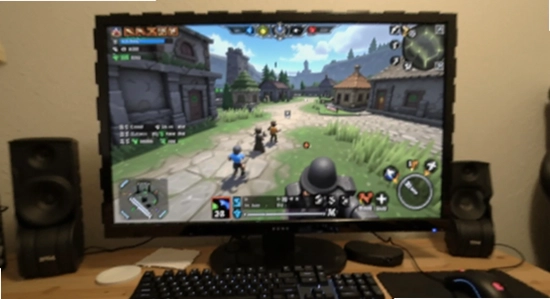
如果使用Bandicam录制在线会议时,发现画面是黑屏,这通常是显卡驱动与软件兼容性问题。请更新显卡驱动至最新版本,并在Bandicam的“视频”设置中,尝试取消勾选“使用硬件加速编码”。对于在Windows 11系统上运行不稳定的情况,请右键点击Bandicam快捷方式,选择“属性”,在“兼容性”选项卡中勾选“以兼容模式运行这个程序”,并选择“Windows 8”,可以解决大部分闪退问题。
| 软件名称 | 核心优势 | 下载链接 |
| OBS Studio | 完全免费开源,直播推流首选 | OBS Studio下载 |
| Fraps | 老牌游戏录像工具,兼容性强 | Fraps下载 |
| Dxtory | 支持多种编码,功能专业 | Dxtory下载 |
| 录屏大师 | 操作简单,一键录制,适合新手 | 录屏大师下载 |
| EV录屏 | 无水印,轻量级,免费使用 | EV录屏下载 |
| Screen Recorder | 界面简洁,功能全面,支持画质调节 | Screen Recorder下载 |
小编良心建议:如果你追求极致画质和体积平衡,Bandicam是绝佳选择。若预算有限,OBS Studio完全免费,功能也不逊色,只是设置门槛稍高。平时偶尔录个短教程,用EV录屏或者录屏大师就够了,简单省心。
Q:Bandicam录制的视频文件太大怎么办?
A:可以尝试在“视频”设置中降低分辨率,或者将帧率从60FPS调整为30FPS。此外,选择“H.264 (CPU)”编码器并调整“质量”滑块到50%左右,也能显著减小文件体积,同时保持可接受的清晰度。
Q:为什么Bandicam录制游戏时没有声音?
A:请检查“音频”设置中是否选择了正确的录音设备,并确保“扬声器”和“麦克风”的图标不是静音状态。如果使用HDMI采集卡,还需要在设备属性中单独设置音频输入为“HDMI音频”。
Q:Bandicam试用版和付费版有什么区别?
A:试用版录制的视频左上角会有Bandicam官网水印,并且单次录制时长限制在10分钟以内。付费版无任何限制,且解锁了所有高级功能,如去除水印、录制超过10分钟、使用硬件加速编码等。
Q:如何设置Bandicam让录制的视频更清晰?
A:在“视频”设置中,将“质量”滑块拉至100%,并确保“帧率”设置为60或更高。同时,在“格式”中选择“MP4”容器,并勾选“高质量”选项。如果电脑配置足够,还可以在“编码器”中选择“H.264 (NVIDIA NVENC)”以获得更好的硬件加速效果。
为确保v7.1.3版本流畅运行,请务必关闭杀毒软件后再执行安装,避免误删核心组件。安装时建议自定义路径至非系统盘(如D:/Program Files),并勾选“开机自启”与“硬件加速”以提升录制稳定性。
常见问题解答:
1. 若出现黑屏或无声音,请检查Windows音频服务及显卡驱动是否为最新。
2. 游戏录制帧率偏低?请在设置中降低分辨率或切换编码器为NVENC/AMF。
3. 激活失败?确认序列号无误且网络连接正常,官方正版支持永久免费升级。
提示:定期清理缓存文件可防止软件卡顿,遇到技术难题请直接联系官方客服获取远程协助,切勿使用第三方破解补丁以保障数据安全。
| 软件名称 | 核心优势 | 用户评分 |
|---|---|---|
| OBS Studio | 免费开源,直播录制全能王 | ★★★★★ |
| 捷录屏大师 | 高清无水印,操作极简流畅 | ★★★★☆ |
| 录屏师Pro | 支持多格式导出,剪辑一体 | ★★★★☆ |
| 快速录屏王 | 占用资源少,老电脑也适用 | ★★★☆☆ |
| 锦江湖屏助手 | 游戏模式优化,帧率稳定高 | ★★★★☆ |
| 光明录屏王 | 定时录制功能,办公好帮手 | ★★★☆☆ |
| 先锋录屏大师 | 区域选择灵活,画质清晰锐利 | ★★★★☆ |
| 万能录屏王 | 集成截图编辑,一站式服务 | ★★★☆☆ |

酷我音乐免费下载2026最新版v9.6.0.0 官方电脑版
 多媒体影音 / 53.6M / 2026-09-18
可可影视电脑版下载安装官方最新版v1.0.8 官方pc版
多媒体影音 / 93.0M / 2026-09-24
nsmusics中文版下载2026最新版v2.3.0 官方版
多媒体影音 / 155.8M / 2026-09-19
Media Player Codec Pack最新版免费下载v5.1.2.625 PC版
多媒体影音 / 149.2M / 2026-09-01
动漫共和国pc端免会员下载v2.0.1 最新版
多媒体影音 / 112.1M / 2026-09-08
F4V视频转换器电脑版下载v4.1.0.0 最新版
多媒体影音 / 9.4M / 2026-09-11
FLStudio水果编曲软件win版下载2026最新版v25.2.5.5055 pc版
多媒体影音 / 667.6M / 2026-09-10
Cubase Pro 15完整版下载v15.0.5最新版
多媒体影音 / 1.16G / 2026-09-10
人人影视Mac版下载3.3.2 官方版
多媒体影音 / 93.6M / 2026-09-08
Nuendo 13汉化正式版中文版
多媒体影音 / 989M / 2026-10-07


全部评论