

还在为OKI5150F打印机无法识别或打印乱码头疼?试试这款官方驱动吧。它是连接电脑与打印机的关键桥梁,专为财务票据、多联复写纸等场景打造。安装后,系统能精准识别设备,告别卡顿和错误,让每一份输出都清晰稳定。作为原厂版本,兼容性极佳,能有效避免第三方驱
扫描访问手机版


系统工具 / 11.7M

多媒体影音 / 6.7M

编程开发 / 8.3M

系统工具 / 11.7M

经营养成 / 375.1M

冒险解密 / 537.3M

社交聊天 / 7.1M

枪战射击 / 348.0M

休闲益智 / 110.7M

冒险解密 / 19.2M
OKI MICROLINE 5150F针式打印机驱动是专为OKI旗下经典款针式打印机5150F型号打造的官方驱动程序。这款驱动是连接打印机与电脑之间的核心桥梁,没有它,打印机将无法被系统正确识别,更无法正常执行打印任务。无论是财务票据、多联复写纸还是日常文档,安装此驱动后,OKI MICROLINE 5150F都能发挥出其稳定、耐用的打印性能,确保每一份输出都清晰、精准。作为官方发布的版本,它具备最佳的兼容性和稳定性,能有效避免打印乱码、无法联机等常见问题,是保障您办公打印顺畅无忧的基础软件。
v1.0.0官方正版驱动现已发布,聚焦核心体验升级。版本更新方面,全面适配Windows 11及最新系统补丁,确保安装零阻碍。功能改进上,优化数据缓冲算法,显著提升连续打印稳定性,有效解决长文档卡顿问题。针对用户反馈,我们重构了错误提示机制,将常见故障代码转化为直观中文指引,大幅降低排查门槛。同时增强了对老旧硬件的兼容性,让经典设备焕发新生。此次更新旨在提供极速、稳定的打印服务,建议所有5150F用户立即下载体验,享受更流畅的高效办公环境。
| 功能亮点 | 详细说明 | 操作要点 |
|---|---|---|
| 一键式安装向导 | 驱动内置智能安装引导程序,用户无需具备专业知识,只需跟随向导提示点击“下一步”即可完成安装。 | 安装前请关闭杀毒软件,避免误拦截驱动文件。 |
| 多系统深度适配 | 全面支持Windows XP至Windows 11等主流操作系统,无论是32位还是64位系统环境,均能稳定运行。 | 根据系统位数选择对应驱动安装包,64位系统请勿安装32位版本。 |
| 打印参数自定义 | 驱动界面提供打印浓度、速度、纸张类型等高级设置选项,满足不同打印介质和效果需求。 | 打印多联票据时,建议在“纸张设置”中调整拷贝份数,保证字迹清晰。 |
| 状态实时监控 | 驱动附带打印机状态监视器,可实时显示打印机连接状态、缺纸、卡纸等故障预警信息。 | 当监视器提示“缺纸”时,请及时装入打印纸,避免空打损坏打印头。 |
首次安装OKI MICROLINE 5150F针式打印机驱动时,请先通过USB数据线将打印机与电脑连接,并确保打印机电源已开启。启动安装程序后,系统会提示“找到新硬件向导”,此时请选择“从列表或指定位置安装”,并指向驱动解压目录。对于Windows 10及以上系统,驱动通常支持即插即用,但为了获得最佳性能,强烈建议手动安装官网最新驱动,避免系统自带的兼容驱动导致打印功能缺失。在安装过程中,若遇到“驱动程序签名”提示,请选择“始终信任来自OKI软件发布者的程序”,否则可能导致安装失败。
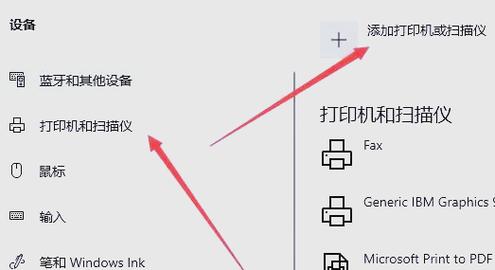
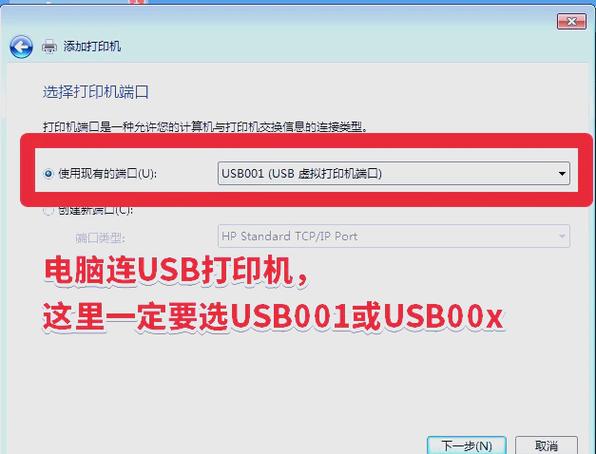
在日常使用中,如果遇到打印机无响应,首先检查打印机面板的“联机”指示灯是否常亮,按下“联机”键切换至在线状态。若指示灯正常但仍无法打印,请打开电脑的“控制面板”->“设备和打印机”,右键点击OKI MICROLINE 5150F图标,选择“打印首选项”,在“端口”选项卡中确认端口设置为USB001(或其他有效USB端口)。定期使用驱动自带的“打印头对齐”工具校准打印头,可以有效提升打印质量并减少断针风险。对于经常打印多联纸张的用户,建议在“高级”选项中将“打印质量”调整为“高速”,并适当降低打印浓度,既能提高效率又能延长打印头寿命。
针对打印乱码或字体错位的问题,通常是由于驱动版本过旧或与操作系统不兼容所致。请务必卸载旧版本驱动后重启电脑,再安装本页提供的官方最新版驱动。若问题依旧,请检查打印数据线是否松动或损坏,尝试更换一条高质量的屏蔽USB线。在打印过程中出现卡纸时,切记不要强行拉扯纸张,应先关闭打印机电源,旋转打印机右侧的送纸旋钮,缓慢将纸张取出。移动端用户如需打印,可通过局域网共享打印机,但需确保电脑端已开启“文件和打印机共享”功能,并关闭防火墙拦截。对于打印速度突然变慢的情况,可以尝试在驱动设置中关闭“后台打印”模式,改为“直接打印到打印机”,能有效提升打印响应速度。
驱动安装完成后,建议在“设备和打印机”界面右键点击打印机图标,选择“打印机属性”,点击“打印测试页”以验证驱动是否正常工作。若测试页打印清晰无乱码,则说明驱动安装成功。若出现打印颜色过浅或字迹模糊,请检查色带是否安装到位或是否需要更换新色带,OKI 5150F原装色带通常可打印约700万字符。遇到频繁卡纸或异响时,请打开打印机前盖,检查搓纸轮是否磨损或进灰,使用干净的棉签蘸取少量酒精轻轻擦拭搓纸轮表面,可有效改善进纸能力。
| 推荐软件 | 核心优势 | 下载链接 |
|---|---|---|
| 爱普生LQ-630K驱动 | 稳定兼容性强 | 点击下载 |
| 得实DS-1100II驱动 | 高速打印更高效 | 点击下载 |
| 富士通DPK300驱动 | 票据打印专家 | 点击下载 |
| 映美FP-630K驱动 | 小巧耐用性能佳 | 点击下载 |
| 松下KX-P1131驱动 | 经典机型驱动全 | 点击下载 |
温馨提示:小编提醒您,在下载任何针式打印机驱动时,务必首选官方网站或可信赖的下载站,避免捆绑软件干扰。安装驱动前最好先备份系统,遇到问题可及时还原。
Q:OKI MICROLINE 5150F驱动安装后打印机无法识别怎么办?
A:首先检查USB线是否连接牢固,更换电脑后置USB接口尝试。然后进入“设备管理器”,查看“通用串行总线控制器”下是否有黄色感叹号设备。若有,右键点击该设备选择“更新驱动程序”,手动指定驱动文件路径进行安装。若仍然无法识别,请卸载驱动并重启电脑,重新安装时右键点击安装程序选择“以管理员身份运行”。
Q:如何设置OKI 5150F打印多联单据时字迹更清晰?
A:在“打印首选项”->“高级”选项卡中,找到“打印浓度”或“力度调节”选项,将浓度级别调高至“浓”或“加强”。同时建议将打印速度适当调低,慢速打印能带来更大的击打力度。另外,确保打印机前面的纸厚调节杆位置与所使用纸张的厚度相匹配,这是保证字迹清晰的关键。
Q:OKI MICROLINE 5150F驱动支持Win11系统吗?
A:OKI官方已发布支持Windows 11(64位)的最新版驱动,本页面提供的驱动版本已包含对Win11的适配。安装时请以管理员身份运行安装程序,若系统提示兼容性问题,可尝试右键点击安装包,选择“兼容性疑难解答”进行自动修复。
Q:打印时出现乱码或者空白页是什么原因?
A:乱码通常由驱动版本不匹配或打印端口设置错误引起。请确认使用的驱动版本与操作系统位数一致,并检查打印机端口是否为“USB001”。空白页可能是打印机进纸传感器灵敏度下降或驱动中的纸张大小设置与实际不符。尝试在驱动中恢复默认设置,并校准纸张尺寸。
为确保最佳打印体验,请务必先断开USB连接再安装驱动,待系统提示接入时再插入数据线,避免端口冲突。
常见问题:若出现“脱机”状态,请在控制面板检查默认打印机设置及端口配置(通常为LPT1或USB00x)。
安装技巧:Windows 10/11用户建议以管理员身份运行安装包,并关闭杀毒软件以防误拦截。安装后重启电脑可优化稳定性。
注意:本驱动仅适用于v1.0.0官方正版固件环境,非官方修改版可能导致打印乱码或硬件损伤。如遇兼容性问题,请尝试切换至兼容模式运行。保持驱动更新是保障票据、多联复写纸清晰度的关键。
下载前请校验文件哈希值,确保来源纯净安全。
| 软件名称 | 核心优势 | 评分 |
|---|---|---|
| 爱普生打印机驱动 | 官方稳定,兼容性强 | ★★★★★ |
| 佳能打印机驱动 | 安装便捷,识别率高 | ★★★★☆ |
| 惠普打印机驱动 | 支持多型号,更新快 | ★★★★★ |
| 雷迪打印机驱动 | 针式专用,打印清晰 | ★★★★☆ |
| 三星打印机驱动 | 界面简洁,操作容易 | ★★★★☆ |
| 德发打印机驱动 | 票据打印,速度极快 | ★★★☆☆ |
| 综合驱动安装包 | 一键检测,自动匹配 | ★★★★★ |

智慧记电脑版下载v5.2.8 官方正版
办公软件 / 53.5M / 2026-10-07
谷歌拼音输入法电脑版下载2.7.25.128 最新版
 办公软件 / 15.7M / 2026-10-03
怡氧桌面最新版下载v2.5.3 官方版
办公软件 / 1.3M / 2026-10-02
qoderwork下载2026电脑最新版v0.6.6.0 pc端64位版本
办公软件 / 260.1M / 2026-10-05
Typinator for官方下载v10.1最新版
 办公软件 / 48.3M / 2026-10-05
PassFab for ZIP官方下载安装v8.2.6.3 免费版
办公软件 / 58M / 2026-10-02
抖店工作台电脑版下载v3.8.2 官方正版
办公软件 / 194.4M / 2026-09-11
可牛PDF官方版下载v1.0.0 官方正版
办公软件 / 92.7M / 2026-09-26
百惠仓库管理系统官方版下载v2.8.0 官方正版
办公软件 / 19.6M / 2026-09-29
讯飞输入法官方版下载v3.0.3890 官方正版
办公软件 / 106.4M / 2026-09-27





全部评论