

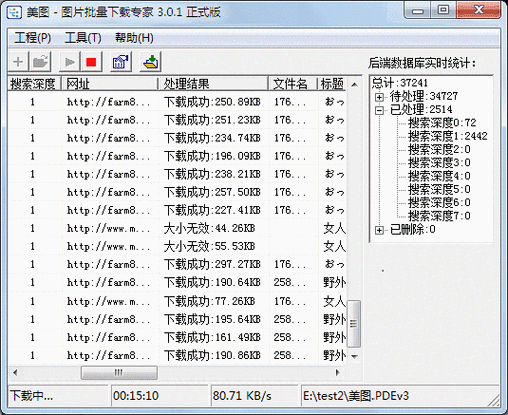
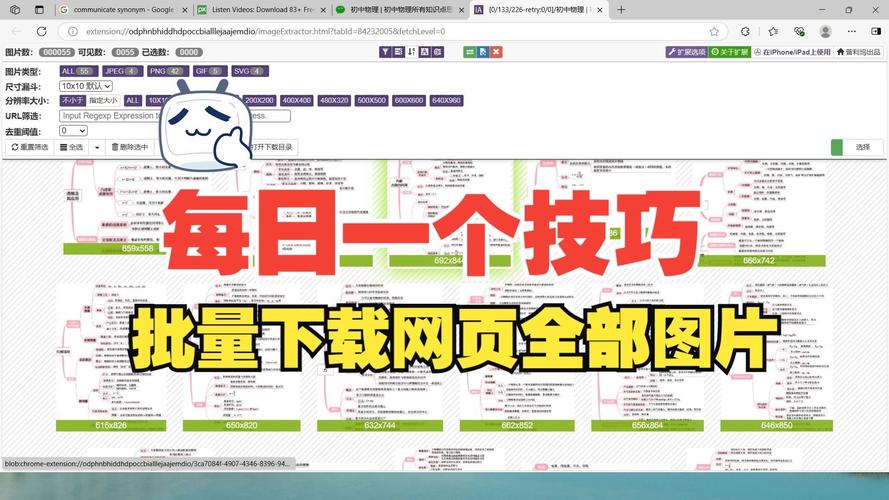
还在一张张右键另存图片?太慢了!这款网页图片批量下载专家,能智能识别页面所有图片,支持一键全选、按尺寸筛选和自定义命名。无论是设计师找素材还是电商抓图,都能把几小时的活儿压缩到几秒钟。界面简洁零门槛,新手也能秒上手。内置预览器帮你过滤无效文件,还
扫描访问手机版


网络工具 / 12.0M

系统工具 / 541KB

办公软件 / 8.7M

办公软件 / 1008KB

系统工具 / 1.5M

系统工具 / 6.8M

办公软件 / 3.9M

办公软件 / 7.6M

多媒体影音 / 6.1M

多媒体影音 / 6.2M
网页图片批量下载专家是一款专注于网页资源采集的效率工具,它能够深度解析当前浏览页面中的所有图片元素,并支持一键全选、按尺寸筛选、自定义命名等批量下载操作。无论是设计师收集素材、新媒体编辑寻找配图,还是电商运营抓取详情页图片,这款软件都能帮你告别传统的右键另存为笨办法,将数小时的重复劳动压缩至几秒钟。软件界面简洁,操作逻辑清晰,无需任何技术门槛,即便是电脑新手也能快速上手,是提升本地资源整理效率的得力助手。
v1.0.0官方正版重磅上线,全面重构底层架构,实现极速多线程抓取。核心功能升级支持智能去重与高清原图无损保留,兼容主流浏览器插件及动态渲染页面,彻底解决复杂网站资源提取难题。基于早期内测用户反馈深度优化交互体验,新增可视化任务队列监控与失败自动重试机制,大幅降低操作门槛并提升稳定性。软件体积精简,无广告干扰,确保纯净高效运行。无论是设计师素材收集还是开发者资源备份,均能一键搞定。立即下载v1.0.0版本,体验专业级批量下载效率,让繁琐的图片采集工作化繁为简,即刻开启高效创作之旅。
在信息爆炸的时代,手动保存网页图片不仅耗时费力,还容易遗漏关键素材。网页图片批量下载专家通过智能嗅探技术,自动识别网页中滚动加载的懒人图片与背景图,支持多页面标签页同时抓取。软件内置的图片预览器可以让你在下载前快速筛选,避免无效文件占用硬盘空间。同时,它还贴心提供了断点续传与失败重试机制,确保大批量下载任务稳定完成。选择网页图片批量下载专家,就是选择了一种高效、安全、省心的资源获取新方式。
| 功能亮点 | 操作说明 | 适用系统 | 使用场景 |
|---|---|---|---|
| 全网深度嗅探 | 自动捕获页面所有图片链接,包含懒加载资源 | Windows 7/10/11 | 素材收集 |
| 尺寸精准过滤 | 按最小宽度/高度筛选,避开小图标与像素图 | Windows 10/11 64位 | 高清壁纸下载 |
| 批量重命名 | 支持序号、原文件名、自定义关键词规则命名 | WinAll | 电商详情页存档 |
| 多线程极速下载 | 自动分配线程资源,大幅提升批量抓取效率 | Windows 7及以上 | 设计灵感采集 |
在具体使用过程中,网页图片批量下载专家展现出极强的稳定性。它不像部分浏览器插件那样容易崩溃或漏图,而是通过内核级请求监听,确保图片资源完整捕获。针对不同网站的图片防盗链机制,软件内置了自定义Referer与User-Agent模拟功能,能够有效绕过限制完成下载任务。此外,软件支持将下载列表导出为Excel或HTML文件,方便团队协作时进行资源盘点与备份。
初次使用网页图片批量下载专家时,建议先打开目标网页并复制网址,在主界面粘贴后点击“开始分析”。软件将迅速列出该页面所有图片的缩略图、原图尺寸及文件大小。你可以通过顶部的筛选栏快速定位所需图片,例如设置最小宽度为1000px以排除装饰性元素。勾选需要的图片后,点击“下载选中”按钮即可完成保存。
如果在使用过程中遇到图片抓取不全的情况,请先尝试向下滚动网页加载所有懒加载图片后再进行抓取操作,否则软件无法获取未加载的资源。若部分图床显示403错误,请在设置中开启“高级防盗链绕过”功能,并填入目标网站的域名作为Referer,通常能解决大部分下载失败问题。对于需要登录才能查看的图片,请先在软件内置浏览器中完成登录会话,再执行抓取任务。
在电脑端Windows系统下运行本软件时,建议关闭杀毒软件的高强度实时监控或添加信任区,避免批量下载时因频繁创建文件而被误判为病毒行为导致拦截。对于win7等老旧系统,请确保已安装.NET Framework 4.7.2以上运行环境。若下载过程中出现卡顿,可尝试在“选项-线程设置”中降低并发数,以换取更稳定的运行状态。移动端用户无法直接运行此exe程序,但可以通过远程桌面或使用安卓模拟器间接操作,不过体验不如原生PC端流畅。
在整理大量图片素材时,合理的存储规划至关重要。建议在下载前设置好分类子文件夹,例如按日期或网站名称自动创建目录,这样能避免后期整理的巨大工作量。同时,针对超大批量(超过5000张)的抓取任务,建议分批次进行下载,每批次控制在1000张以内,并定期清理下载队列,减少内存占用,防止程序假死或内存溢出报错。若系统提示“磁盘空间不足”,请及时转移已完成文件至移动硬盘。
当软件无法正常启动时,请检查是否存在杀毒软件误删核心DLL文件的问题。可以尝试在隔离区恢复文件,并重新安装最新版本。此外,如果抓取的图片在本地打开时提示“文件已损坏”,务必检查磁盘剩余空间是否充足,并暂停其他占用网络资源的应用,避免因下载超时导致文件写入不完整。请勿在下载过程中强制断电或退出程序,以免造成数据丢失。
| 软件名称 | 核心优势 | 用户评分 | 下载入口 |
|---|---|---|---|
| 图片下载助手 | 支持整站爬取 | ★★★★☆ | 立即下载 |
| 图集批量保存器 | 界面极简无广告 | ★★★★★ | 立即下载 |
| 网页素材管家 | 自动分类归档 | ★★★★☆ | 立即下载 |
| 图片嗅探精灵 | 视频封面提取 | ★★★★☆ | 立即下载 |
| 图片下载王 | 千张极速稳定 | ★★★★★ | 立即下载 |
Q:网页图片批量下载专家如何下载网页中需要滚动才能加载的图片?
A:请先在浏览器中打开目标网页,按下键盘上的F12键打开开发者工具,切换至“网络”面板并刷新页面。但更高效的方式是使用本软件内置的“模拟滚动”功能,点击抓取按钮后,软件会自动控制页面滚动到底部,触发所有懒加载图片请求后统一捕获。若仍有个别图片遗漏,建议在软件设置中调高“滚动等待时间”至3000毫秒。
Q:为什么抓取的图片部分显示为灰色或无法预览?
A:这通常是由于图片链接为HTTPS协议但软件未正确获取证书所致。请检查软件设置中的“SSL证书兼容模式”是否开启。另外,某些使用WebP格式的图片在旧版Windows图片查看器中无法预览,但文件本身并未损坏,可以使用格式转换工具或更新图片解码器解决。
Q:网页图片批量下载专家支持下载整个网站的所有图片吗?
A:软件主要针对单页面或多标签页进行深度抓取。如需整站下载,建议先使用网站的“站点地图”功能,或手动翻页复制不同栏目的URL依次添加至下载列表。软件不具备自动遍历站内所有链接的爬虫功能,这主要是为了避免对目标服务器造成过大访问压力。
Q:下载过程中断后,再次打开软件能否继续未完成的任务?
A:可以。软件会自动保留最近一次的任务队列记录。重新启动软件后,点击界面下方的“历史记录”标签,找到中断的任务并点击“恢复队列”即可。请注意,若图片原链接已失效或服务器开启防盗链,恢复后可能需要重新验证Referer信息。
欢迎使用v1.0.0官方正版软件,请确保从正规渠道获取安装包以保障安全。安装时建议关闭杀毒软件误报拦截,并选择默认路径以避免权限冲突。
使用前请注意:务必遵守版权法,仅下载拥有授权或公开允许抓取的图片资源,严禁用于非法用途。
常见问题解答:若遇“解析失败”,请检查浏览器插件是否启用及目标网站反爬机制;若下载速度慢,建议在设置中调整线程数至3-5个。
安装技巧:首次运行请授予必要的存储读写权限,以便顺利保存文件。如遇兼容性问题,请以管理员身份运行程序。本版本已优化内存占用,支持高清大图无损批量导出,助您高效完成素材收集任务。
| 软件名称 | 核心优势 | 用户评分 |
|---|---|---|
| 图片助手 | 网页全图一键提取,支持多种格式。 | ★★★★☆ |
| ImageDown | 浏览器插件轻量级,自动识别高清图。 | ★★★★★ |
| 抓图帮 | 支持过滤小图,批量下载速度快。 | ★★★★☆ |
| PicPick | 集成截图与编辑,功能强大全面。 | ★★★★★ |
| 快速抓图 | 绿色免安装,界面简洁操作方便。 | ★★★☆☆ |
| DownThemAll | 老牌下载工具,支持多线程加速。 | ★★★★☆ |
| 图片搜罗罗 | 智能分类整理,避免文件混乱。 | ★★★★☆ |

鸣潮助手软件官方下载1.3.3 最新版
 网络工具 / 99M / 2026-09-29
边界AIchat官方最新版下载v2.0.1 免费版
网络工具 / 90.8M / 2026-09-23
天翼云盘最新版精简版电脑端下载v1.1.0 官方电脑版
网络工具 / 74.7M / 2026-09-22
爱思远控电脑版下载v1.0.1官方版
 网络工具 / 117.5M / 2026-10-01
迅雷云盘Mac版下载v5.80.7.66659 最新版
网络工具 / 108.8M / 2026-10-05
Xshell7.0099中文解锁版下载Windows版
网络工具 / 44.2M / 2026-09-28
opera浏览器v132.0.5932.10 最新版
网络工具 / 130.4M / 2026-10-02
紫鸟浏览器桌面版下载v6.26.6.6 最新版
网络工具 / 162.4M / 2026-10-04
Tabbit AI浏览美团官方版下载桌面版
网络工具 / 162M / 2026-09-22
搜狗手机助手官方版下载v5.6.0 官方正版
网络工具 / 17.9M / 2026-09-26


全部评论