

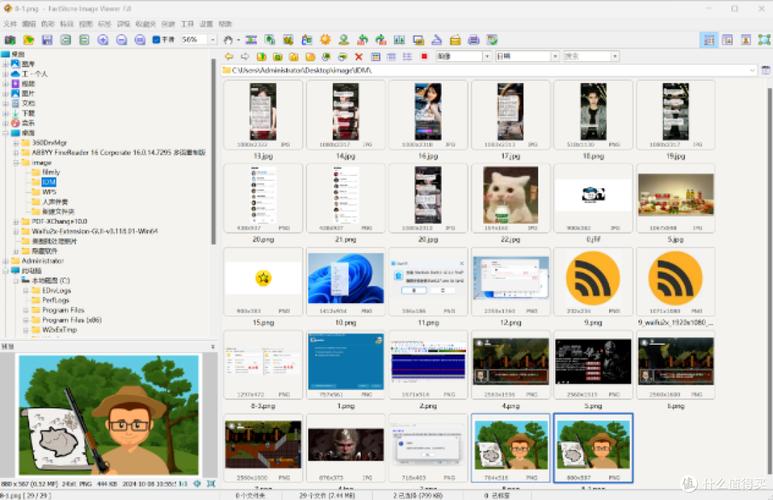
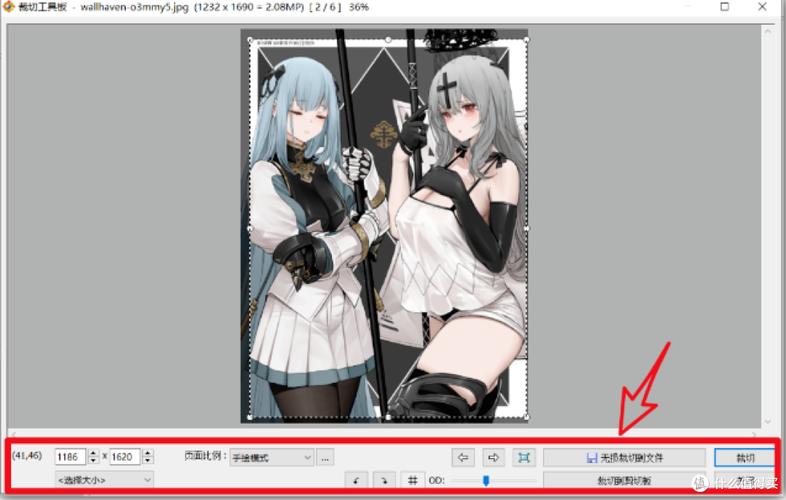
还在用系统自带看图软件?试试FastStoneImageViewer吧!启动秒开,浏览大图丝滑不卡顿,老电脑也能跑得飞起。它不光能看,还能简单修图、批量重命名和格式转换,功能实在又轻量。界面清爽直观,没有乱七八糟的广告弹窗,支持几乎所有常见图片格式。无论是整理相册
扫描访问手机版


多媒体影音 / 2.2M

多媒体影音 / 2.1M

多媒体影音 / 1.7M

多媒体影音 / 1.7M

设计制图 / 20.1M

设计制图 / 2.7M

设计制图 / 46.8M

设计制图 / 24.6M

设计制图 / 230.0M

设计制图 / 53.4M
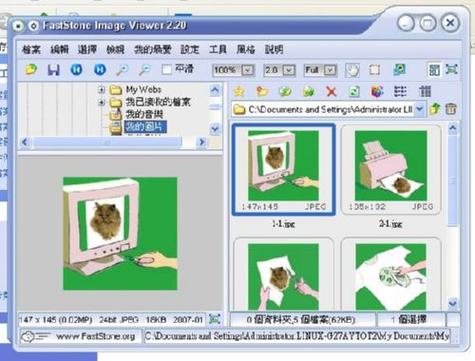
FastStone Image Viewer是一款备受全球用户青睐的经典图像浏览与管理软件,它以极快的启动速度和流畅的浏览体验著称。无论是查看、编辑还是批量处理图片,这款工具都提供了全面且高效的解决方案。软件内置了强大的图像增强功能、丰富的格式支持以及便捷的批处理工具,能够满足摄影爱好者、设计师以及普通办公用户对图片管理的多样化需求。其经典直观的界面设计让用户无需复杂学习即可快速上手,是电脑端不可或缺的效率工具之一。
FastStone Image Viewer 7.7官方正版现已全面上线,标志着轻量级图像处理工具迎来关键迭代。本次版本更新深度优化了高分辨率屏幕渲染引擎,显著提升了大图浏览与快速切换的流畅度,彻底解决旧版在4K显示环境下的卡顿痛点。功能改进方面,新增AI辅助裁剪建议与批量重命名智能模板,让繁琐的图片整理工作变得高效直观。同时,研发团队高度重视用户反馈,针对社区高频提出的色彩配置文件兼容性问题进行了专项修复,确保跨设备查看图片时色彩还原更加精准一致。无论是专业摄影师还是普通办公族,都能通过这一升级版软件获得更稳定、更专业的视觉体验。立即下载最新版,感受极致轻快与强大功能的完美融合。
| 功能模块 | 具体操作与亮点说明 |
|---|---|
| 图片浏览 | 支持全屏、缩放、旋转等基础操作,通过鼠标滚轮即可快速切换上一张或下一张图片,浏览体验丝滑流畅。 |
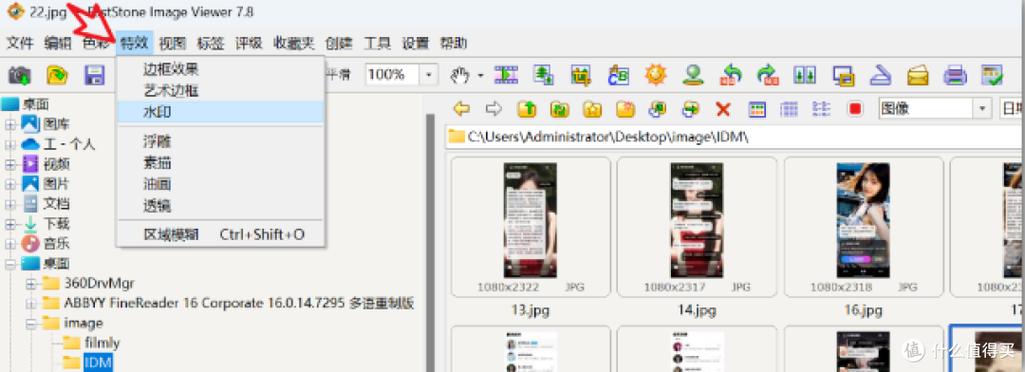
| 图像编辑 | 提供红眼消除、色彩调整、锐化等基础编辑功能,内置多种滤镜效果,一键即可让照片焕然一新。 |
| 批量转换 | 支持批量重命名、格式转换及尺寸调整,将整个文件夹的图片拖入即可完成批量操作,节省大量时间。 |
| 截图工具 | 内置屏幕截图功能,可捕捉全屏或指定区域,并支持滚动截图和屏幕取色器,方便日常办公。 |
| 多显示器支持 | 针对多显示器用户进行了优化,可将图片发送到不同屏幕进行展示,适合设计对比场景。 |
第一次使用FastStone Image Viewer时,默认的关联格式可能接管了系统图片打开权限,如果不希望这样,请在安装时留意取消勾选关联选项。软件默认开启了平滑缩放,对于配置较低的电脑,在浏览超大尺寸图片时可能产生轻微卡顿,请务必在设置中关闭硬件加速或降低平滑级别,否则会严重拖慢浏览速度。
在Windows 11系统上,如果遇到右键菜单无法显示FastStone选项的情况,请以管理员身份运行一次软件即可解决。软件默认将编辑后的文件保存在源文件夹内,为避免覆盖原图造成不可逆的修改,建议在设置中开启备份目录功能,这是新手最容易忽略的安全保障。
此软件主程序占用空间较小,但缓存文件夹会随着浏览图片数量增多而膨胀,请定期在设置中清理缩略图缓存以释放磁盘空间。将图片文件放在固态硬盘分区内浏览,能明显感受到打开速度的提升。对于移动办公用户,可以在U盘中制作便携版,配合USB加速模式运行,不留下使用痕迹。
遇到无法打开的损坏图片时,软件会弹出提示框,此时不要频繁点击重试,否则容易导致程序无响应。若在局域网环境中访问共享文件夹中的图片速度较慢,可以尝试使用软件的FTP客户端功能直接连接服务器,该功能比Windows共享协议传输效率更高。部分杀毒软件可能会误报注册机文件,添加信任即可。
若在Win7系统上运行提示缺少DLL组件,请搜索安装常用运行库合集。遇到界面字体显示模糊时,在兼容性设置中勾选高DPI缩放替代即可解决。建议关闭系统睡眠模式,长时间批量处理图片时避免中断任务。
为获得更好的维护体验,建议定期访问官网查看更新日志。如果卸载后残留右键菜单项,可以使用系统优化工具进行清理。遇到快捷键冲突时,可自定义快捷键映射方案以适配个人操作习惯。
| 软件名称 | 核心优势 | 推荐指数 |
|---|---|---|
| IrfanView | 极致轻量启动极快 | ★★★★★ |
| ACDSee | 专业管理海量照片 | ★★★★☆ |
| XnView | 格式支持较为全面 | ★★★★☆ |
| 美图看看 | 界面清爽符合国人习惯 | ★★★☆☆ |
| Honeyview | 支持无边框预览模式 | ★★★★☆ |
| JPEGView | 专注快速处理JPG格式 | ★★★☆☆ |
小编良心说:如果你追求极致的轻便与快速,IrfanView绝对值得一试;若你拥有海量图片需要分类管理,ACDSee的老牌实力不容小觑;而FastStone Image Viewer则在功能全面性与易用性之间取得了很好的平衡,适合绝大多数普通用户作为主力看图工具。
Q:FastStone Image Viewer如何设置中文界面?
A:软件安装后,点击菜单栏的Settings选项,选择Language,在列表中找到简体中文并确认,重启软件即可完成切换。该软件对多语言支持很完善,中文化后使用几乎没有障碍。
Q:为什么我打开FastStone Image Viewer时无法预览RAW格式图片?
A:需要确认软件版本是否足够新,旧版本对新型相机的RAW格式支持有限。建议前往官网升级至最新版,新版通常会及时更新RAW解码器,以兼容更多相机型号。
Q:使用FastStone Image Viewer批量转换图片时如何保持原图质量?
A:在批量转换对话框中,请将输出质量设置为100%,并关闭所有会降低画质的优化选项。同时,建议将色彩空间保持为原图默认设置,避免二次转换导致色彩偏差。
Q:FastStone Image Viewer能否在Mac电脑上运行?
A:该软件目前仅提供Windows版本。Mac用户可以使用虚拟机或借助CrossOver等兼容层工具来运行,但体验可能不如原生Windows流畅。建议Mac用户寻找专用替代软件。
本版本为7.7官方正版,请认准官网渠道下载以确保安全。安装前建议关闭杀毒软件,避免误报拦截核心组件;若遇“文件被占用”提示,请重启电脑后重试。常见问题:部分高清RAW格式需额外插件支持,如遇打开失败,请检查系统是否缺失DirectX运行库。技巧:利用内置批量重命名与格式转换功能可大幅提升效率,双击图片进入全屏模式按F10可快速查看EXIF信息。请勿随意修改注册表项,以免影响后续自动更新。首次启动若界面显示异常,尝试在设置中切换渲染引擎即可完美解决。
注:严禁用于商业破解分发,尊重开发者劳动成果。
| 软件名称 | 核心优势 | 用户评分 |
|---|---|---|
| IrfanView | 极速加载,支持多种格式转换 | ★★★★★ |
| 快速看图王 | 轻量级设计,启动速度快 | ★★★★☆ |
| XnView MP | 跨平台兼容,批量处理强大 | ★★★★★ |
| 光栅看图 | 界面简洁,支持云同步功能 | ★★★★☆ |
| ACDSee Free | 老牌软件,色彩管理专业 | ★★★★☆ |
| 百度相册管家 | 智能分类,自动备份照片 | ★★★☆☆ |
| 快速看图王Pro | 无广告干扰,高清显示细腻 | ★★★★☆ |


酷我音乐免费下载2026最新版v9.6.0.0 官方电脑版
 多媒体影音 / 53.6M / 2026-09-18
可可影视电脑版下载安装官方最新版v1.0.8 官方pc版
多媒体影音 / 93.0M / 2026-09-24
nsmusics中文版下载2026最新版v2.3.0 官方版
多媒体影音 / 155.8M / 2026-09-19
Media Player Codec Pack最新版免费下载v5.1.2.625 PC版
多媒体影音 / 149.2M / 2026-09-01
动漫共和国pc端免会员下载v2.0.1 最新版
多媒体影音 / 112.1M / 2026-09-08
F4V视频转换器电脑版下载v4.1.0.0 最新版
多媒体影音 / 9.4M / 2026-09-11
FLStudio水果编曲软件win版下载2026最新版v25.2.5.5055 pc版
多媒体影音 / 667.6M / 2026-09-10
Cubase Pro 15完整版下载v15.0.5最新版
多媒体影音 / 1.16G / 2026-09-10
人人影视Mac版下载3.3.2 官方版
多媒体影音 / 93.6M / 2026-09-08
Nuendo 13汉化正式版中文版
 多媒体影音 / 989M / 2026-09-06


全部评论