

还在为GIS软件太贵、操作太复杂头大?试试GlobalMapper!它不只是看地图,更是全能空间数据管家。支持上百种格式互转,地形分析、等高线生成一键搞定,界面直观上手快。无论是测绘工程、地质勘探还是环境研究,都能帮你高效处理复杂数据。轻量又强大,告别繁琐流程
扫描访问手机版


生活服务 / 84.9M

系统工具 / 10.9M

网络工具 / 1.2M

生活服务 / 288.5M

生活服务 / 78.8M

生活服务 / 288.5M

生活服务 / 717.0M


游戏辅助 / 3.3M

生活服务 / 78.8M


系统工具 / 24.0M
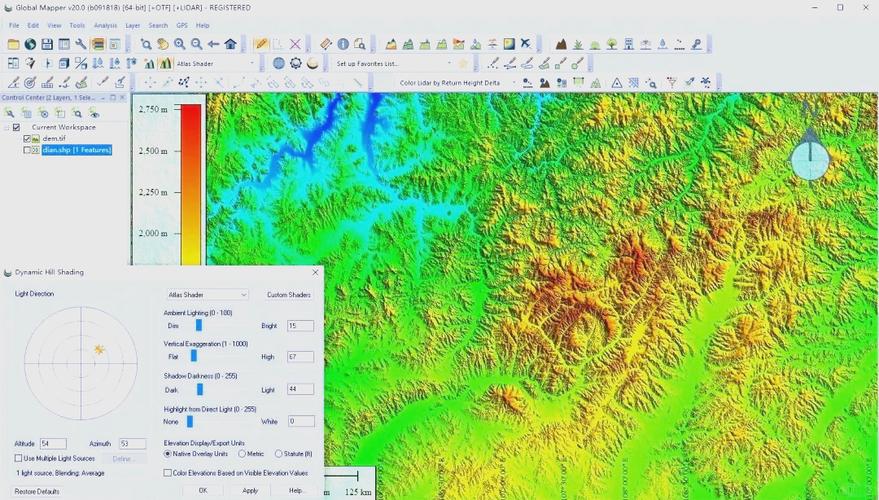
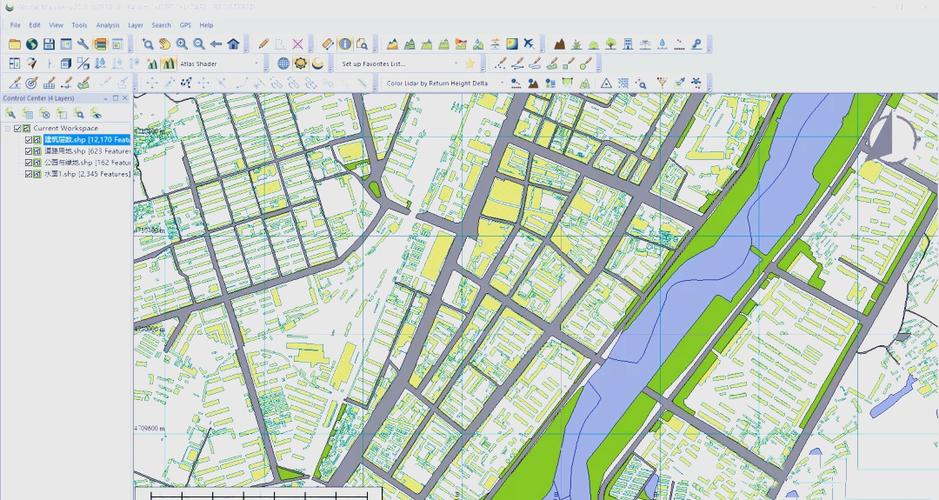
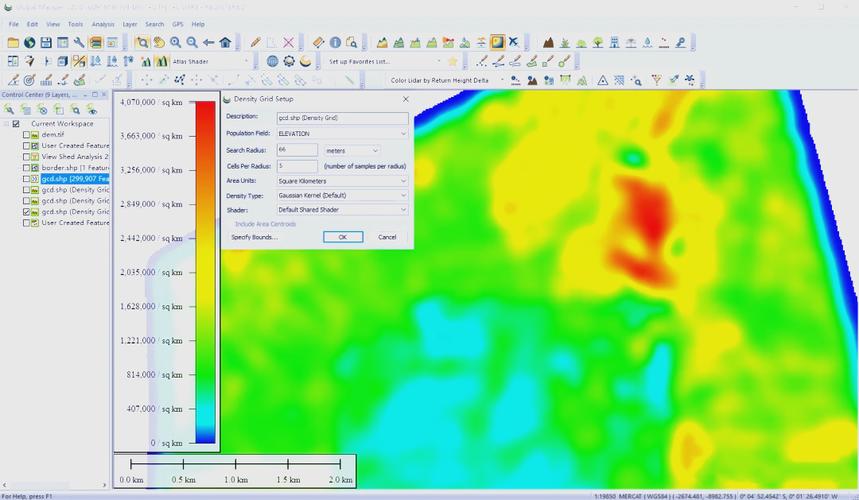
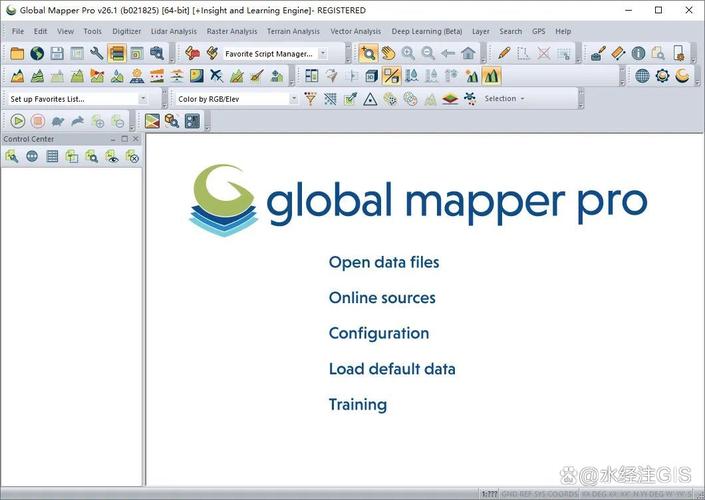
Global Mapper是一款功能强大的地理信息系统(GIS)软件,它不仅仅是一个简单的地图查看器,更是一个集地图绘制、空间分析、数据转换与编辑于一体的综合性工具平台。无论您是测绘工程师、地质勘探人员、环境科学家,还是对地理数据有着浓厚兴趣的爱好者,Global Mapper都能凭借其直观的操作界面和丰富的功能模块,满足您从数据导入、可视化浏览到高级分析处理的多样化需求。软件支持上百种数据格式的读取与输出,内置了实用的地形分析、等高线生成、坐标转换等工具,使得复杂的空间数据处理工作变得异常简便高效。
全新v26.1版本重磅上线,深度重构核心引擎以适配最新操作系统。本次更新重点优化了多源数据融合算法,显著提升高精度LiDAR点云与栅格影像的处理效率,支持更复杂的三维地形建模与实时渲染。功能改进方面,新增智能矢量编辑工具链,简化GIS数据清洗流程,大幅缩短项目交付周期。基于海量用户反馈,我们针对性修复了大规模数据集加载时的内存泄漏问题,并增强了软件稳定性与兼容性。实测显示,复杂工程处理速度提升约20%,崩溃率降低至历史最低水平。立即下载官方正版,体验更高效、稳定的地理空间数据处理环境,助您精准掌控每一寸数字地图。
| 功能模块 | 核心作用 | 典型应用场景 | 操作便捷性 |
| 高程数据管理 | 支持DEM、TIN等多种高程模型,快速生成等高线、坡度坡向图 | 地形分析、淹没模拟、视域分析 | 一键生成,参数直观 |
| 影像与栅格处理 | 影像校正、镶嵌、裁剪,波段运算,分类后处理 | 无人机影像拼接、卫星遥感分析 | 向导式流程,易于掌握 |
| 矢量数据编辑 | 创建、编辑点线面要素,拓扑检查,属性表管理 | 地图矢量化、宗地图绘制、地址点采集 | CAD式操作,响应迅速 |
| 坐标转换与投影 | 内置全球主要坐标系,支持批量转换与自定义参数 | 不同坐标系数据整合、GPS数据导入 | 预设丰富,一键套用 |
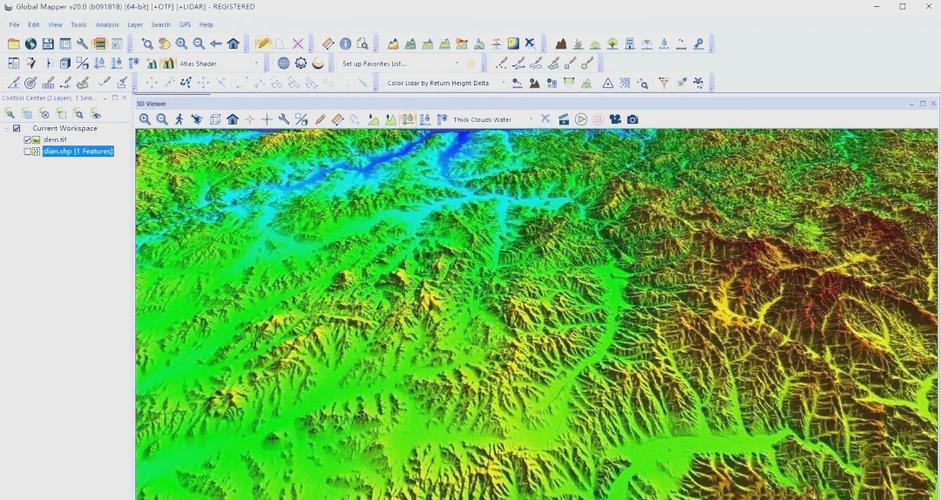
| 3D地形可视化 | 生成三维地形场景,支持飞行漫游与光照模拟 | 方案汇报、景观设计、军事模拟 | 实时渲染,交互流畅 |
在日常项目推进中,灵活运用上述功能可以显著提升数据处理效率。例如,在水利水电行业,工程师利用Global Mapper的剖面分析工具快速获取河道纵断面图;在林业调查中,通过点云数据分类与地形滤波,精准计算树木冠层高度。掌握这些核心模块,是发挥软件价值的关键一步。
对于初次接触Global Mapper的用户,建议从导入一份您熟悉的矢量或栅格数据开始。启动软件后,直接拖拽文件至主界面即可快速加载。在工具栏中,「分析」菜单下的「生成等高线」功能非常实用,您只需在弹出的窗口中设置好等高线间距,并选择好输出的矢量图层格式,软件便会自动为整个区域生成平滑的等高线,整个过程通常只需几秒钟。这比传统的手工矢量化效率高出百倍。
在移动端(例如Surface Pro等Windows平板设备)使用时,需要注意屏幕分辨率缩放问题。进入「设置」->「选项」->「界面」,将DPI缩放调整为系统推荐值,可以避免界面元素显示过小。基础提示:处理超大体积的点云或高分辨率影像前,建议先在「设置」中增大「内存缓存」上限,以避免出现卡顿或内存溢出报错。若遇到启动时提示缺少VC++运行库,请前往本站搜索“微软常用运行库合集”并安装即可解决。
在数据导出环节,务必注意输出坐标系的正确性,错误的选择将导致数据位置偏移,造成不可挽回的失误。如果您需要将结果分享给使用ArcGIS的同事,建议直接导出为Geodatabase或Shapefile格式。若导出KML用于谷歌地球预览,请记得在「导出选项」中勾选“将高度视为海拔高度”。遇到闪退或突然无响应,请优先检查显卡驱动是否为最新版本,并尝试在「工具」->「选项」->「性能」中关闭「硬件加速」后再试。下方表格整理了高频快捷键操作,能进一步提升作业效率。
| 快捷键 | 功能说明 |
| Ctrl + O | 快速打开数据文件 |
| Ctrl + E | 调出导出矢量数据对话框 |
| Ctrl + L | 打开图层控制中心 |
| F9 | 切换显示/隐藏侧边栏面板 |
当您需要批量处理多个文件时,可以运用「批量转换」向导。这个功能在「文件」->「批量转换」菜单下,通过简单的三步设置,就能一次性完成数百个文件的格式转换与坐标投影,极大地简化了重复劳动。这也是许多老用户最津津乐道的效率利器之一。
| 软件名称 | 核心优势 | 推荐指数 |
| ArcGIS | 企业级专业GIS平台 | ★★★★★ |
| QGIS | 免费开源桌面GIS | ★★★★☆ |
| Global Mapper | 轻量全能数据转换 | ★★★★★ |
| MapInfo | 桌面制图与空间分析 | ★★★★☆ |
| Google Earth Pro | 海量影像免费浏览 | ★★★★☆ |
| CAD | 通用制图与设计 | ★★★★☆ |
乐乐小编说:如果您主要用于查看地图和简单的距离测量,那么免费的Google Earth Pro已足够。但若涉及专业的数据转换、地形分析或复杂的矢量编辑,Global Mapper无疑是性价比极高的选择。不妨先试用再决定是否替换现有工作流。
Q:Global Mapper可以打开CAD文件吗?如何操作?
A:完全可以。软件原生支持DWG和DXF文件的直接读取。您只需通过「文件」->「打开数据文件」,在文件类型中选择对应格式,或者直接将.dwg文件拖入窗口即可。软件会自动解析图层与实体,您可以在左侧图层控制面板中管理这些CAD要素。若遇到坐标偏移,请检查导入时是否正确选择了坐标系。
Q:为什么我的Global Mapper导出图片时分辨率很低?
A:导出图片的分辨率需要手动设置。请点击「文件」->「导出」->「图像/栅格格式」,在弹出的对话框中找到「分辨率」或「DPI」选项,根据您的需求输入数值,例如300 DPI即可获得高清印刷级图片。切勿直接拖动窗口截图,那只是屏幕分辨率。
Q:软件提示“无法加载点云文件”是什么原因?
A:这可能是因为文件版本过高或缺少必要的LiDAR模块。Global Mapper的免费版对点云处理有限制,建议确认您使用的是官方正版且模块完整。另外,检查文件路径是否包含中文字符,有时也会导致读取异常,建议将文件放置在全英文路径下重试。
Q:如何将WGS84坐标转换为西安80坐标?
A:在「工具」->「设置」->「投影」中,选择目标坐标系为“西安80 / Gauss-Kruger”并设置对应的中央子午线。然后选中需要转换的图层,右键选择“导出”,在导出格式中选择Shapefile,此时软件会提示是否应用投影转换,选择“是”即可完成。如果需要批量转换文件,可以使用「文件」->「批量转换」功能,预设好输入输出坐标系即可。
Q:Global Mapper能否进行三维体积计算?
A:可以。加载高程数据后,利用「分析」->「计算体积」工具,通过在地图上绘制多边形区域,软件即可基于当前地形表面计算填挖方体积,并生成详细的报告。这在矿山测量和土地平整项目中应用非常广泛。
为确保您获得最佳体验,请务必从官方渠道获取v26.1正版安装包,避免第三方修改版带来的安全风险与功能缺失。
安装技巧:建议关闭杀毒软件及防火墙后运行安装程序,若遇权限报错,请右键选择“以管理员身份运行”。
常见问题:首次启动需联网激活License,请确保网络畅通;若提示兼容性问题,请尝试将系统更新至最新补丁或检查显卡驱动版本。
使用注意:处理大型地理数据时,建议预留充足内存空间;定期备份工程文件以防意外丢失。如需技术支持,请查阅官方文档或联系授权服务商,切勿随意破解核心模块,以免导致软件崩溃或数据损坏。
| 软件名称 | 核心优势 | 用户评分 |
|---|---|---|
| ArcGIS Pro | 专业地理空间分析平台 | ★★★★★ |
| QGIS | 免费开源GIS软件首选 | ★★★★☆ |
| AutoCAD Map 3D | 地图数据与CAD无缝集成 | ★★★★☆ |
| Erdas IMAGINE | 遥感图像处理行业标杆 | ★★★★★ |
| MapInfo Pro | 商业地理信息分析利器 | ★★★★☆ |
| Global Mapper Viewer | 轻量级地图文件查看器 | ★★★☆☆ |
【软件小贴士】建议通过乐乐游戏网官方渠道下载,确保软件版本纯净无捆绑。安装前请检查系统兼容性,备份重要数据。

Siemens Flotherm XT官方版下载中文免费版
 小众精品 / 4.58G / 2026-10-02
MestReNova12.0汉化正式版下载激活版
小众精品 / 245M / 2026-09-11
泰山日出屏幕保护最新版下载v1.0.0 官方正版
小众精品 / 1.6M / 2026-10-04
星光打字练习官方版下载v1.0.0 官方正版
小众精品 / 22KB / 2026-10-05
大魔头ICO图标转换器官方版下载v1.0.0 官方正版
小众精品 / 95KB / 2026-09-28
krc2lrc官方版下载v1.0.0 官方正版
小众精品 / 31KB / 2026-10-01
ROOT精灵手机版下载v3.3.0 官方正版
小众精品 / 6.8M / 2026-10-09
SAS JMP Pro 16官方下载v16.2.0正式版
小众精品 / 1.55G / 2026-09-17
佛得角站免安装硬盘版下载v1.0.0 正式版
小众精品 / 313M / 2026-09-29
大山模拟pc下载正版1.0 正式版
小众精品 / 79M / 2026-10-02


全部评论