

版本:v9.0.0 最新版本
类别:系统工具
大小:123.6M
时间:2026-11-06 08:42
星级:
平台:Android
授权:免费软件
备案号:琼ICP备20000605号-8A
厂商:海南有趣科技有限公司

此内容由AI根据文章内容自动生成,并已由人工审核
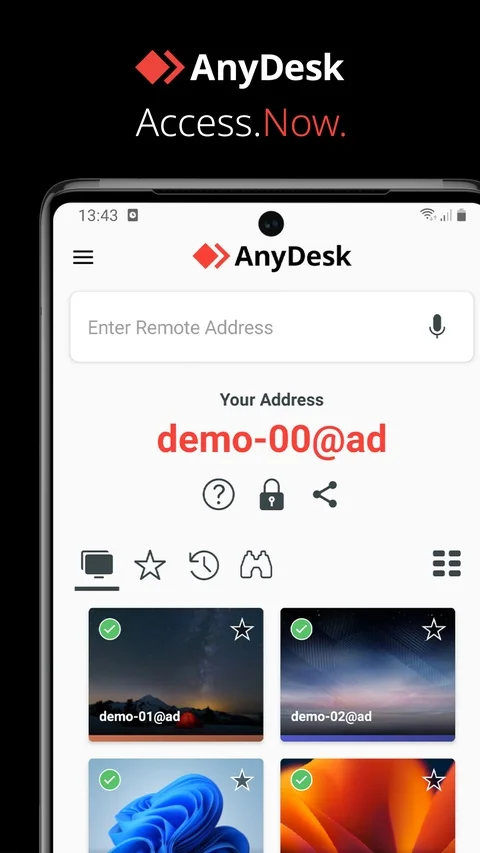
AnyDesk免费版下载是一款好用的桌面办公软件,为方便各位用户们随时携带移动办公所设计,不依赖复杂的端口映射或公网IP,输入对方设备上显示的9到10位连接码就能发起会话。和zoom视频会议工具那样,随时随地打开电脑远程操作,辅助你更好的完成各项移动办公操作,不管是居家还是外办出差,都是你最好的手机办公之选。
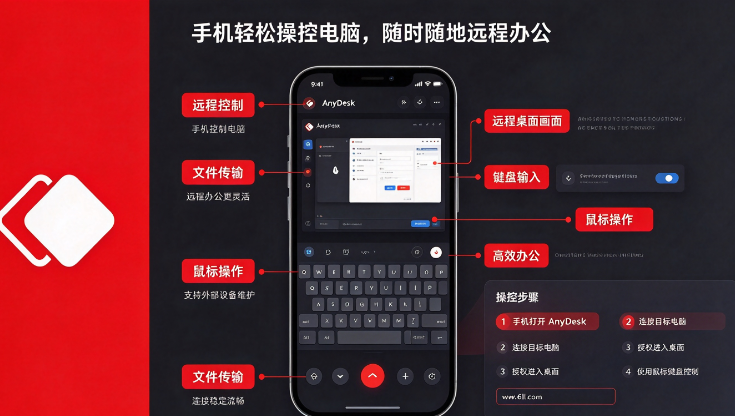
AnyDesk在2026年的更新里,把“手机远程操作电脑”这件事往前推了一步。
9.0.0加入的触控板模式,让手机屏幕变成一块没有外接鼠标的PC触控板,单指移动指针、单指长按触发右键、双指滚动滚轮,适合远程修图、点选工业HMI按钮这类需要右键和悬停的场景。
Android 10及以上支持把设备音频传输到远端,文件管理器和会话聊天也逐步补齐。免费版仅限个人非商业用途,会话时长和无人值守设备数有上限。
操作时看清楚再操作,不要点太快,以免设置错误
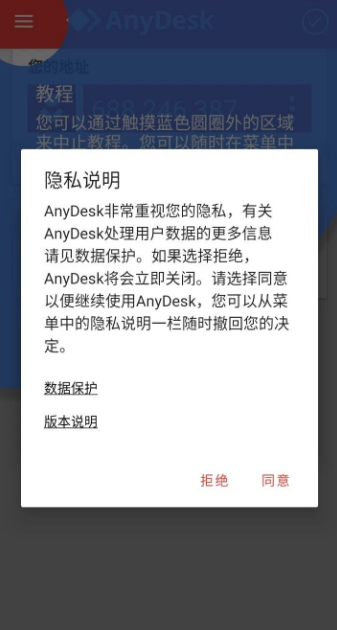
1.被控制端只可以是安卓手机(安卓控制安卓,苹果控制安卓,安卓不可控制苹果),安卓手机安装好第一次打开AnyDesk会有隐私条款,请点击都同意
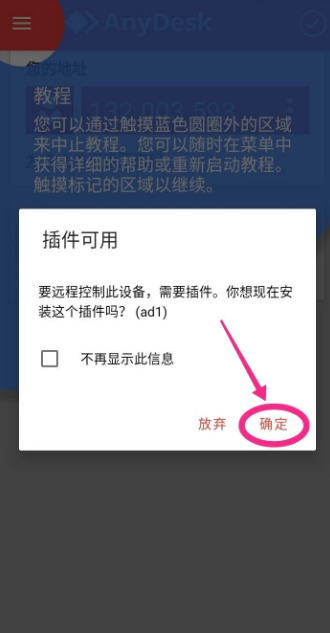
2.同意隐私条款后会提示“要控制此设备,需要插件。你想现在安装这个插件吗?” 点击确认
3.点确认之后会跳转到网页点download apk 或者右上角复制地址去浏览器打开再点download apk
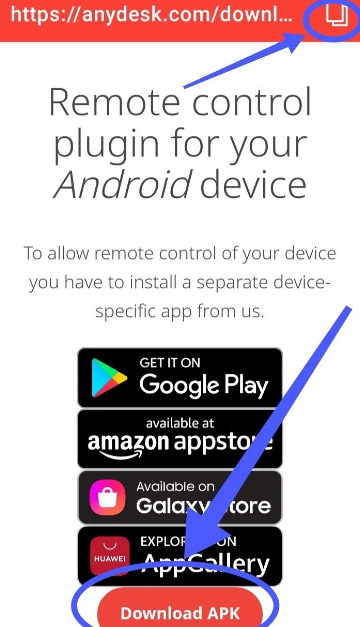
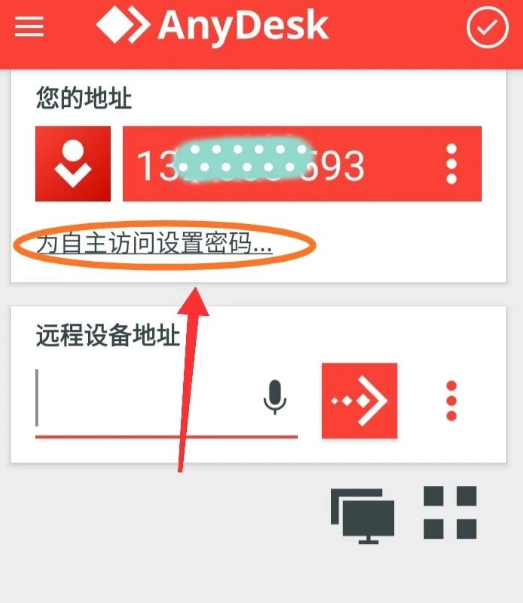
4.下载后安装(此次安装的是插件),安装完后打开AnyDesk软件如图点“为自主访问设置密码”
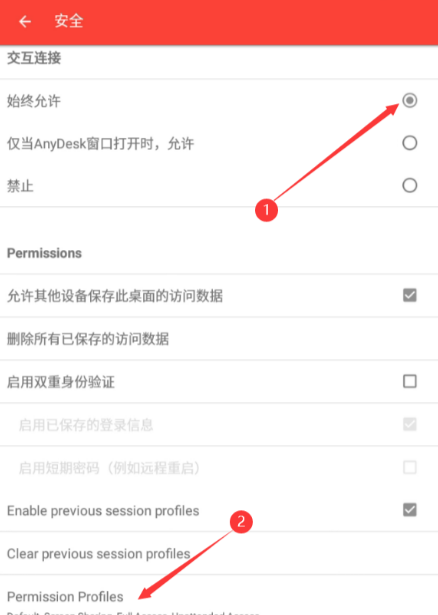
5.然后点点击选择“始终允许”步骤①,再点击②
6.点击②步骤后选择“Full Access”再勾选“允许自主访问”,最后设置密码
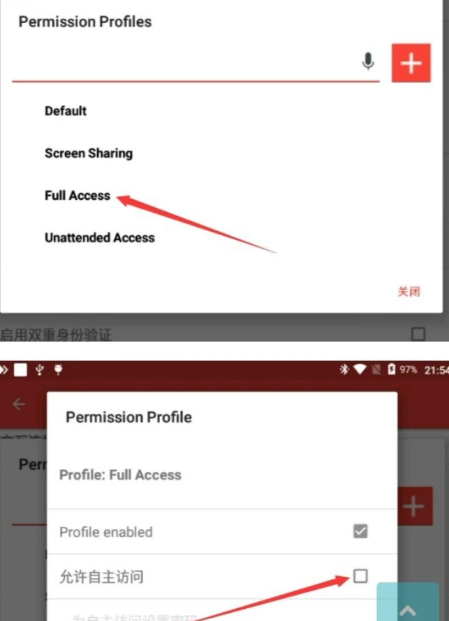
注意密码需要有大小写和数字不能是123456这种弱密码,设置好密码之后记一下,再点击确定
设置完成点“关闭”
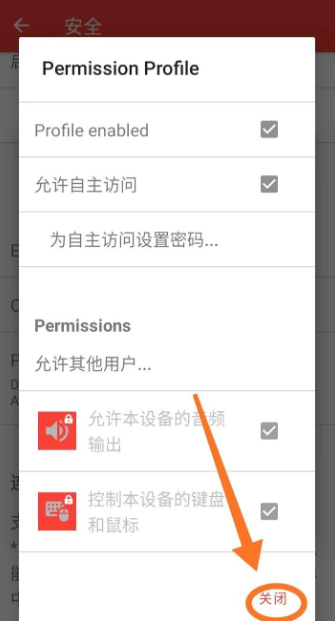
完成以上步骤,就可以用另一部手机(安卓或苹果手机)连接已设置好访问密码的安卓手机了。(看不懂的朋友可以加我微信“autopostpro”)
7.打开另一部手机的AnyDesk软件,输入安卓手机上的id账号点确认
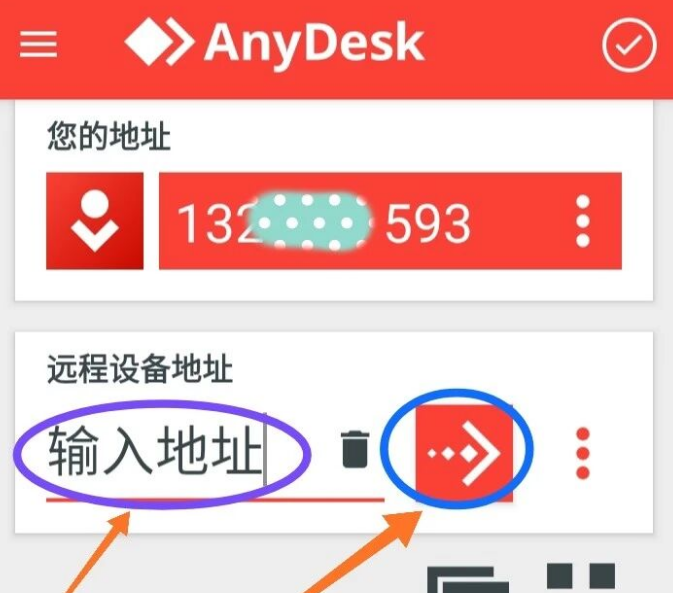
以上就是AnyDesk 远程控制(安卓设备) 设置无人值守连接全部教程。细细品慢慢看不着急一遍不行再来一遍总行的
其它平台的客户端去下载安装完了之后就可以连接了,紧接着输入上边的地址,然后输入密码,建议勾选自动登录,最重要的就是设置密码,不然每次连接需要手动确安全认信息
官方许可证:AnyDesk默认安装为免费版。要使用商业功能,需要从官方渠道购买许可证后,在客户端中输入许可证密钥激活。登录my.anydesk.com.cn可以管理许可证和下载安装包。
14天商业试用:AnyDesk提供14天高级许可证的免费试用,激活后可以体验全部高级功能。该试用仅限商业用途评估,需要同意仅将AnyDesk用于商业用途,并会收到包含激活说明的邮件。
关于网络上流传的“免费密钥”:搜索中出现的“AnyDesk License Key 2025 Premium Activation Free”等链接,以及声称“预激活、无需注册”的第三方安装包,来源和安全性均无法确认,不建议使用。使用来源不明的激活方式可能导致软件行为异常或安全风险。
移除许可证(Linux) :如需在Linux弦瞥延τ玫男砜芍ぃ蚩疑辖遣说� → 关于AnyDesk → 打开“输入许可证密钥” → 直接按确定,许可证状态会恢复为free-1。
前提条件:两端设备在同一网段且能ping通;如果开启了客户端隔离或处于不同VLAN,直连包会被丢弃,需要先解决网络连通性。
关闭服务器协助连接:在受控端和主控端的AnyDesk中,进入设置 → 连接,取消勾选“允许AnyDesk服务器协助连接”(或“使用AnyDesk网络”),让连接不再优先走公网中继。
允许局域网传入连接并设置端口:在同一设置页面勾选“允许传入局域网连接”,指定端口(默认7070),并设置一个局域网连接密码,避免空口令被扫描。
通过IP直连:在主控端的AnyDesk地址栏中,直接输入对端局域网IP:端口(例如192.168.10.55:7070),回车即可发起直连,不经过AnyDesk中继服务器。
防火墙放行:Windows首次监听7070端口时会弹出防火墙提示,勾选“专用网络”并允许;如果使用域网络策略,需要让网管在GPO中放行TCP 7070或自定义端口。
禁用中继(可选,进一步降低延迟) :在连接设置的高级选项中,勾选“禁用UDP中继”和“禁用TCP中继”,重启AnyDesk服务后,主界面ID下方会出现绿色闪电图标,提示中继已禁用。在千兆局域网内,关闭中继后键盘到远端回显的平均延迟可从约28ms降至9ms左右。
Anydesk似乎已成为我们工作中的常用软件,有了它,以前我们必须肉身到场的场景现在都可以随时随地无障碍连接,但是如果你的电脑处于公司内网,自己访问互联网没有问题,但是anydesk却无法使用怎么办,本文提供一个非常简单的处理办法。
01
—
前提条件
1、电脑可以通过拨号、工具访问互联网
2、Anydesk打开后最终提示:连接错误,请查看您的网络连接
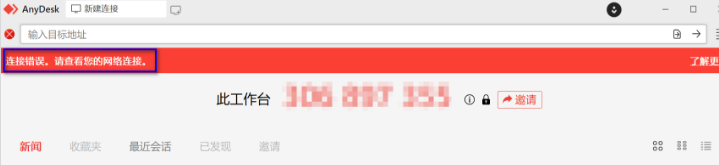
02
—
处理办法
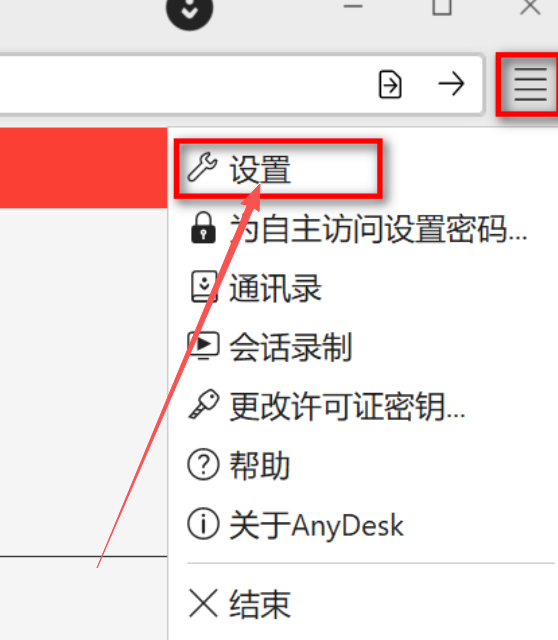
1、依次点击如图的设置
2、点击左侧的连接,可以看到右侧有三种连接的设置类型和三种认证类型
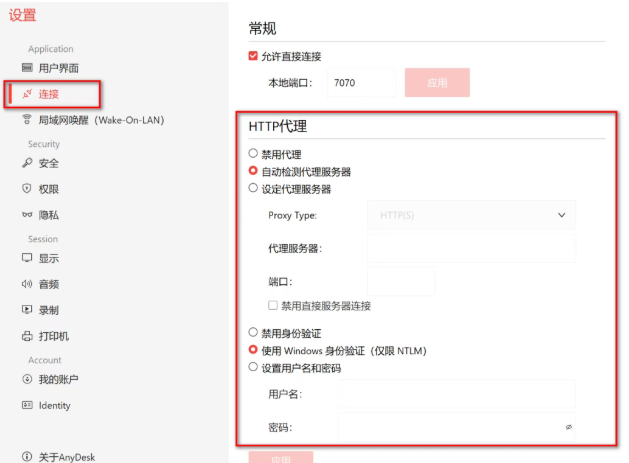
一般情况下我们可以使用如下三种组合让anydesk在内网实现联网
自动检测代理服务器+设置用户名和密码
自动检测代理服务器+禁用身份验证
设定代理服务器+设置用户名和密码
设定代理服务器时对应信息在电脑的如图位置
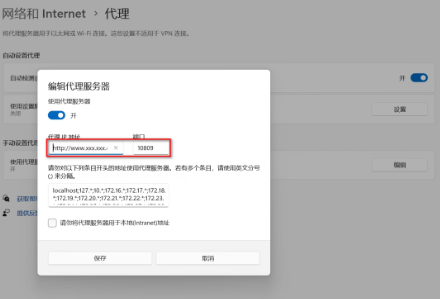
用户名和密码
一般是自己账号信息
每种组合设置并应用后,建议先关闭anydesk,然后再重新打开观察片刻以确定是否可以联网
当然,从上图也可以看出,Anydesk其实支持很多认证类型,有兴趣的可以都尝试了解一下
官方途径(安全但有限):免费版会话时长“时间敏感”,超时会被断开。AnyDesk官方支持的应对方式是重新连接,官方支持页面写明“You can restart your connection as many times as needed”。如果想要彻底避免会话超时,唯一的官方方案是升级到付费许可证。
调整空闲超时设置(仅对部分超时有效):在AnyDesk主界面右上角“≡” → 设置 → 安全 → 权限 → Session Timeout,可以调整会话超时下拉框(默认30分钟)。但这主要针对“空闲超时”,无法绕过商业用途检测触发的超时。
非官方重置工具(存在风险):GitHub上有第三方开发的AnyDesk Reset Tool,通过清除C:\ProgramData\AnyDesk下的缓存会话数据来重置计时器。使用前需要以管理员身份运行,但该工具会同时清除已保存的密码和会话历史,且并非官方支持,稳定性和安全性无法保证。
旧版本(不推荐):有社区项目提供AnyDesk v6.0.1旧版,声称可规避v6.1+中出现的“Commercial Use Detected”超时。但使用旧版意味着放弃后续的安全更新和兼容性修复,在较新的操作系统上可能遇到闪退或Wayland问题。
使用边界:免费版仅限个人非商业用途。官方定义的个人用途是:访问自己的设备,或帮助亲友,且不涉及任何直接或间接的报酬。
符合条件即可长期免费:只要使用场景不涉及工作、商业活动、付费技术支持或访问工作设备,个人使用可以一直免费,官方没有设定固定的免费截止日期。
免费版的硬性限制:免费版同时只能有1个传出连接,会话时长“时间敏感”(可能被超时断开),无人值守访问最多绑定3台设备。超出这些范围的功能(如会话录制、自定义客户端、更多并发连接)需要付费授权。
被误判为商业用途怎么办:如果个人使用被系统误判,可以通过AnyDesk官方的商业用途/白名单申请表单提交申诉,附上涉及设备的AnyDesk ID并如实说明用途,官方会逐一审核。
基本定位:AnyDesk是一款来自德国斯图加特的远程控制软件,公司成立于2014年,核心产品就是同名远程桌面工具,全球用户量超过8000万。
核心技术:采用自研DeskRT编解码器,在低带宽环境下可实现15—35ms的低延迟操作,支持60FPS画面传输,空闲时CPU占用率低于1%,客户端体积小、无需管理员权限即可运行。
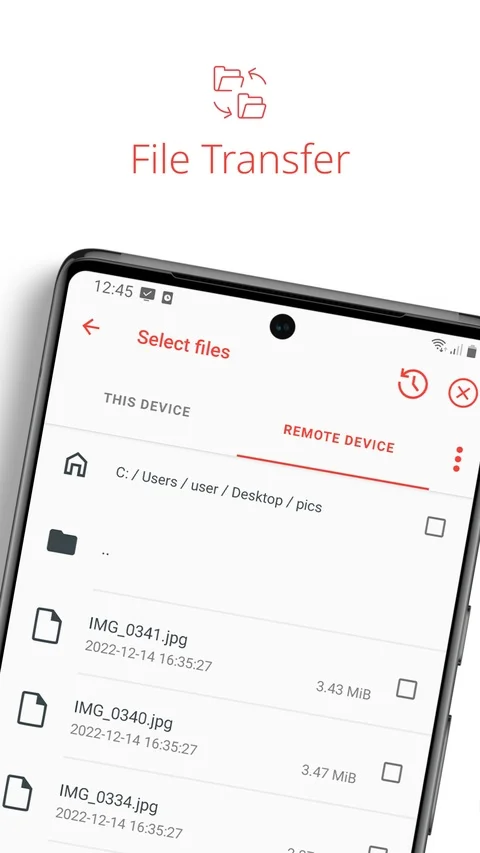
平台与功能:兼容Windows、macOS、Linux、Android、iOS及Raspberry Pi等平台;支持无人值守访问、文件传输、远程打印、Wake-On-LAN、会话录制(付费)等功能;采用TLS 1.2与AES-256加密,支持双因素认证。
定位:在企业级远程运维市场中,AnyDesk的定位是全球低延迟连接,全球网络节点较多,适合跨境远程场景,但未提供企业级批量管理、审计追溯等完整体系,功能相对基础。
可以,跨国远程是AnyDesk的优势场景之一。其DeskRT协议专为低延迟设计,全球部署200+节点,跨大洲连接延迟稳定在50—80ms区间,画面渲染效率较高。
不同线路的实测表现存在差异:跨国连接欧美地区可维持30—90ms的较低延迟,对带宽要求极低,甚至低于100Kbps也能使用。上海连新加坡的延迟约在150ms左右。
需要注意的波动:由于中转服务器依赖,高峰期可能出现拥堵(例如欧洲下午时段延迟可能增加约20%)。亚洲地区的节点密度相对欧美较低,国内用户连海外时晚高峰延迟可能升至200ms以上,且免费版没有节点选择权,无法手动切换到最优线路。
优化建议:如果对跨国延迟敏感,可以尽量在非高峰时段使用;付费版可能提供更丰富的节点选择能力,改善高峰期绕路问题。
推荐指数综合用户口碑与实用度评定,仅供参考。点击软件名可跳转至 6ll.com,在站内搜索对应软件名即可查找资源。

com.hicloud.android.clone手机克隆app官方正版下载v14.8.0.116 安卓版
系统工具 / 26.8M / 2026-11-02
蛋蛋分享库1.1.6最新版本官方下载v1.5.5 安卓版
系统工具 / 24.4M / 2026-10-22
Tailscale官方版下载v1.94.2 最新版
系统工具 / 92.3M / 2026-10-20
谷歌商店(Google Play商店)app2026最新版下载v53.9.23-34 官方正版
系统工具 / 76.6M / 2026-11-04
灵动岛pro6.5版本官方免费下载v6.61 安卓最新版
系统工具 / 76.0M / 2026-11-02
华为应用市场app下载官方版v16.8.1.300 最新版
系统工具 / 57.4M / 2026-10-19
Easter Eggs免费下载安装v4.4.4-alpha 官方版
系统工具 / 5.1M / 2026-11-02
rustore官方免费下载v1.100.1.0 最新版
系统工具 / 89.8M / 2026-10-20
灵动岛Pro解锁版vip版下载v6.61 安卓免费版
系统工具 / 76.0M / 2026-11-02
小米应用商店海外版(GetApps)官方正版下载v39.8.5.0 最新版
系统工具 / 36.9M / 2026-08-29





























全部评论