
版本:v6.2.5 安卓版
类别:游戏辅助
大小:305KB
时间:2026-11-09 16:16
星级:
平台:Android
授权:免费软件
官网:暂无
此内容由AI根据文章内容自动生成,并已由人工审核
Gamekeyboard虚拟键盘下载是使用在手机端的游戏键盘应用,可提供各种键盘方案的定制化解决方案,支持调整按键位置、大小、透明度和样式,方便你随时打开手游连接外设,或是蓝牙畅玩各类游戏,无论什么风格的这里都有,给你你最好的游戏体验方式,感兴趣的快来下载加入吧。
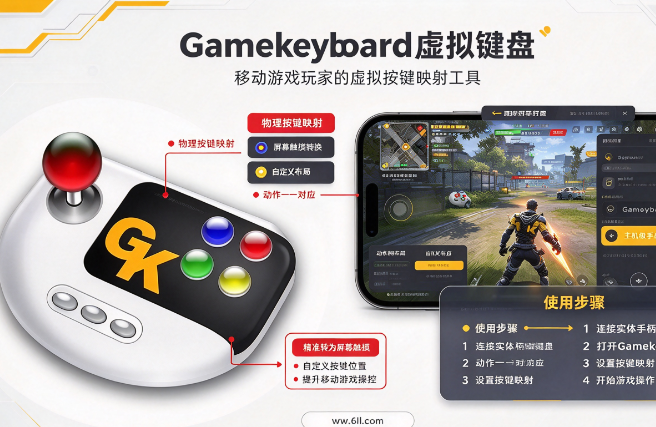
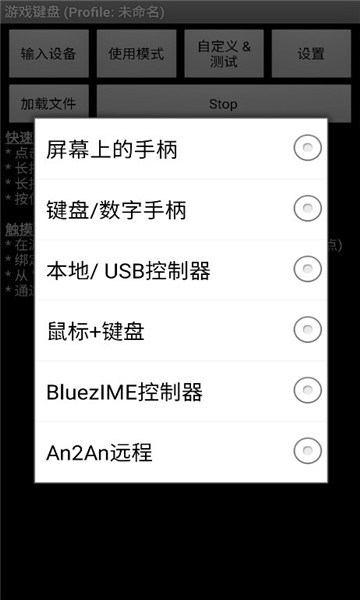
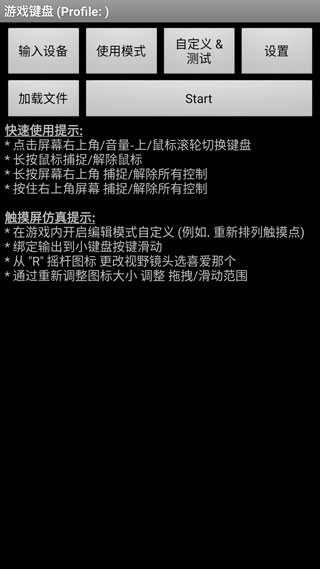
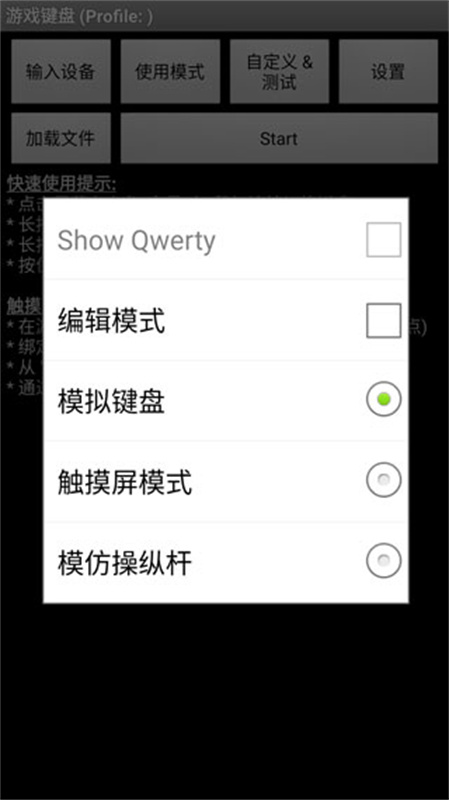
虚拟键盘解决的是触屏玩游戏的“手指不够用、键位不顺手”问题。它不修改游戏本身,而是在屏幕上层生成一套可拖拽、可缩放的虚拟按键,把游戏里需要点击或滑动的区域映射到自定义键位上。打开应用后,首页会显示快速使用提示和触摸屏仿真提示;点击“输入设备”可以选择接入的设备,点击“使用模式”可以选择模拟的操作模式,点击“设置”可以调整按键布局、透明度、样式和更多参数。兼容多种手机版本,支持添加手柄,适合想在触屏上获得更接近实体按键手感、或者用外接手柄补足操作精度的玩家。使用时需要遵守游戏平台规则,不建议用于破坏公平性的自动化操作。
1、在软件首页位置点击设置
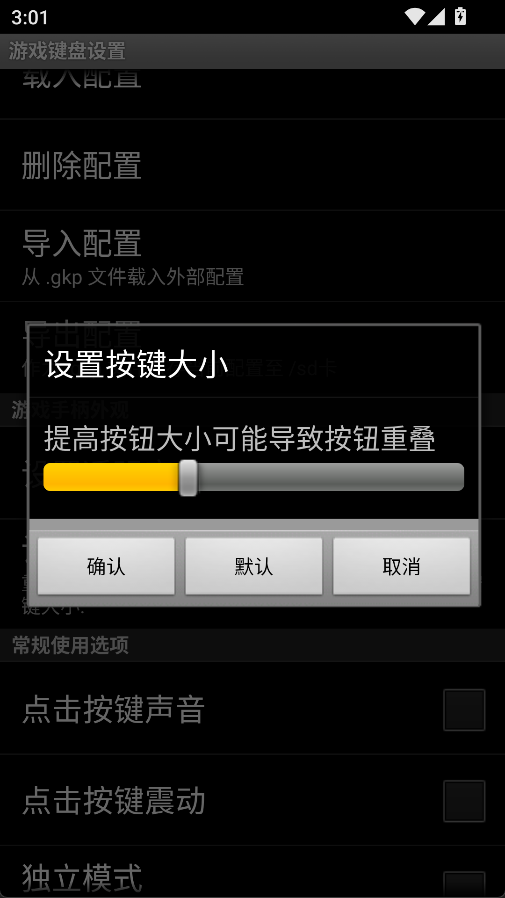
2、然后选择设置按钮大小
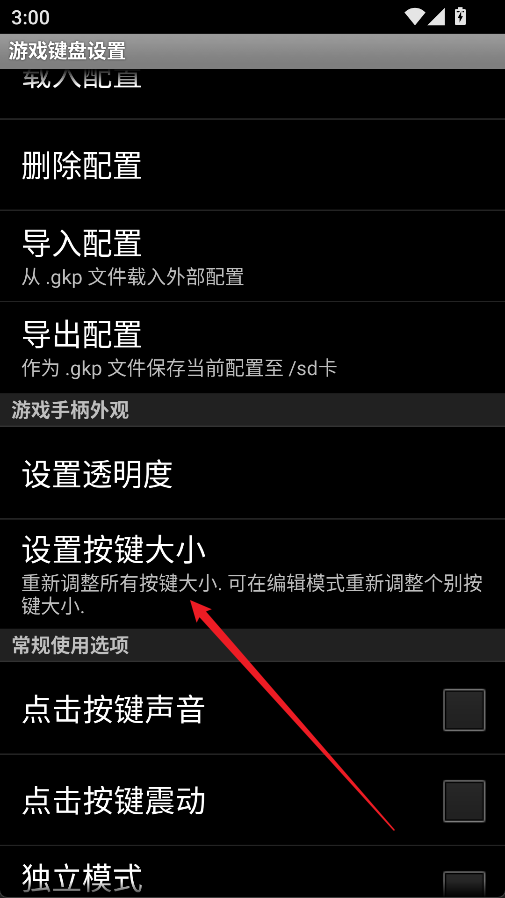
3、最后根据自己的需求设置即可
1、进入虚拟游戏键盘后,点击“设置”,打开游戏键盘设置,点击“宏编辑器”;
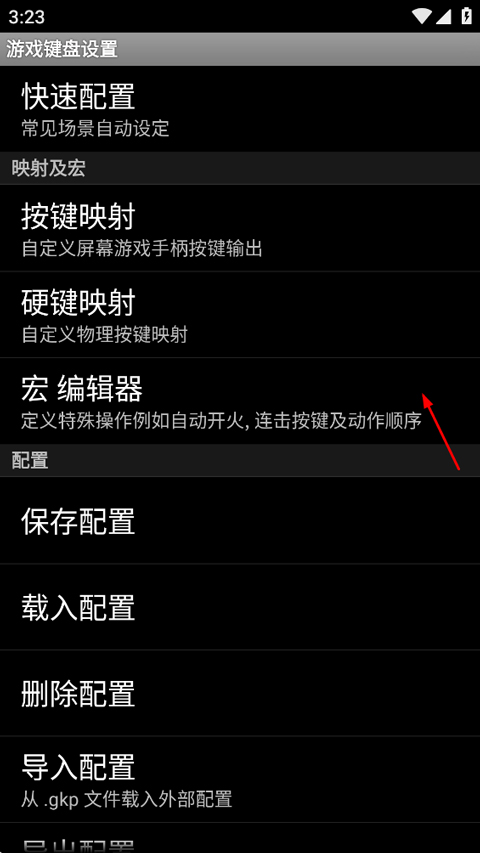
2、点击“宏1”,拖动下方Duration条至最左边,勾选自起始重复;
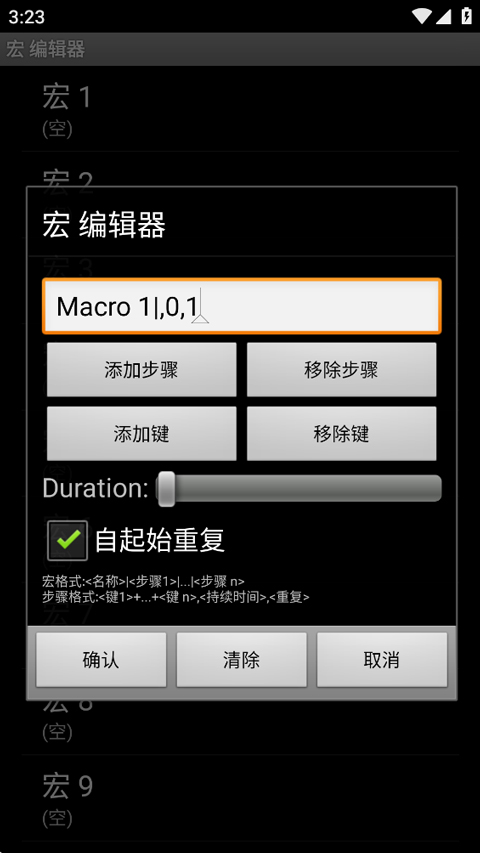
3、接着点击“添加键”,下滑找到“E键”确认即可完成“宏1”设置;
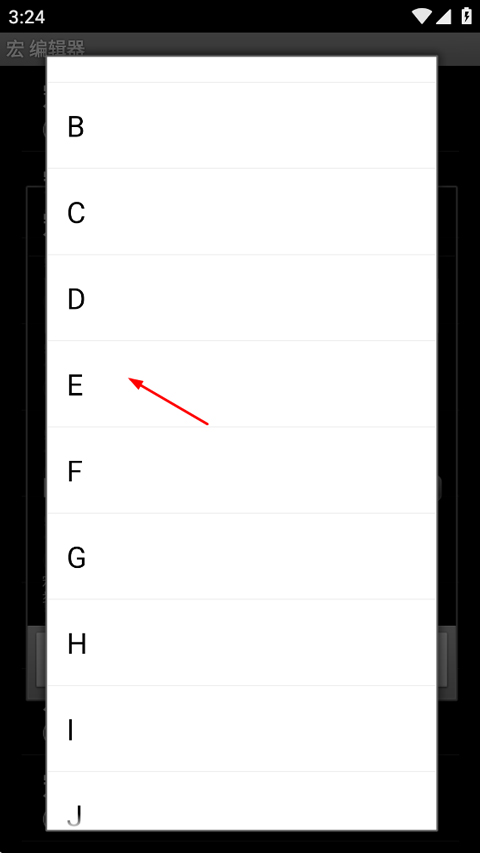
4、然后进行“宏2”设置,按照上面方法重复操作;
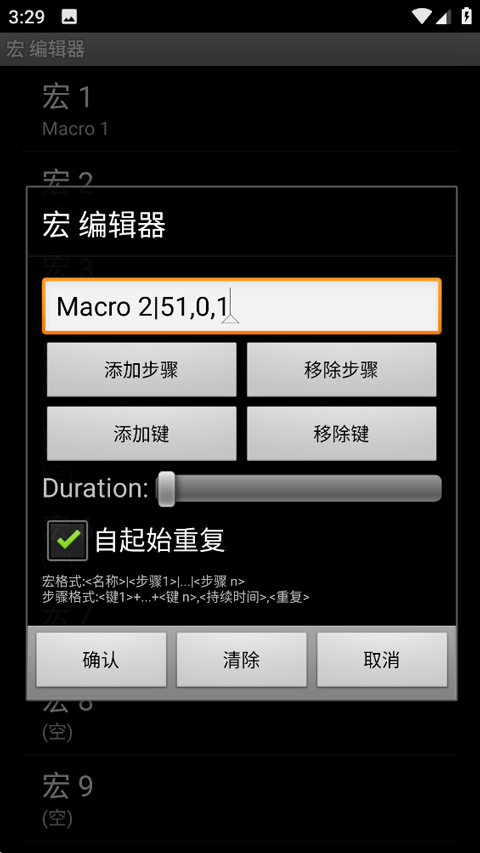
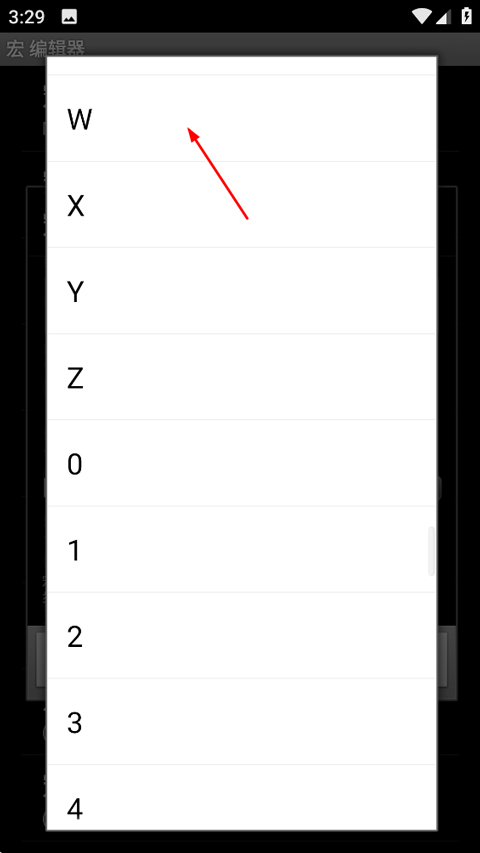
5、选择“W键”作为“宏2”按键;
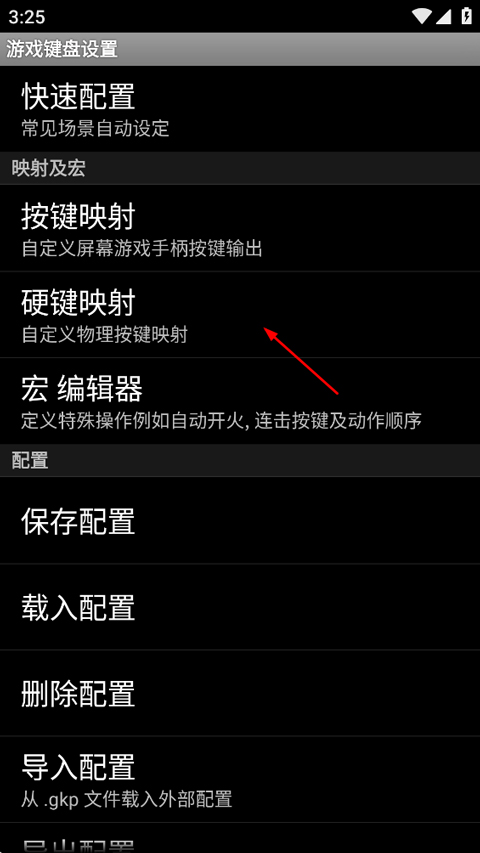
6、设置完成后返回,点击“硬键映射”;
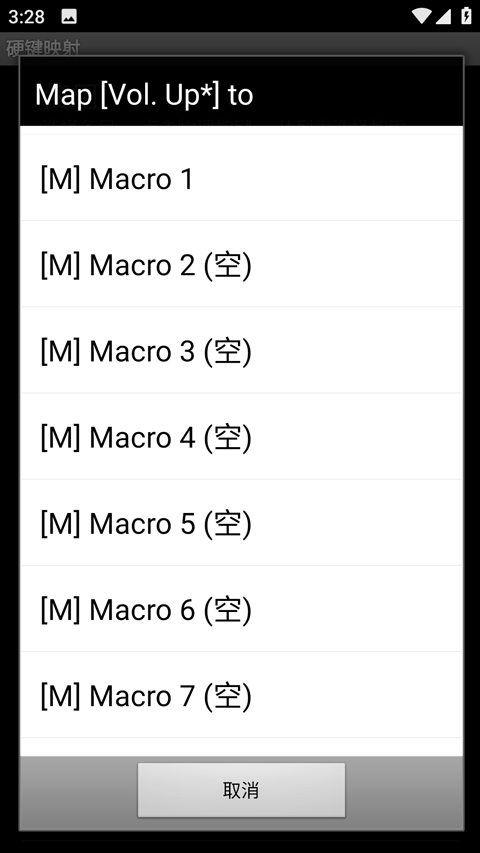
7、点击“映射1”,按下手机音量+键,下滑找到刚刚创建“宏1”,即“Macro 1”;
8、再点击“映射2”,按下手机音量-键,下滑找到刚刚创建“宏2”,即“Macro 2”;
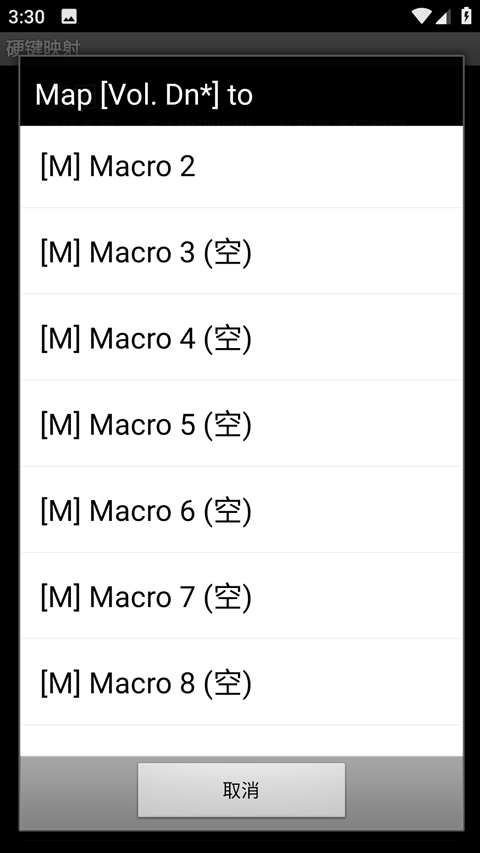
9、设置完成后,如下图所示即可;
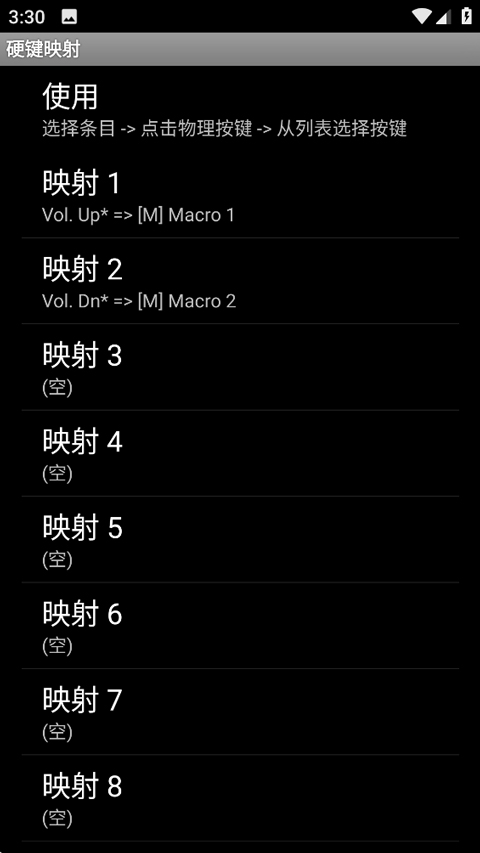
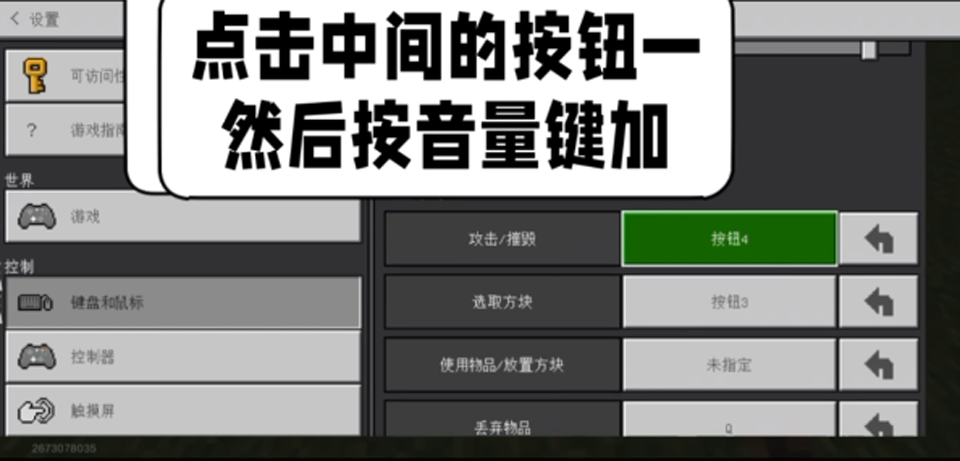
10、最后启动游戏,这里以《我的世界》为例,进入游戏后点击设置,找到“键盘和鼠标”,点击中间的按钮1,然后按音量+键即可设置;
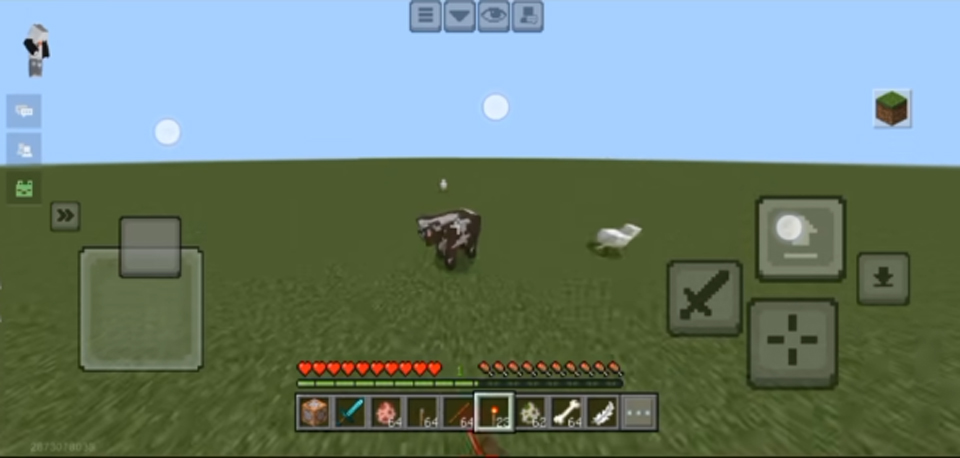
11、然后创建世界就能看到设置好的游戏键盘了。
在软件设置中勾选“热键”:进入Gamekeyboard的“设置”界面,找到“热键”选项并勾选。这是启用快捷键功能的总开关。
绑定唤出键:勾选“热键”后,通常默认将音量增大键作为唤出虚拟键盘的快捷键。你也可以根据需要,在按键映射选项中将其更改为其他物理按键。
开启“设置使用热键”:在软件首页或设置中,找到并打开“设置使用热键”的开关,然后使用 [Vol.Up](音量加键)作为热键来唤出键盘。
确保系统已安装中文输入法:Gamekeyboard本身不内置中文词库,其中文输入能力依赖于手机系统。请确保你的手机系统语言为中文,并且已安装并启用至少一种中文输入法(如搜狗、百度输入法等)。
在虚拟键盘上切换:当调出Gamekeyboard的QWERTY全键盘后,长按键盘左下角的空格键约1秒,会弹出语言切换菜单,手动选择“中文”即可。
使用地球图标切换:部分输入法界面会在空格键附近显示地球图标,轻点一次即可在已启用的中英文键盘间切换,双击则快速切回最近使用的中文输入状态。
使用组合键:如果是在模拟PC环境的场景下,也可以尝试使用 Ctrl+Shift 或 Win+空格 等系统标准快捷键来切换输入语言。
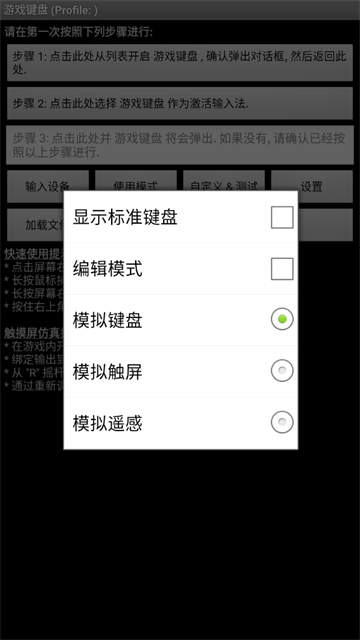
1、打开虚拟键盘,上面标明了快速使用提示和触摸屏仿真提示;
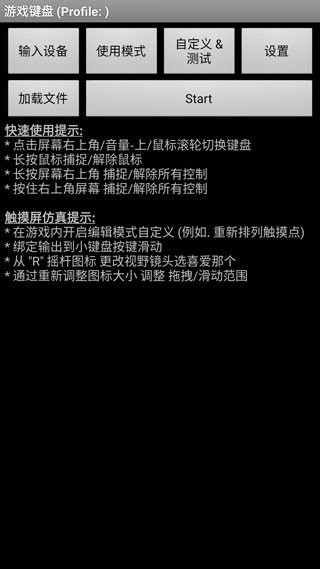
2、点击输入设备,可以选择接入的设备;
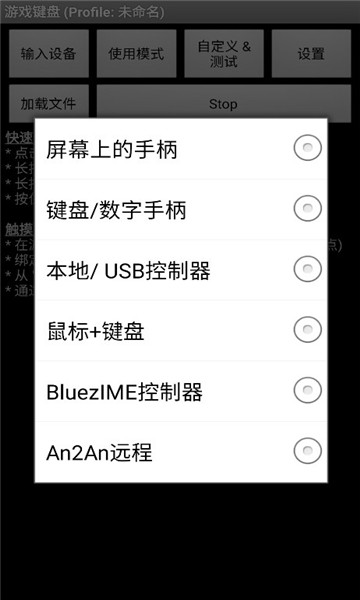
3、点击使用模式,你可以选择模拟的操作模式;
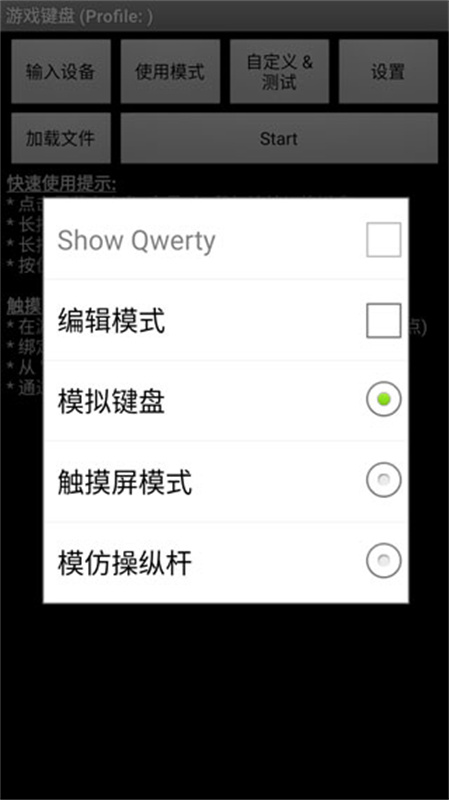
4、点击设置,你还可以进行更多配置。
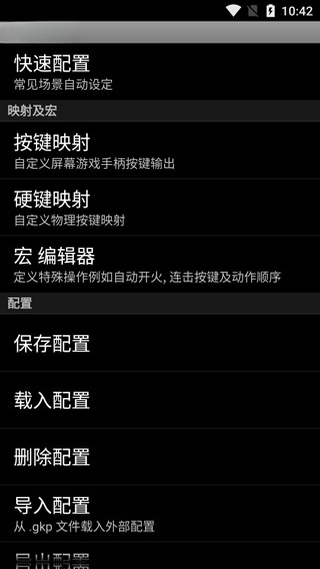
核心优势是提升操作精度与灵活性:它能把手游中容易误触、键位固定的触屏操作,转换为虚拟键盘或手柄控制,操作更精准、反应更快,尤其适合动作、射击等对操控要求高的游戏类型。
自定义空间很大:自带多款现成的键盘和手柄布局模板,同时支持用户自由调整每一个按键的位置、大小和透明度,可以慢慢调校出最顺手的操作方案。
轻量且免费:软件体积很小(约0.3MB至6.8MB),不占用过多手机内存,且核心功能免费使用,没有隐性消费。
需要注意兼容性与设置门槛:部分高级功能(如模拟真实摇杆、虚拟鼠标)可能需要Root权限。此外,键位映射需要针对不同游戏单独配置和微调,初次使用需要花一些时间学习设置流程。
1、在本站下载安装,运行软件,手机需要root,进入以下界面;
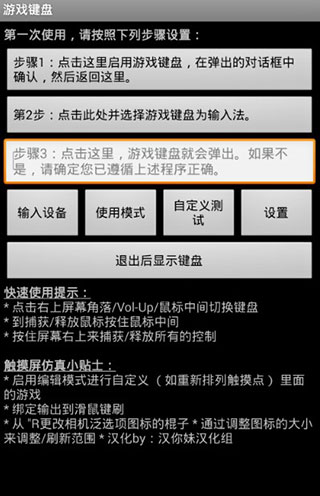
2、首先开启游戏键盘;
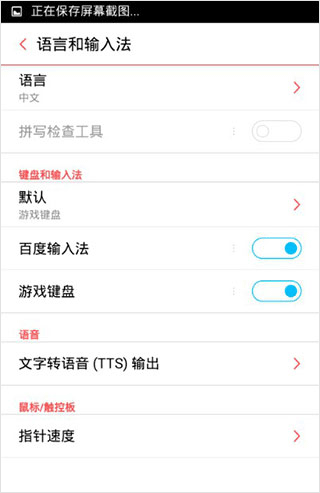
3、再回到首界面选择游戏键盘输入法;
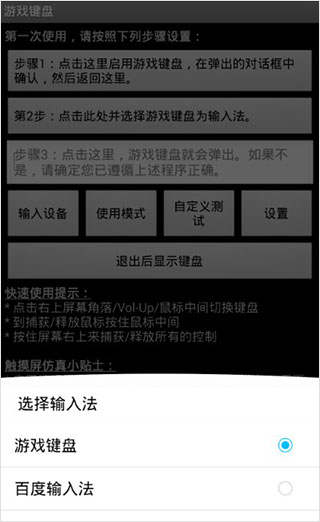
4、输入设备 选择"本机/usb控制";
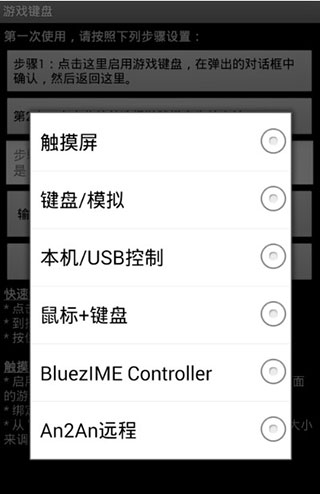
5、点击使用模式,可自由进行选择;
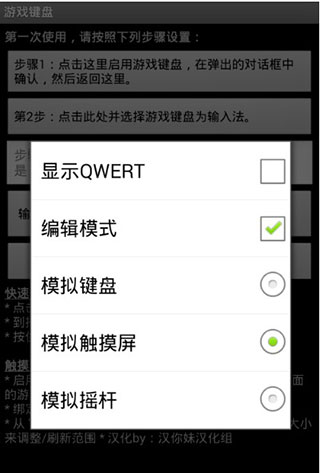
6、在设置界面,勾选热键、预先输入、触摸屏模式;
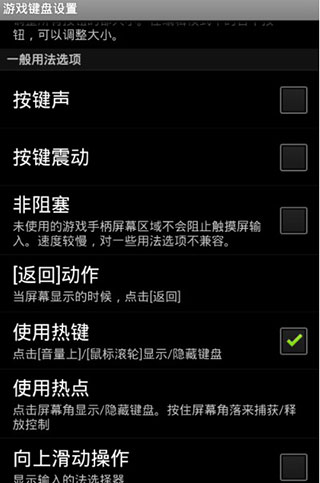
7、点击内部选项菜单,按下图设置;
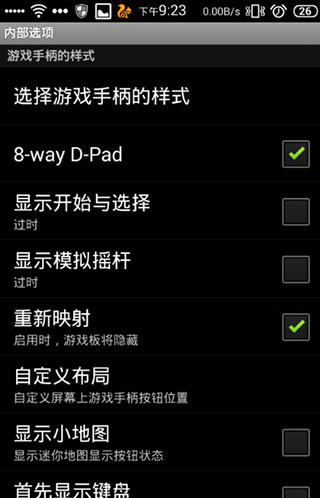
注意: 显示开始与选择和显示模拟摇杆 推荐关闭
8、这时按音量上,调出虚拟手柄,使用左摇杆 和 使用右摇杆,此时键盘的wasd和ijkl对应着 左右摇杆,即图中的(1)(2)区;
说明:此时键盘的四个方向键对应着(3)区D-PAD,大家可以试试按键盘方向键。若不想用他们,可以自己定义;
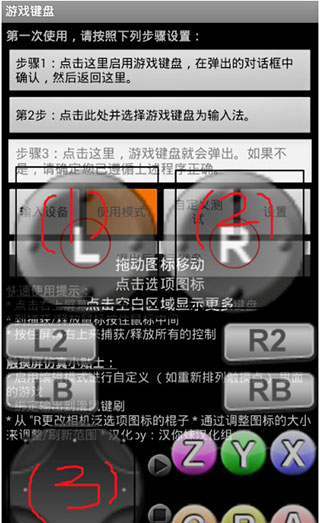
9、打开游戏,如下图所示:
注:调整虚拟手柄和游戏里的按键对应着位置。
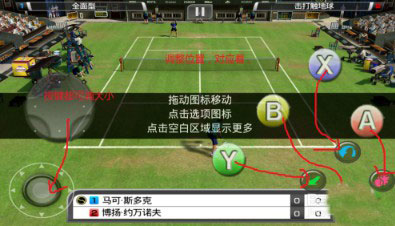
1、打开软件,点击“步骤1”,在弹出的键盘设置中,找到“游戏键盘”,在后面打钩,然后返回上级界面。
2、长按“步骤2”,会弹出来一个输入法选择的窗口,进去选择“游戏键盘”。该项是将手机输入法切换为游戏按键模式。
3、点击“步骤3”,测试前两步是否正确,看是否有虚拟的手柄出现,如果出现则表明设置成功,否则检查前两步是否正确和手机ROOT权限问题。
4、点击“步骤4”进行进一步的设置:
a、在最下面找到“Touchscreen Mode”,勾选上。这个选项是用来开启物理按键映射虚拟按键。下面一行小字提示需要重启,将软件重启后继续。
b、找到“布局编辑”,点击进去,在“布局编辑模式”和“启用自定义布局”后打上钩。打开这个选项能够自行调整要映射的虚拟手柄的位置。
c、找到“热键”,在后面打钩。这个选项是使用音量增大键作为调出虚拟键盘的快捷键。
d、找到“使用蓝牙外接”、“速度加速”,在后面打钩。
e、找到“启动硬键”,在后面打钩。该选项是用来开启物理按键到虚拟按键的映射。勾选后下面的“硬件映射”变为可点击的,点进去设置物理按键到虚拟按键的自定义映射。比如:点击“映射 1”,然后按下手柄按键的上键,在下拉列表中选择需映射的“D-pad Up”,设置成功后“映射 1”下方显示“D-pad Up=> D-pad Up”。再点击“映射 2”,设置下一个映射,总计10个映射。请按下表设置按键映射:
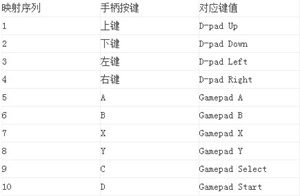
(注:Mode键是键值切换键,不参与按键映射。)
f、找到“[返回]关键操作”,点击进去,在弹出的菜单最下方找到“Swap Gamepad/Keyboard”,选定此选项。
g、 到此基本的设置已经完毕,我们以安卓版“武士2:复仇”进行示范。进入游戏后,按下音量增大按键,调出虚拟键盘,拖动虚拟键盘的按钮,将软件的方向键图标拖放覆盖到游戏中的圆形虚拟方向键中间,此游戏有3个虚拟功能键,可根据使用习惯,将手柄A、B、X、Y、Select 、Start这6个按键中的任意三个拖放覆盖到游戏的3个虚拟按键上,再按下手机的返回键退出模拟软件,即可使用!可根据每个游戏虚拟按键位置的不同自行拖放覆盖。
核心机制是输入映射与转发:Gamekeyboard本身并非投影硬件,而是一款安卓端的软件。它通过系统级的“无障碍服务”和输入法权限,将外接物理键盘、手柄的按键信号,或屏幕上的自定义虚拟按键,映射并转发为游戏能识别的触控指令,从而在手游中模拟出类似PC的键鼠或手柄操作逻辑。
“投影”体现在屏幕按键的可视化叠加:它的“投影”功能并非光学投影,而是指在游戏画面上实时叠加一层可拖拽、可自定义的半透明虚拟按键或虚拟手柄布局。你可以把这层按键理解为一个悬浮在游戏上方的“操作面板”,其位置、大小和功能都能自由调整。
支持多种输入模式:它提供“本机”和“USB控制”等模式。选择“本机”时,直接响应屏幕触控或虚拟按键;选择“USB控制”时,则需通过OTG线连接物理键盘,由软件捕获物理按键的扫描码,再按预设规则映射为游戏指令。
完成基础授权:安装后首次启动,根据引导开启“无障碍服务”和“输入法权限”,这是虚拟键盘能正常渲染和工作的前提。
启用键盘并切换输入法:在主界面点击“步骤1”,在系统键盘设置中勾选“游戏键盘”并启用。然后长按“步骤2”,在弹出的输入法选择窗口中,将当前输入法切换为“Gamekeyboard”。
配置输入设备与模式:点击“输入设备”,根据你的操作方式选择“本机”(纯屏幕操作)或“USB控制”(外接键盘)。点击“使用模式”,可自由选择键盘、触屏或摇杆模式。
调整按键布局:进入游戏后,通过快捷键唤出虚拟键盘,长按任意虚拟按键即可自由拖拽,将其调整到游戏界面中对应的操作区域。Gamekeyboard支持保存多套布局预设,便于在不同游戏间一键切换。
使用硬件热键唤出:最通用的方式是按音量增大键。在设置中勾选“热键”选项并绑定音量加键后,在游戏内按下该键,即可唤出虚拟键盘或虚拟手柄。
在QWERTY与手柄间切换:如果需要从游戏手柄模式切换到打字键盘,可以长按屏幕右上角,或使用在设置中绑定的切换键,在“虚拟手柄”和“QWERTY全键盘”之间进行切换。
通过游戏键盘Launcher调出:部分场景下,可以切换到GameKeyboard Launcher,点击“退出后调出键盘”按钮,再切回游戏,键盘会出现在游戏中。
使用组合键:在某些模式下,同时按下 “Ctrl”+“Shift” 键也可以打开输入法进行打字。
推荐指数综合用户口碑与实用度评定,仅供参考。点击软件名可跳转至 6ll.com,在站内搜索对应软件名即可查找资源。

猫盒社区(喵盒社区)最新正版下载v3.4.0 手机版
游戏辅助 / 41.0M / 2026-10-29
听雨游戏厅2官方正版下载v1.8.12 安卓版
游戏辅助 / 41.7M / 2026-10-13
猫盒社区正版下载(喵盒社区)v3.4.0 安卓版
游戏辅助 / 41.0M / 2026-10-29
java启动器下载最新版(Fold Craft Launcher)v1.3.4.1 安卓版
游戏辅助 / 315.0M / 2026-10-20
喵盒社区游戏安装最新版3.12下载v3.4.0 安卓版
游戏辅助 / 41.0M / 2026-11-02
PandaActivate激活版安装包官方下载v6.0 安卓版
游戏辅助 / 13.3M / 2026-10-25
掌瓦无畏契约下载v2.10.1 安卓版
 游戏辅助 / 112.7M / 2026-10-29

迷你世界诗云辅助手机版下载v1.0 最新版
游戏辅助 / 16.5M / 2026-11-02
shanwan gamepad最新版下载v4.2.83 安卓版
游戏辅助 / 35.8M / 2026-10-11
光遇star徽章助手安卓版下载v1.8.0 最新版本
游戏辅助 / 15.1M / 2026-10-07
























全部评论