

版本:v1.1.31 官方正版
类别:媒体影音
大小:2.2M
时间:2026-11-11 19:35
星级:
平台:Android
授权:免费
官网:暂无

此内容由AI根据文章内容自动生成,并已由人工审核
麦克风增强(MicBoost)是一款专为安卓手机打造的音频优化工具,核心作用就是帮你把手机麦克风的收音灵敏度和音量输出拉高一个档次。不管你是用手机录歌、开语音会议、做直播连麦,还是单纯觉得打电话时对方总说听不清,它都能派上用场。软件界面走的是极简路线,没有花里胡哨的弹窗广告,打开就能看到增益滑块和实时音量反馈条,调节起来直观得很。它适合经常用手机录音频内容的自媒体新手、需要远程开会声音清晰的上班族,以及喜欢在游戏里开黑语音的普通玩家。简单说,只要你对手机收音质量有要求,这款小工具就值得装在手机里备着。
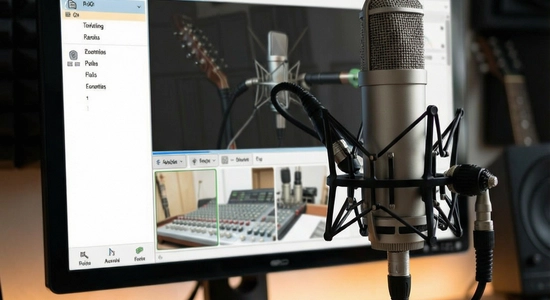
不过话说回来,麦克风增强这类软件在安卓生态里存在一个天然限制:它只能优化系统层面的音频输入通路,没法像专业声卡那样从硬件层面彻底改变拾音质量。所以大家下载前得有个合理预期它能帮你把声音从“勉强能听”提升到“清晰洪亮”,但别指望它把百元机的麦克风变成录音棚级别。下面我就按实际使用流程,把安装、权限、常见毛病怎么解决,一条条给你捋清楚。
先区分一下设备场景,因为电脑端和手机端的操作逻辑差别挺大。电脑端(Windows/Mac)上,麦克风增强通常是以虚拟声卡驱动或者音频处理软件的形式存在,安装完需要重启电脑,然后在系统声音设置里把默认输入设备切换成软件指定的虚拟通道,这一步千万别漏,否则软件界面显示正常但实际没效果。移动端(Android/iOS)就简单多了,安卓用户直接装APK包,iOS用户因为系统封闭性,这类工具功能会被限制得比较厉害,一般只能做简单的录音增益调整。
安装避坑这块我得多嗦两句。安卓手机下载APK后,系统会弹窗提示“禁止安装未知来源应用”,这时候你得去设置里把浏览器或文件管理器的“安装未知应用”权限打开,路径大概是设置→应用管理→特殊权限→安装未知应用。装完第一次打开,软件会申请录音权限,这是必须给的,不然它没法读取麦克风信号。部分定制系统(比如MIUI、ColorOS)还会额外弹一个“后台弹出界面”权限,建议也允许,否则切到后台再回来可能增益就失效了。
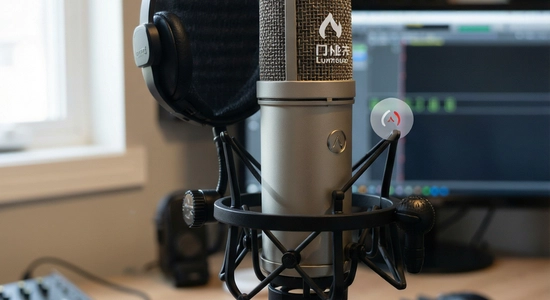
权限设置里有个细节要留意:安卓12以上系统把“麦克风”权限拆成了“仅在使用中允许”和“每次询问”两个选项,建议选“仅在使用中允许”,这样软件在后台时不会偷偷占用麦克风,既省电又保护隐私。存储路径选择方面,麦克风增强本身不产生大量缓存文件,所以不用特意改存储位置,默认就行。运行优化上,如果你发现调节滑块后声音变化不明显,先去手机设置里把“绝对音量”功能关掉(部分机型在开发者选项里),这个功能会干扰第三方软件的音量控制。后台管控也重要,把麦克风增强加入电池优化的白名单,避免系统杀后台导致增益中断。
使用禁忌方面,[高危警告]:千万别在连接蓝牙耳机时把增益拉到最大,蓝牙传输本身有延迟和压缩,叠加高增益容易产生刺耳的啸叫,长期这么用对听力有损伤。另外开车导航时如果开着高增益,导航语音可能突然炸响,吓人一跳。[优化技巧]:建议把增益值控制在+10dB到+15dB之间,这个区间既能明显提升音量,又不容易引入底噪。调节时对着手机正常说话,看软件里音量条峰值保持在黄色区域就行,别冲到红色爆表区。[温馨提示]:软件每次重启手机后可能需要重新打开一次才能生效,这是安卓权限机制决定的,不是软件毛病,习惯就好。
报错解决这块集中说几个高频问题。闪退多半是安卓版本不兼容或者权限没给全,先检查系统版本是否在安卓8.0以上,然后去应用管理里清除软件数据再重新授权。卡顿一般是后台同时开了太多音频类应用,比如音乐播放器加语音助手加这个软件,互相抢音频焦点,把不用的关掉就好。黑屏问题比较少见,通常是软件启动时加载音频驱动失败,重启手机基本能解决。无法联网的情况,如果你用的是破解版或者非官方渠道包,可能被系统安全组件拦截了,建议卸载后在本站重新下载正版安装包。另外部分机型提示“缺少谷歌服务框架”导致软件某些功能不可用,可以在本站搜索『谷歌安装器』一键修复,装完重启再打开麦克风增强就正常了。
| 软件名称 | 核心优势 | 推荐星级 |
|---|---|---|
| 麦克风增强器 | 一键提升收音灵敏度 | ★★★★☆ |
| 录音增强 | 实时降噪与增益调节 | ★★★★☆ |
| 音频调节器 | 多段均衡自定义音色 | ★★★★☆ |
| 声音扩大器 | 外放与耳机双通道增强 | ★★★☆☆ |
| 麦克风调试 | 专业级参数可视化调节 | ★★★★☆ |
乐乐小编说:这类音频工具功能重叠度挺高,挑一个界面顺眼、权限申请规矩的就够用了。别同时装好几个,音频通路会打架,反而容易出毛病。
很多朋友搜“麦克风增强怎么用”其实背后藏着一个更深的需求:我到底该在什么场景下开多大增益?这里给个实操思路。录人声(比如配音、口播)时,增益开到+8dB到+12dB就够了,再高容易把呼吸声和齿音也放大,后期降噪反而麻烦。如果是会议通话或者游戏语音,可以稍微激进一点,+12dB到+15dB,因为这类场景对方设备也有压缩处理,音量偏大点听得更清楚。但录乐器或者环境音的时候,建议把增益关掉或者只开+3dB,保留原始动态范围更重要。
另一个高频疑问是“开了增强之后录音有电流声怎么办”。这通常不是软件的问题,而是手机充电时电源干扰或者耳机线材屏蔽差导致的。解决办法很简单:录音时别充电,换一副带屏蔽环的耳机,或者在软件里把增益降两档试试。如果电流声依旧,那可能是手机麦克风硬件老化,软件层面救不回来,这时候就别折腾了,外接一个几十块的领夹麦效果立竿见影。
Q:麦克风增强开了之后感觉没效果是怎么回事?
A:先确认三件事。第一,录音权限是不是给了“仅在使用中允许”;第二,手机设置里有没有开“绝对音量”或者“蓝牙绝对音量”,开了就关掉;第三,你测试的场景是不是在用蓝牙耳机蓝牙通道下很多增益软件是失效的,换有线耳机或者直接用手机麦克风再试。三样都排查完还没效果,卸载重装一次基本能好。
Q:这个软件安全吗,会不会偷录我的声音?
A:从权限逻辑上看,它只申请了麦克风权限,没有联网上传的强制要求,本地处理音频信号,不涉及云端存储。但要注意,如果你从非官方渠道下载了改版包,那就不好说了。建议认准本站提供的官方原包,装完可以在手机的应用权限管理里看一眼,如果发现它偷偷申请了通讯录或者短信权限,立刻卸载。
Q:为什么调节滑块拖动时声音变化一卡一卡的?
A:这是安卓音频系统的缓冲机制导致的,拖动过程中软件在实时重配音频通路,有点延迟正常。松手后等一两秒就稳定了。如果卡顿特别严重,去开发者选项里把“蓝牙音频编解码器”固定成SBC或者AAC试试,别用自适应模式,能缓解不少。
Q:录出来的声音比调节时听到的大很多,正常吗?
A:正常。软件界面里的音量条是实时预览,录音时系统还会叠加一道自动增益控制(AGC),两道增益叠在一起就容易过载。解决办法是在软件里把增益调低3dB左右,给系统AGC留点余量。或者录音时关掉手机自带的“通话降噪”功能,那个也会额外加增益。
定位:适合用手机拍口播视频的自媒体新手。手机自带麦克风在稍微远一点的距离收音就发虚,麦克风增强能把人声拉清楚,配合耳机麦使用效果更稳。录之前对着软件调好增益,录完直接剪,省去后期拉音量的麻烦。
定位:上班族和学生党开腾讯会议、钉钉网课时的救场工具。笔记本自带麦克风经常被吐槽声音小,手机装上这个软件当会议麦克风用,放桌上对着说话,对面听得清楚不少。注意开会时把增益控制在+10dB左右,太高了会议室环境噪音也会被放大。
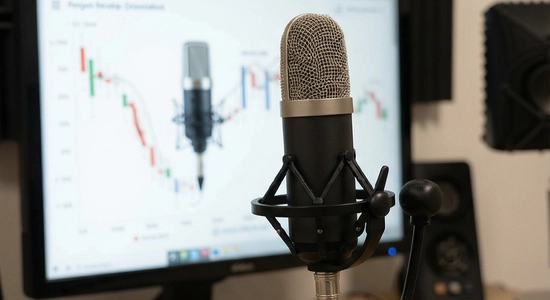
定位:喜欢组队打游戏、但队友总说听不清你说话的玩家。游戏内语音通道音量普遍偏低,麦克风增强能在系统层把输入信号提上来,队友再也不用喊“你大点声”。建议开黑时把增益开到+12dB,同时关掉软件的后台省电限制,避免团战关键时刻掉链子。
定位:学生社团、小团队做户外采访或者活动记录时,没有专业录音设备,用手机加麦克风增强顶一顶。户外风噪大,增益别开太高,+6dB到+8dB比较合适,配合防风毛衣效果更好。记得提前试录一段回放听听,户外环境变量多,现场调比事后补录省事。
v1.1.31 版本优化了安卓14系统的音频权限适配逻辑,修复了部分机型插拔耳机后增益失效的问题;调节滑块响应速度提升,实时音量条刷新更跟手;精简了后台常驻服务的内存占用,长时间开启对续航影响更小;修复了已知的几处界面文字显示异常。

一起看手机版appv1.3.70 安卓版
 媒体影音 / 25.7M / 2026-11-06

黄果短剧免广告纯净版百度免费看v2.1 魔改版
媒体影音 / 74M / 2026-10-31
动漫屋下载最新版v2.0.0.1 手机版
媒体影音 / 63.2M / 2026-10-19
囧次元app官方正版下载v1.5.8.1 最新版
媒体影音 / 71.0M / 2026-10-26
泰圈app最新版2026下载v1.5.7.4 手机版
媒体影音 / 50.5M / 2026-10-12
趣谷追剧app最新版下载v2.8.0 安卓版
媒体影音 / 33.9M / 2026-10-22
黄果短剧破解版安装下载appv2.0 安卓免费版
媒体影音 / 74M / 2026-10-24
黄果ai短剧app官方下载v2.0 最新版
媒体影音 / 1M / 2026-10-22
黄果短剧app免费下载最新版v2.0 官方安卓版
媒体影音 / 1M / 2026-10-23
小柠檬影视app免费版下载v2.2.1 无广告版
媒体影音 / 42.0M / 2026-10-29




























全部评论