

版本:v4.2.1.1014141696 安卓版
类别:摄影图像
大小:107.3M
时间:2026-11-18 09:59
星级:
平台:IOS
授权:免费软件
备案号:鲁ICP备2021037548号-5A
厂商:济宁迈吉网络科技有限公司
此内容由AI根据文章内容自动生成,并已由人工审核
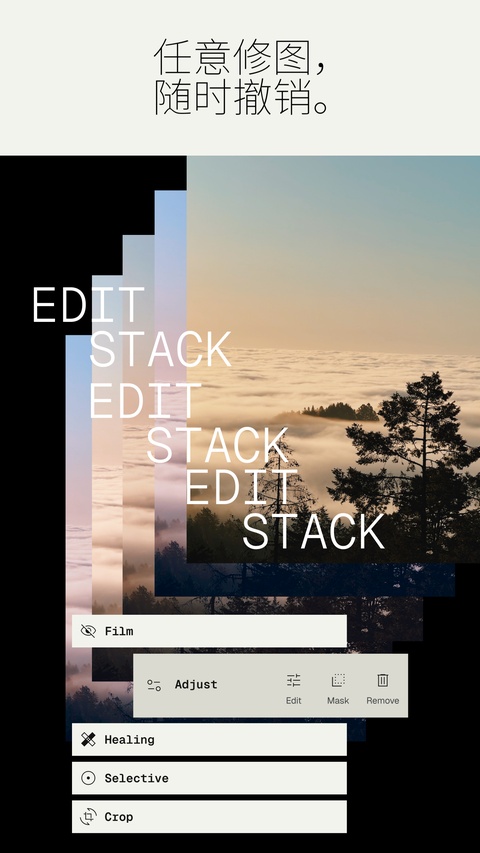
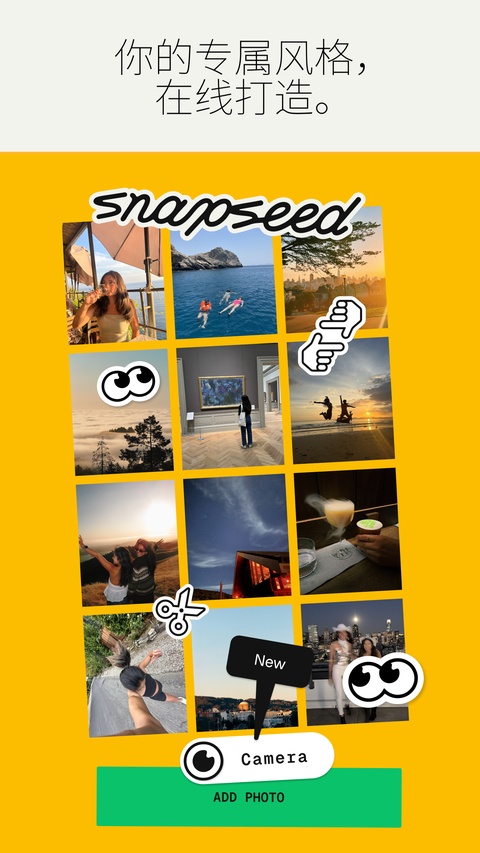
snapseed4.0新版2027在这里为大家分享,这是一款很好用手机滤镜修图软件,提供二十多种滤镜与专业工具,可调整亮度、对比度、曲线与局部细节,支持一键智能美化和手动精细抠图,操作简单,适合各层次摄影爱好者日常出片时下载修改使用。
拍回来的照片总差点意思,天空发灰、人物偏暗、背景杂乱,是很多人修图时的共同烦恼。
snapseed4.0专业级的后期能力压缩进手机里,用二十多种滤镜与工具覆盖调色、局部修饰、抠图换背景等常见需求,既能让新手一键出片,也给了老玩家手动精修的空间,是安卓平台上口碑长期稳定的修图工具之一。
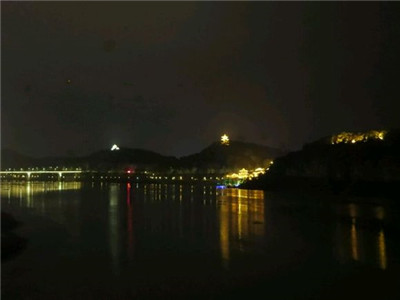
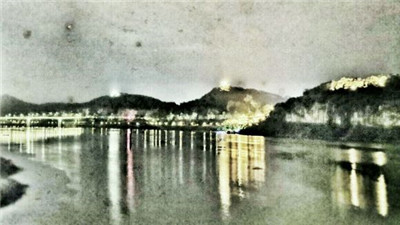
1、首先,你得有一张山水照片,这里是一张夜景。
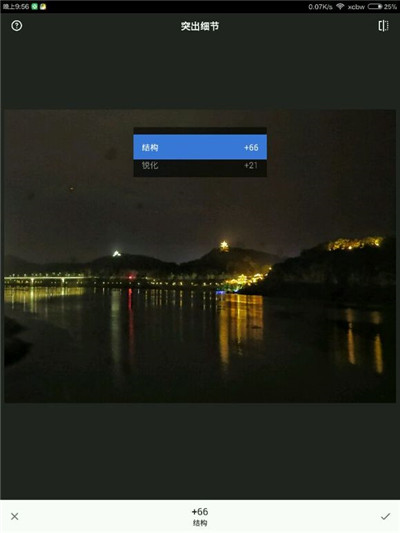
2、用结构和锐化突出主体。
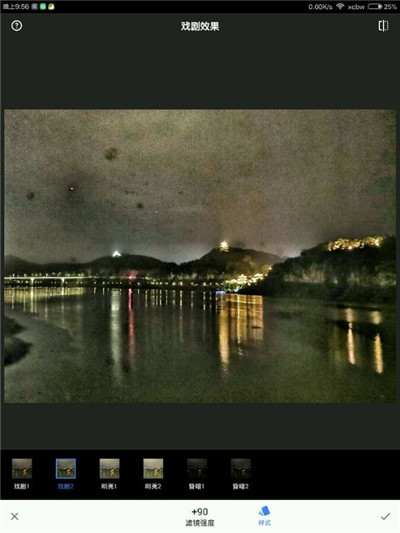
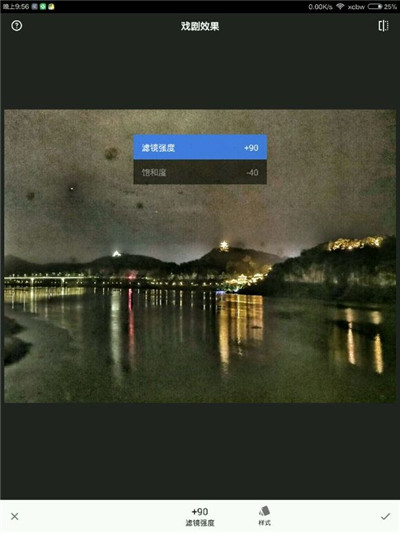
3、用戏剧效果进行主体和背景的差异化。
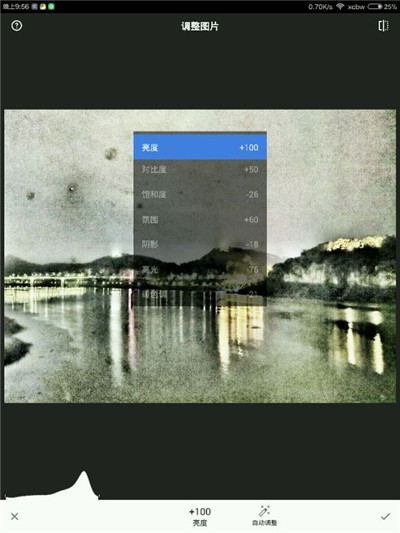
4、调整图片,总的来说,让白的更白,黑的更黑,降低饱和度。
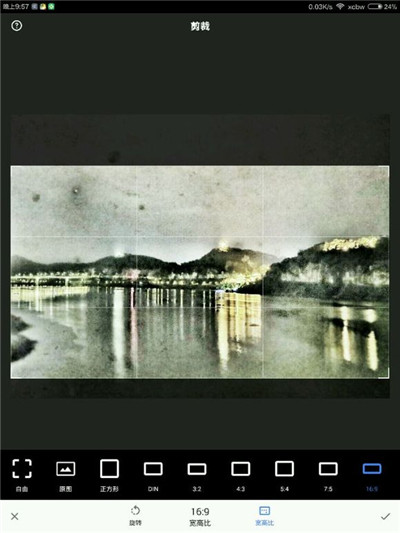
5、最后裁剪一下收工。
进入App之后,如图所示,只有很简洁的页面,只能打开照片,打开一张照片之后,下面会多出来三个功能“样式”、“工具”、“导出”,这几个功能就构成了这个App的所有功能。话说我是真的喜欢这种简介直接的App,太多App开发公司想要的太多,弄花了用户的眼。
下面介绍一下我十分推荐的几个功能。
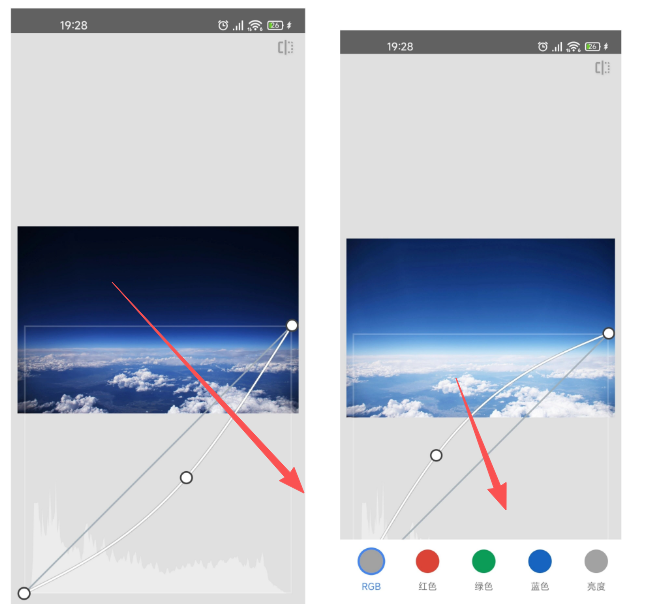
你如果不知道直方图和曲线的作用,那么可以看这篇。
https://www.bilibili.com/video/BV1Kx411z7Q8/?t=37&spm_id_from=333.1350.jump_directly就会发现曲线的作用之强大,当然这个App有个问题是,调整后,直方图并不能实时进行调整,你要确定之后,再次进入曲线调整,就能看到调整之后的曲线了,如果不满意,可以点击右上角这个图标进行撤销。
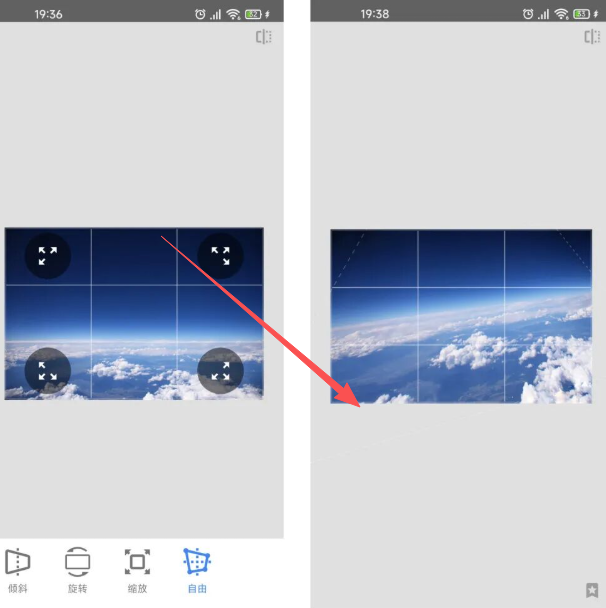
下面这个功能,则可以把你拍照时拍歪的照片调整回来,可以任意进行左右侧倾,旋转调平、缩放比例以及更加灵活的自由调整,即使你是随后拍了一张歪的不行的照片,也能调整回来,App会对调整后不规则的图片进行补图,把图片补充完成,画面简单时候可用度极高。
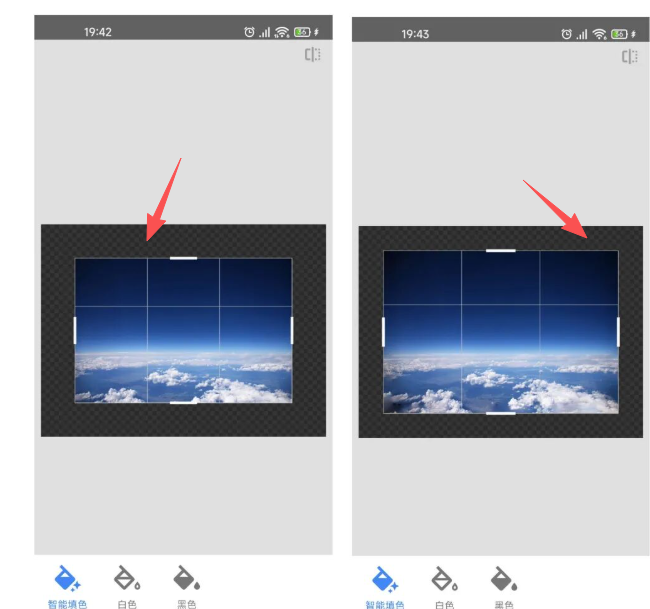
智能展开是为了把原本过小的图片进行适量的放大,可以添加黑色或白色的边框,也可以进行智能放大,看效果大概是使用从其他图片上类似的地方复制过来的。
而滤镜和基础的亮度、对比度、饱和度这些调整都是基本操作了。
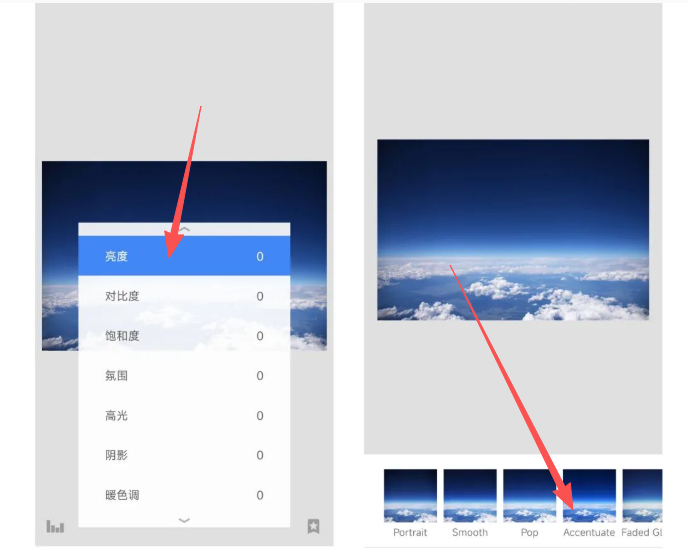
类似很实用的功能还有下面这些。
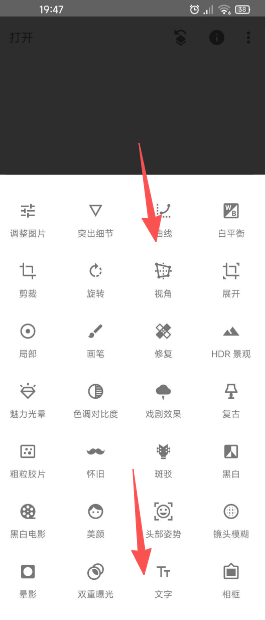
相信总有一个功能能为你的生活提供便利。
1、在本站下载打开snapseed手机修图软件免费版中文版,进入首界面,如下图所示:
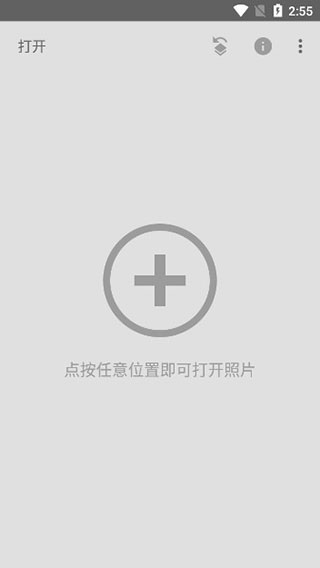
2、点击任意位置选择打开照片,可自定义图片的样式;
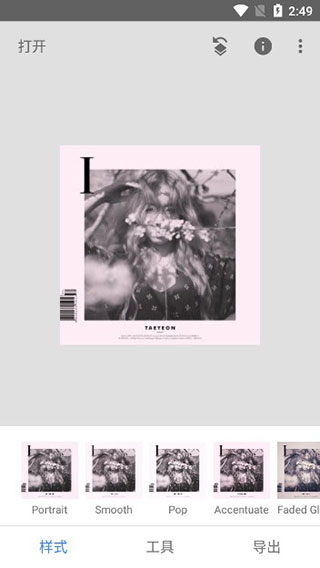
3、有各种工具供你选择,编辑出更优质的照片;
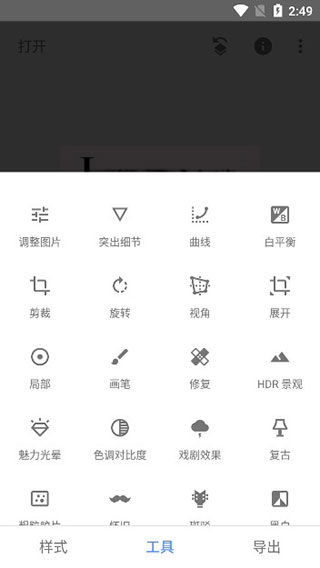
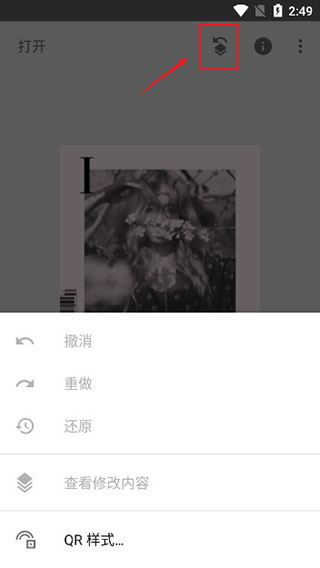
4、点击右上角的标识,可进行撤销或重做操作;
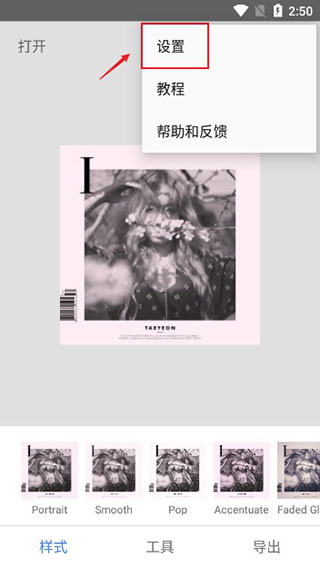
5、点击右上角的三个点标识可进入设置界面;
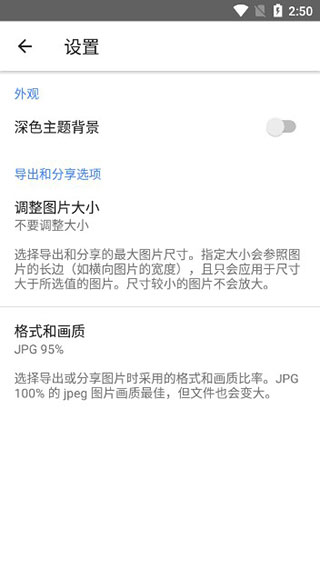
6、在这里,可自行设置主题背景和图片大小,以及格式画质;
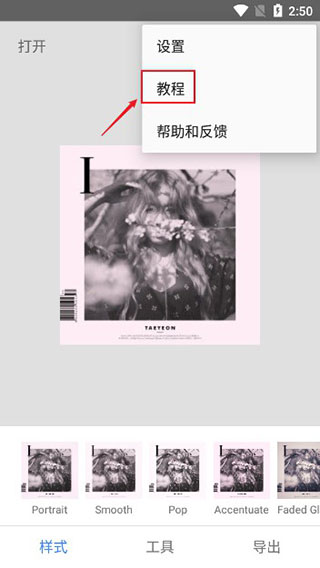
7、新手用户可以查看相关教程进行操作;
1、打开要处理的图片,然后点击样式取消样式,因为一开始默认打开图片时就处于编辑样式的界面中。
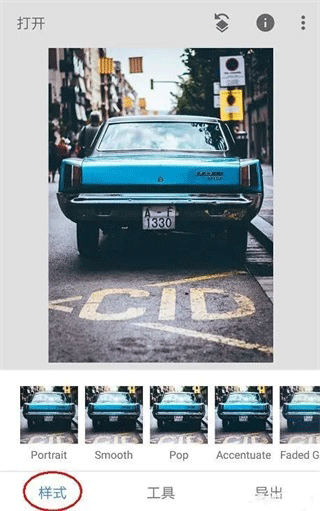
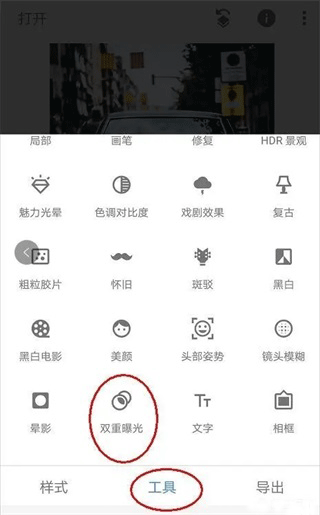
2、点击工具,然后找到双重曝光工具并打开它。
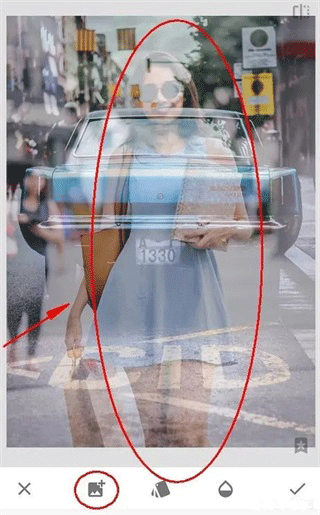
3、进入双重曝光工具后,点击+号添加一张我们要换背景的图片,如下图所示。添加图片后,食指和大拇指控制图片,对图片进行拖动、放大缩小,让我们要扣的人物与背景重合在比较合适理想的位置。
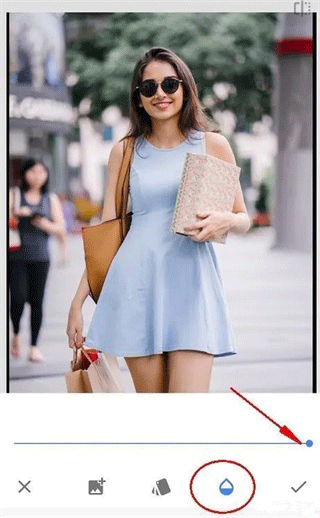
4、点击第三个不透明度工具,将不透明度设置为最大,将滑块移动到最右边即可,然后点击√对图片进行确定回到主菜单。
5、点击最右上方第一个工具,然后点击插看修改内容工具,如下图。
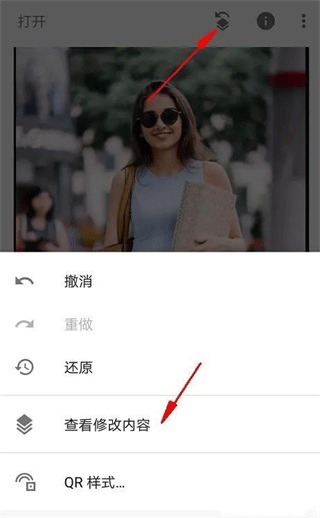
6、进入查看修改内容工具后,我们就看到了刚才添加的双重曝光步骤,点击双重曝光的小导向箭头,再点击中间的画笔工具,点击画笔工具就可以进入我们的蒙版进行编辑了。
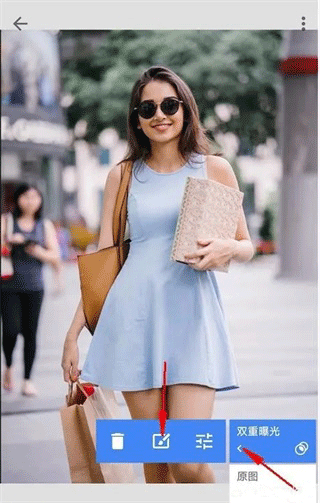
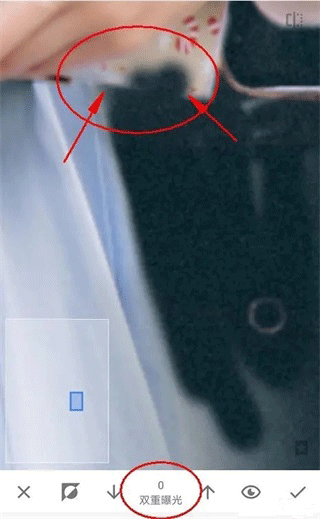
7、进入蒙版后,注意看参数。此时双重爆光的参数,是100,用画笔在图片上进行涂抹后,涂抹了的区域就显示了人物了。说明当我们用双重曝光数值100去涂抹图片时,图片就会显示后面添加的人物图片,反之如果双重曝光参数为0时再去涂抹,那么图片就会再次显示背景为车的效果。
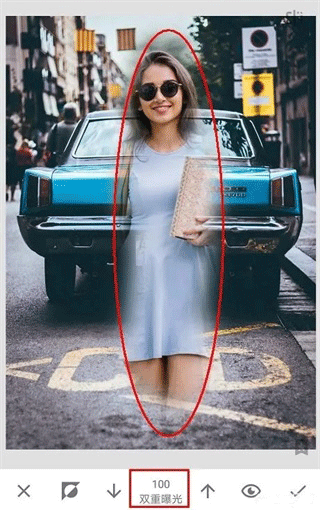
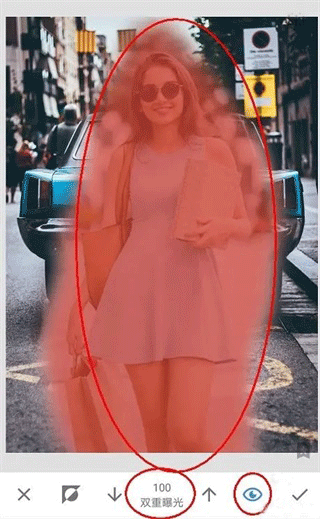
8、不改变参数,用双重曝光100的参数去将人物大致轮廓涂抹出来,如下图,整个人物都已经涂抹出来了,只是还要修整人物轮廓边缘。
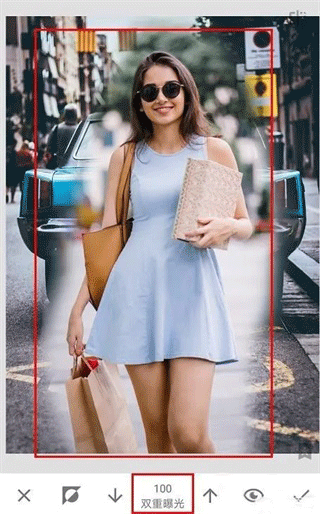
9、在我们涂抹后,点击工具栏的小眼睛,如下图。涂抹的区域就变成了红色了,相当于PS的快速蒙版效果,有些时候可以让我们更加直观的分辨轮廓边缘,但我们处理的这张图片轮廓边缘颜色太浅了,所以并不适用。
10、在我们涂抹人物边缘轮廓时,可以大拇指和食指在图片上进行扩张,图片就可以放到最大方便我们处理了。但是如下图,即使将图片放到最大时,人物小轮廓处手指同样太大了,无法进行精确涂抹。这里给出的建议是先用双重曝光0的数值去不显示一些内容。
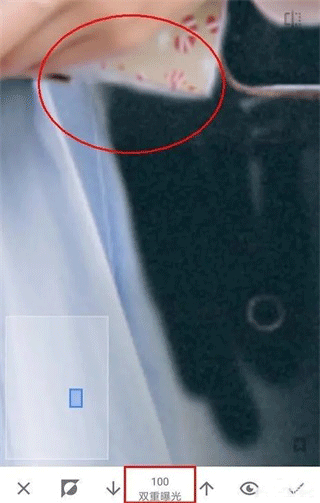
11、然后在用双重曝光100的参数去从人物内部到外部轮廓进行恢复,这样就能很好的处理边缘了,如下图效果图,
12、还有种方法是放大图片,将人物的轮廓边缘分离出来,最后再来处理离人物轮廓边缘的区域。因为远离人物轮廓区域,所以可以稍微缩小一点图片进行涂抹,很快就处理完了。
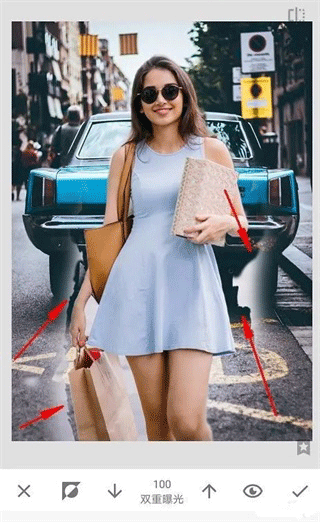
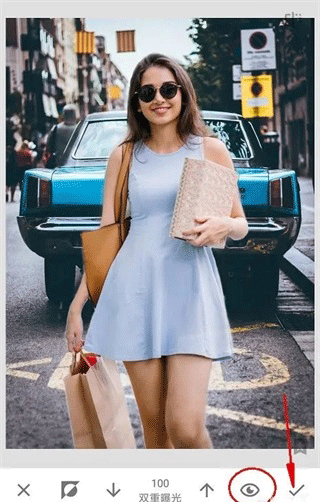
13、如下图效果图,终于涂抹完了,手机处理这种类型的非常吃力,特别是轮廓边缘比较复杂的情况,不过还是终于涂抹完了。
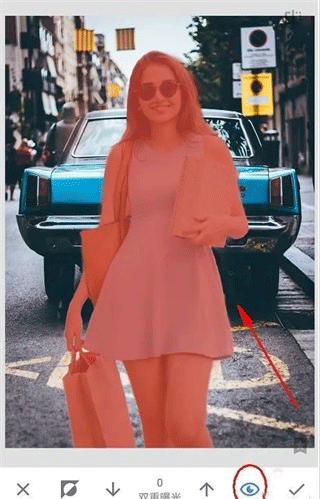
14、取消小眼睛看效果,然后点击√进行确定再次回到主页面。
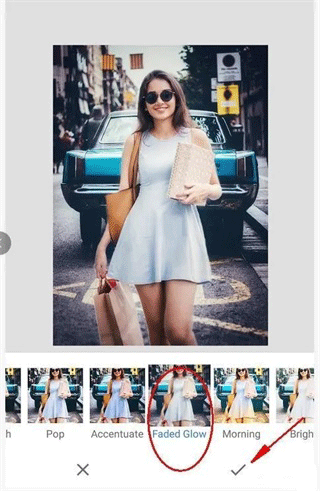
15、最后再次点击样式工具,为图片选择一个效果好的模板,然后对图片进行保存即可。(保存时请使用导出,这是无损导出的方法)
操作复杂吗,新手容易上手吗?
不算复杂。界面把工具按用途分组,点进去就是滑块式调节,所见即所得;软件内还配有新手教程与智能修图辅助,跟着提示走一遍就能掌握基本流程,想深入再慢慢研究曲线和局部画笔。
支持多种常见图片格式的导入与导出,可在保存时自选尺寸、格式与画质,方便直接分享到社交平台或继续用其他软件二次处理。
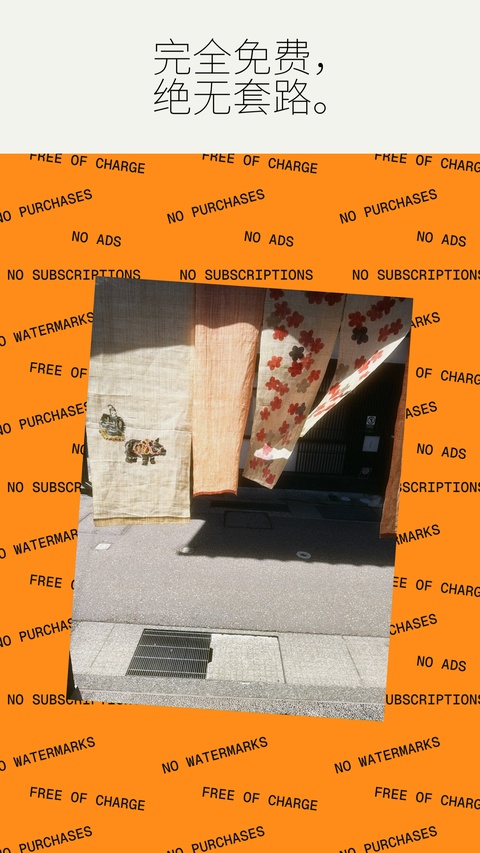
建议先在原图副本上练习,避免误覆盖珍贵照片;抠图时尽量选择主体与背景明暗差异明显的素材,成功率会高很多。导出前留意所选格式与画质,需要透明背景时选择支持透明通道的格式。软件大部分功能免费,个别高级预设或增值服务可能另行收费,使用前留意页面提示。修图讲究适度,参数拉得过猛容易失真,宁可分多次小幅调整。
v4.2.1.1014141696版本
•运动模糊:为场景、背景或主体添加动态运动轨迹。
•深度镜头模糊:通过逼真的深度散景自然柔化背景。
•色彩等级:用色调色轮将照片动态化。
•预设和LUT:导入和共享自定义预设和3D LUT。
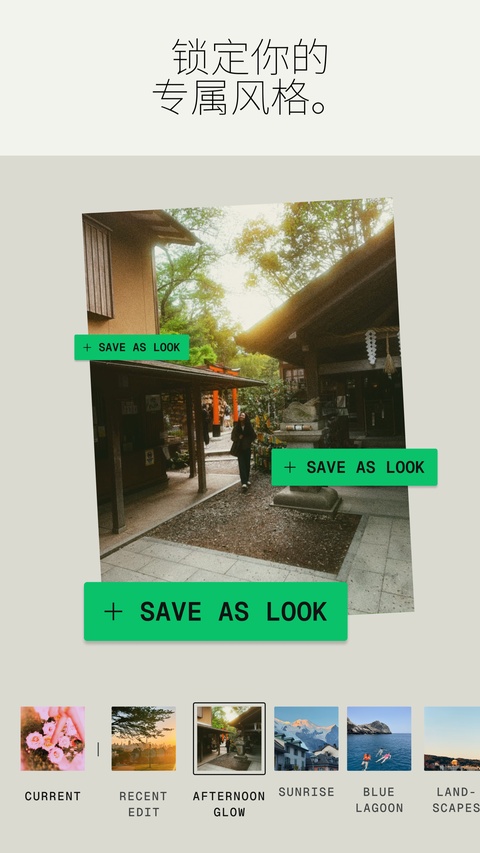
•探索#SnapseedLook:浏览并尝试其他摄影师的造型。
artworkout下载正版免费华为平板v0.1.91 中文版
摄影图像 / 94.9M / 2026-11-04
Alemon官方柠檬版下载vPreview7.5 4.3.4.3019 安卓版
摄影图像 / 107.4M / 2026-10-26
飓风相机APP官方下载2026最新版本v3.3.2.0001 最新版
摄影图像 / 161.9M / 2026-10-20
浣熊ios15启动器免费版下载v1.3 手机版
摄影图像 / 13.5M / 2026-10-07
Dreamface官方正版v3.11.0安卓版
 摄影图像 / 175.9M / 2026-09-06

Viggle ai最新版本官方下载v1.6.0 最新版
摄影图像 / 189.3M / 2026-11-04
Nomad Sculpt免费下载v2.2 安卓版
摄影图像 / 101.3M / 2026-10-11
promovie官方正版下载安卓版(ProMovie专业摄像机)v17.1.26 最新版
摄影图像 / 80.3M / 2026-10-27
小蚁运动相机app下载官方版v3.9.4 安卓版
摄影图像 / 43.5M / 2026-10-30
PrettyUp免费版v6.5.0.2 解锁VIP版
摄影图像 / 140.5M / 2025-12-03













全部评论