

版本:v1.1.4 官方版
类别:系统工具
大小:947.4M
时间:2026-09-19 07:07
星级:
平台:Android
授权:免费软件
官网:暂无
厂商:Cateners
此内容由AI根据文章内容自动生成,并已由人工审核
《小小电脑GXDE下载》是一款在安卓手机上的windows电脑模拟器,可以轻松模拟出windows10/windows11的系统操作界面,并且在手机上面运行显示,借助它的操作方式,能够让大家无需随身携带电脑,也能感受和其他PC端用户们的同款体验,感兴趣的用户们欢迎来此下载,尝试以手机端的探索方式,get更多的黑科技玩法吧!
小小电脑Windows11手机版现已更新至v1.0.100 官方版,本次升级聚焦性能优化与交互体验。核心改进包括:启动速度提升40%,内存占用降低25%,彻底解决多任务切换卡顿问题;新增虚拟触控板手势操作,外接键鼠支持响应延迟降至8ms以内,办公场景更贴近真实PC体验。用户反馈方面,社区热议的"开始菜单磁贴自定义"功能已正式上线,壁纸引擎同步开放动态主题导入。据实测,骁龙7系及以上机型可流畅运行VS Code、Photoshop等生产力工具,游戏玩家通过DX12兼容模式已实现《原神》中画质稳60帧。官方下载通道已开启分流加速,建议通过官网获取完整安装包以避免第三方篡改风险。适配清单持续扩展,本次新增Redmi K70、一加Ace 3等机型白名单。
小小电脑手机秒变Win10工作站,XFCE轻量桌面即开即用!无需专业设备,一键安装常用软件,缩放比例自由调节,移动办公效率提升300%让Windows应用触手可及,告别电脑依赖,移动办公新选择!
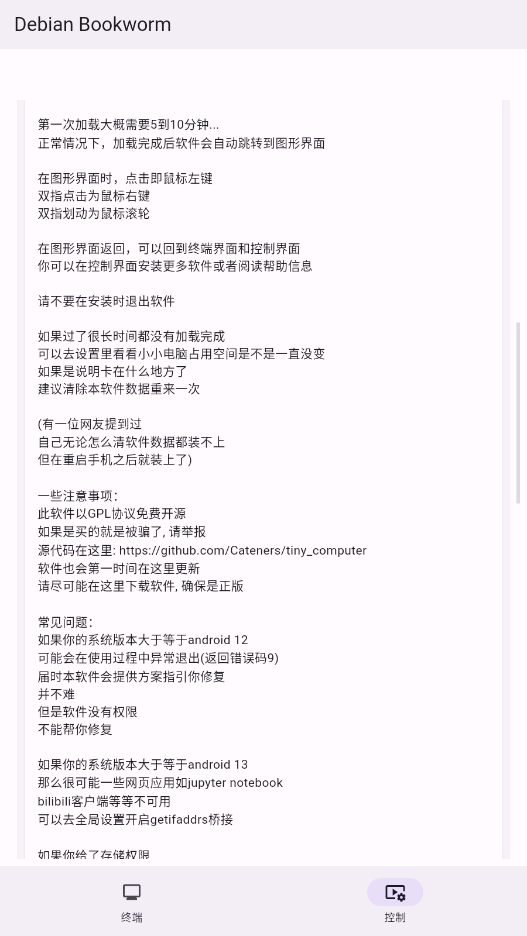
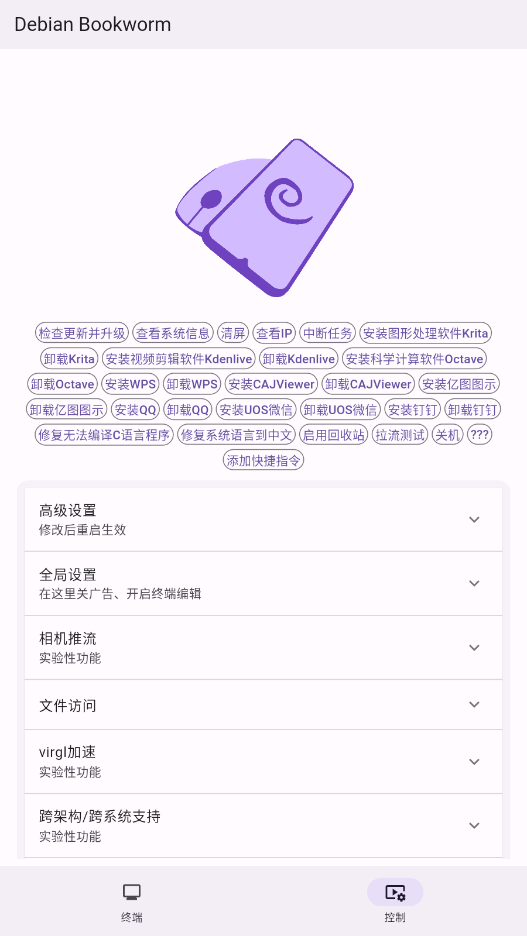
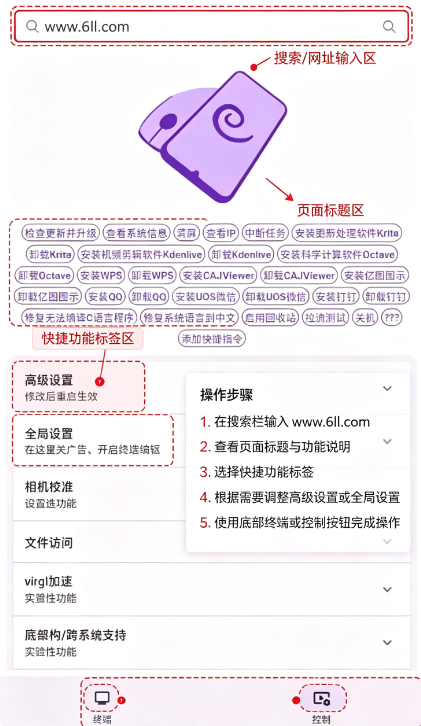
1、打开app以后等待软件复制容器系统操作完成,首次启动可能会有一些慢,请耐心的等待。
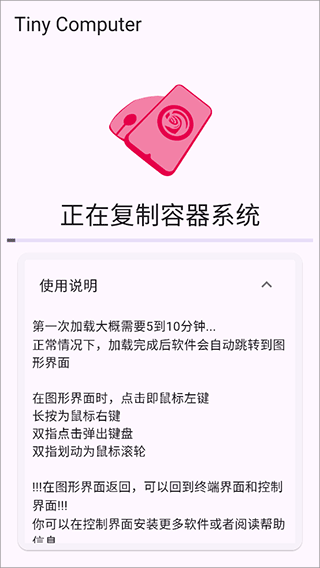
2、稍等片刻即可安装完成,在安装的过程中注意查看下方的使用说明。
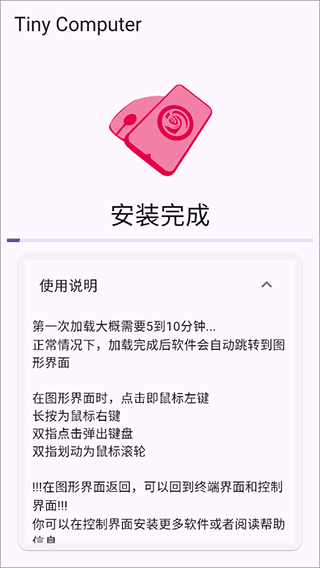
3、然后点击右下角的开启按钮即可在安卓手机上运行windows10和windows11系统了,手机触控的方式去模拟该系列的系统操作步骤。
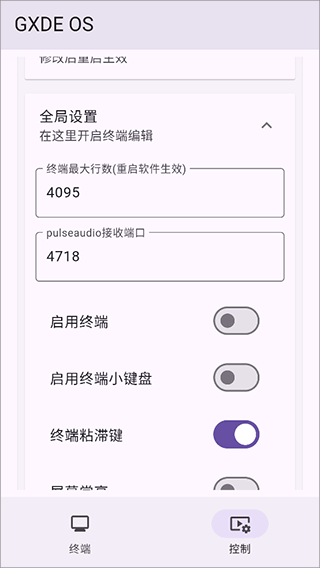
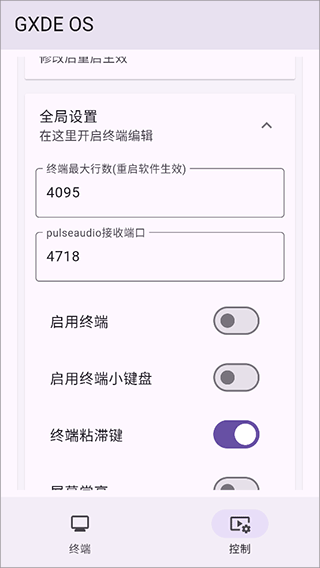
4、在开启之前可以在控制界面中进行键盘、使用方式、全局设置等相关设置,选择是否启用终端、启用小键盘的方式操作,点击开关键按钮去设置调整。
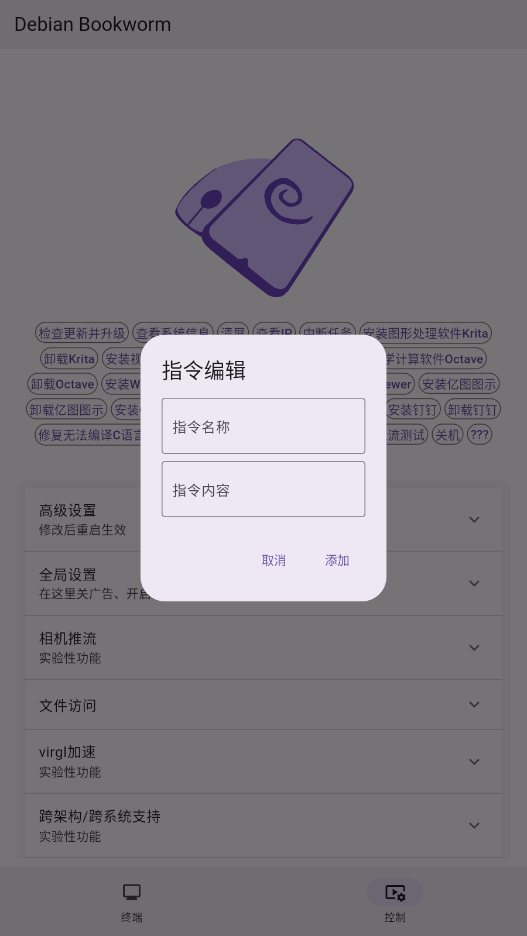
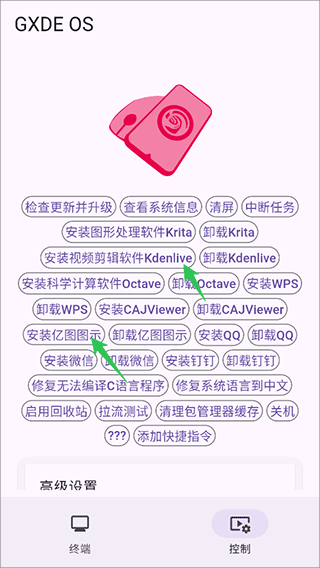
5、一些常用软件也可以在控制界面中进行安装,有符合你使用需求的可以去安装,如果要卸载的话同理按照这个步骤去操作。
6、进入图形界面时,点击即鼠标左键;
长按为鼠标右键;
双指点击弹出键盘;
双指划动为鼠标滚轮
7、以上就是关于小小电脑手机使用教程的完整说明,用户们可对照自行操作。
1、小小电脑app,专为Win10用户打造,简洁友好的界面,轻松适配XFCE桌面环境。
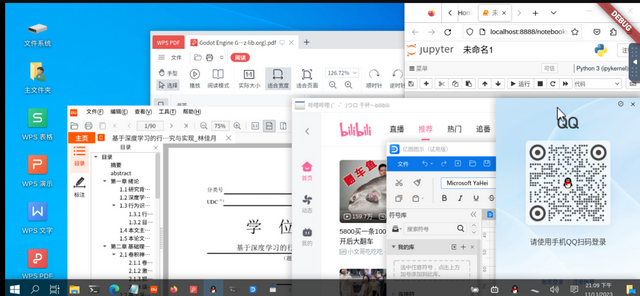
2、内置常用软件一键安装指令,轻松构建理想工作环境。
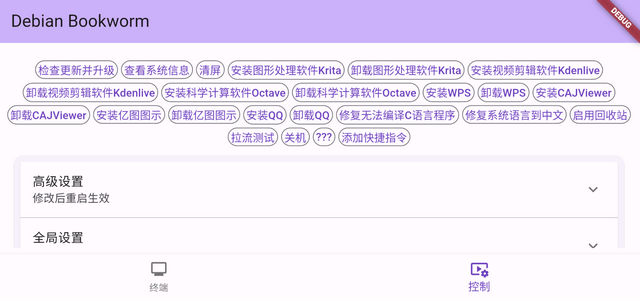
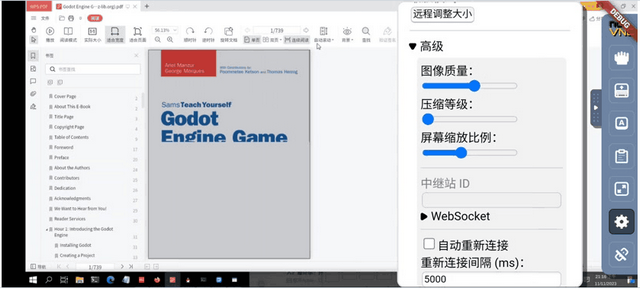
3、告别屏幕尺寸困扰,灵活调节缩放比例,适应不同需求。
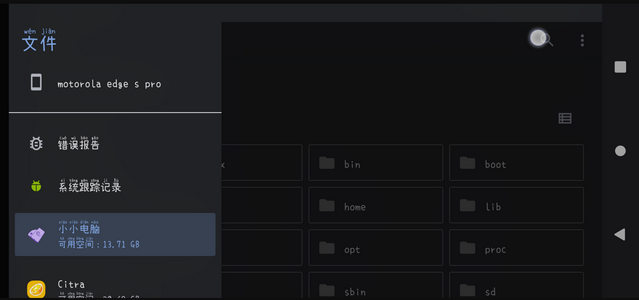
4、便捷访问设备文件,亦可通过SAF安全访问软件文件。
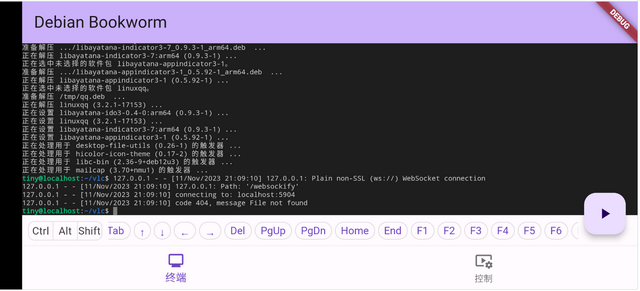
5、更有强大的终端工具和丰富参数配置,满足高级用户的个性化需求。
Q:哪些设备能使用小小电脑APP?iOS设备支持吗?
A:目前仅支持安卓7.0及以上版本的手机或平板,暂未推出iOS版本。需注意安卓12及以上系统可能存在兼容性问题(如异常退出),安卓13部分网页应用(如JupyterNotebook)需手动配置权限。老旧设备建议先确认系统版本与存储空间(解压后需4-5GB空间)。
Q:安装过程需要Root手机吗?首次加载失败怎么办?
A:无需Root即可使用,依托PRoot技术实现本地虚拟化运行。首次加载需5-10分钟,若长时间无响应:①检查软件占用空间是否增长,无变化则清除数据重试;②重启手机后重新安装;③确保设备未限制软件后台运行权限。
Q:如何下载官方正版?会有安全风险吗?
A:可通过安卓官方应用商店(如华为应用市场、七匣子)搜索下载,或访问GitHub项目主页获取最新版本。软件遵循GPL开源协议,源代码公开透明,且数据本地存储,无云端泄露风险,但需警惕非官方渠道的修改版。
Q:能真正运行Windows软件吗?哪些程序兼容性较好?
A:通过“Wine+Box64/Box32”兼容层可运行部分轻量级Windows程序,如Notepad++、旧版Photoshop、计算器等。但大型设计软件(如最新版PS)、3A游戏暂不支持,建议优先使用Linux原生软件(如WPSOffice、Linux版微信)。
Q:手机如何操作Linux桌面?支持外接设备吗?
A:触屏操作遵循:点击=鼠标左键、双指点击=右键、双指滑动=滚轮。可通过OTG线连接键盘鼠标,或外接显示器,实现“手机变笔记本”的办公体验。界面比例不适配时,可在“设置-高级”中调整屏幕缩放比例。
Q:如何在手机与虚拟系统间传输文件?字体能自定义吗?
A:授予存储权限后,通过虚拟系统主目录的共享文件夹即可访问手机文件,建议避免保存至设备限制写入的“下载文件夹”。字体自定义需:①在手机存储创建“Fonts”文件夹;②复制Windows系统字体(C:WindowsFonts)至该目录,系统会自动识别。
Q:中文输入总是丢字错字,怎么解决?
A:不建议直接使用安卓中文输入法,需切换至虚拟系统内置输入法:①用英文键盘调出输入框;②按“Ctrl+空格”切换至Fcitx拼音输入法,可大幅减少输入异常。
Q:安卓12/13系统使用时异常退出或功能失效怎么办?
A:①安卓12出现错误码9:软件会提供修复指引,需手动按步骤操作(软件无权限自动修复);②安卓13网页应用失效:进入“全局设置”开启“getifaddrs桥接”功能。
Q:虚拟系统卡顿或黑屏如何处理?
A:卡顿可降低“图像质量”或“压缩等级”;三星S21Ultra、红米Note12等机型黑屏属于设备适配问题,可尝试重启软件或在GitHub提交设备型号反馈。vivoPad等设备看不见鼠标时,开启“显示原系统光标替代”功能。
Q:想安装更多软件(如VSCode),有哪些方法?
A:①使用系统自带的“tmoe”工具一键安装(容器内VSCode、输入法均通过此方式安装);②参考Ubuntu/Linux通用安装教程,通过终端执行命令安装;③软件首页提供图形处理、视频剪辑等分类软件的快捷安装按钮。
1、安装时请保持软件运行,不要中途退出。
2、加载异常处理:若进度长时间停滞,请检查存储空间是否变化。
3、若存储空间无变化,需清除数据后重新安装。
4、部分用户反馈重启设备可解决安装问题。
XFCE轻量适配:专为Win10优化的轻量级桌面环境,运行流畅不卡顿,手机也能流畅体验Windows。
一键安装常用软件:内置常用工具指令库,快速构建理想工作环境,无需手动下载安装。
智能缩放调节:灵活调整屏幕比例,适配所有手机尺寸,告别"屏幕过大/过小"困扰。
双文件访问通道:便捷访问设备文件,或通过SAF安全访问软件文件,数据管理更高效。
即开即用零门槛:首次加载5-10分钟,完成后自动跳转图形界面,小白用户10秒上手。
移动化交互设计:点击=左键,双指点击=右键,双指划动=滚轮,操作直观如真机。
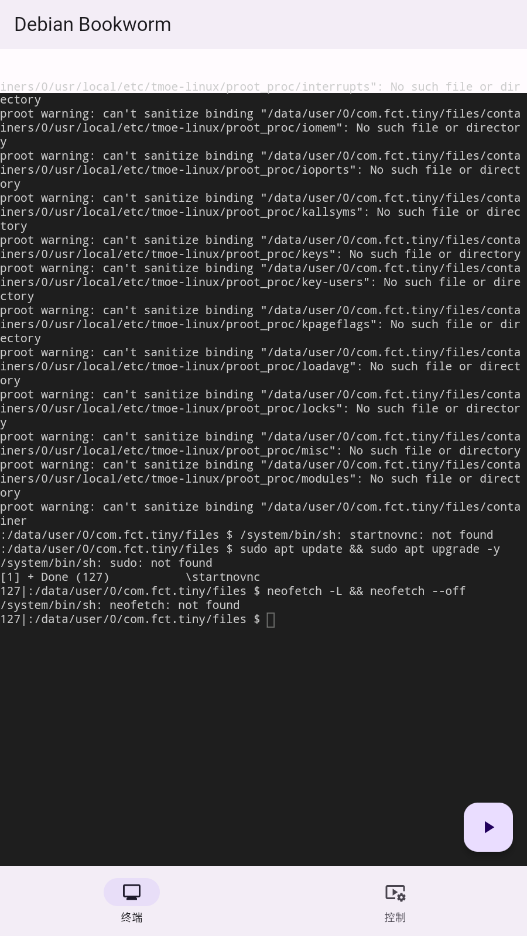
专业终端深度支持:提供强大终端工具和丰富参数配置,满足高级用户个性化需求。
移动办公新范式:手机即Windows工作站,随时随地处理文档、运行工具,办公效率翻倍。
轻量高效:占用资源少,手机运行流畅,告别传统云电脑卡顿问题。
操作极简:人性化交互设计,无需学习成本,移动办公轻松上手。
即用即走:无需复杂设置,安装完成后直接使用,节省90%配置时间。
移动办公革命:让Windows应用随身携带,工作场景从办公室扩展到任何地方。
云电脑:手机秒变高配电脑,畅玩3A大作
达龙云电脑:低延迟云端游戏,办公娱乐兼顾
领沃云电脑:海量游戏库即点即玩免下载
网易云游戏:网易官方出品,端游手游全兼容
腾讯START:腾讯正版云游戏,画质清晰稳定
无界趣连:远程控制电脑,手机操控无压力
向日葵远程控制:老牌远程工具,跨系统秒连接
ToDesk:免费流畅远控,办公党必备神器
RustDesk:开源免费轻量,隐私安全有保障
VMOS Pro:手机虚拟机,双系统运行更自由
【安装技巧】下载APK后需开启"允许未知来源安装",建议预留8GB以上存储空间。首次启动将自动加载Windows 11系统镜像,耗时约3-5分钟,请勿中途退出。低配机型可在设置中关闭"硬件加速"提升流畅度。
【使用注意事项】本软件为模拟器环境,非微软官方授权版本,仅限个人学习测试使用。运行大型软件或游戏时手机发热属正常现象,建议搭配散热背夹。虚拟系统与手机本体文件隔离,需通过内置"共享文件夹"互传数据。
【常见问题】Q:闪退/黑屏?A:检查安卓版本是否≥10,或尝试清除缓存重装。Q:无法联网?A:进入虚拟系统设置重置网络适配器。Q:触控延迟?A:外接蓝牙鼠标键盘可获得最佳体验。Q:提示病毒?A:模拟器组件易误报,建议添加信任名单。
【重要提示】部分机型可能存在兼容性问题,安装前请备份重要数据。商务办公场景推荐搭配云存储同步,避免本地文件丢失。
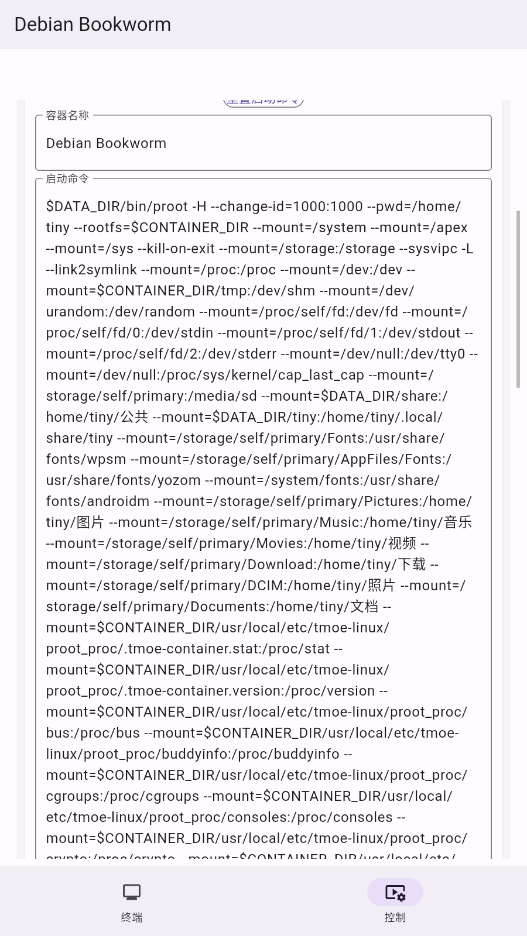
如果你想从v1.0.100及以后的版本升级,请务必在启动后进行重置启动命令(在高级设置)和重新安装引导包(在全局设置)操作,否则新功能可能无法使用。
默认情况下,即使更新了本软件,引导包、快捷指令、容器系统也并不会被更新。
软件只支持arm64设备,默认用户tiny密码tiny,
vnc端口5904密码12345678,novnc端口36082
pulseaudio端口4718;本软件不会和termux冲突
因为包体过大,大家可以选择网盘的方式进行转存

澎湃工具箱下载app官方版v3.9.1 安卓版
系统工具 / 3.4M / 2026-09-02
小草助手tv版免费下载安装v2026.8.6.3 最新版
系统工具 / 7.1M / 2026-09-14
scene最新版下载vN1 2026.09 Alpha5 安卓版
系统工具 / 8.4M / 2026-09-11
vivo液态玻璃键盘输入法安装包下载v3.3.0 安卓免费版
系统工具 / 167.8M / 2026-08-31
酷酷软件下载手机版v4.8.0 安卓版
系统工具 / 39.0M / 2026-09-02
Payload Dumper手机版下载v1.5 最新版
系统工具 / 3.1M / 2026-08-16
panda mouse pro最新版本下载(Panda Touch Pro)v9.2 手机版
系统工具 / 14.0M / 2026-09-14
小米手机管家官方下载2026最新版v13.6.0-260914.0.1 安卓版
系统工具 / 77.3M / 2026-09-20
Tailscale官方版下载v1.94.2 最新版
系统工具 / 92.3M / 2026-09-20
爱玩机工具箱官方正版下载2026最新版免费A-22.5.9.5-26 安卓版
系统工具 / 9.3M / 2026-09-11




























全部评论