

版本:v1.0.7 最新版本
类别:系统工具
大小:4.1M
时间:2026-09-19 12:24
星级:
平台:Android
授权:免费软件
官网:暂无
此内容由AI根据文章内容自动生成,并已由人工审核
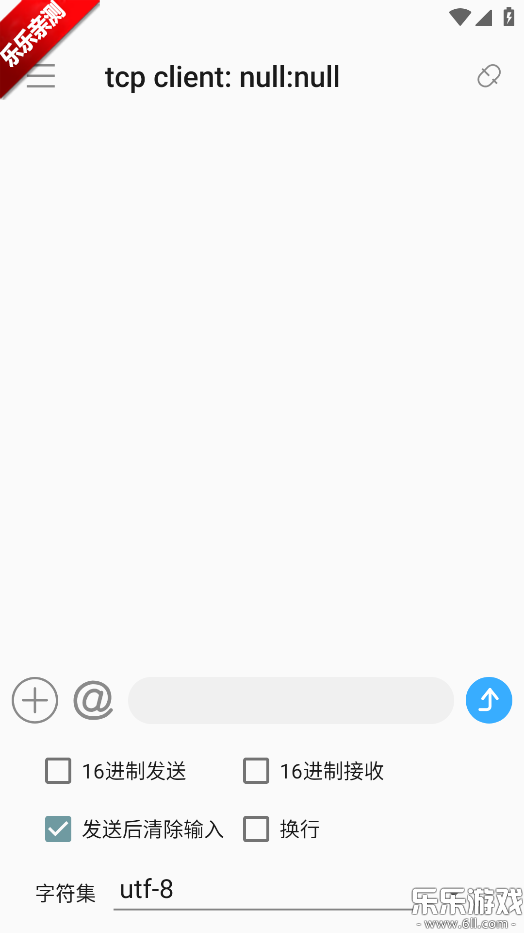
网络调试助手是一款专为网络开发与运维设计的全能型调试工具,它支持服务端与客户端双模式自由切换,可高效完成Socket通信调试等任务,其界面简洁直观,提供十六进制与ASCII数据可视化等核心功能,并兼容跨平台设备同步,助力开发者与网络工程师快速定位问题!
网络调试助手v1.0.7版本现已正式发布,全面优化安卓端用户体验。本次更新重点升级了TCP/UDP连接稳定性,新增多协议并行监听功能,显著降低高并发场景下的丢包率与延迟。针对用户反馈的界面操作繁琐问题,团队重构了数据展示模块,支持自定义十六进制/ASCII视图切换及一键复制历史记录,大幅提升调试效率。此外,修复了部分机型后台服务保活失效Bug,确保长时间监测任务不中断。新版本兼容Android 8.0及以上系统,启动速度提升20%,内存占用降低15%。无论是嵌入式开发还是网络运维,v1.0.7均能提供更流畅、精准的调试支持。建议老用户立即升级以获取最佳性能体验。
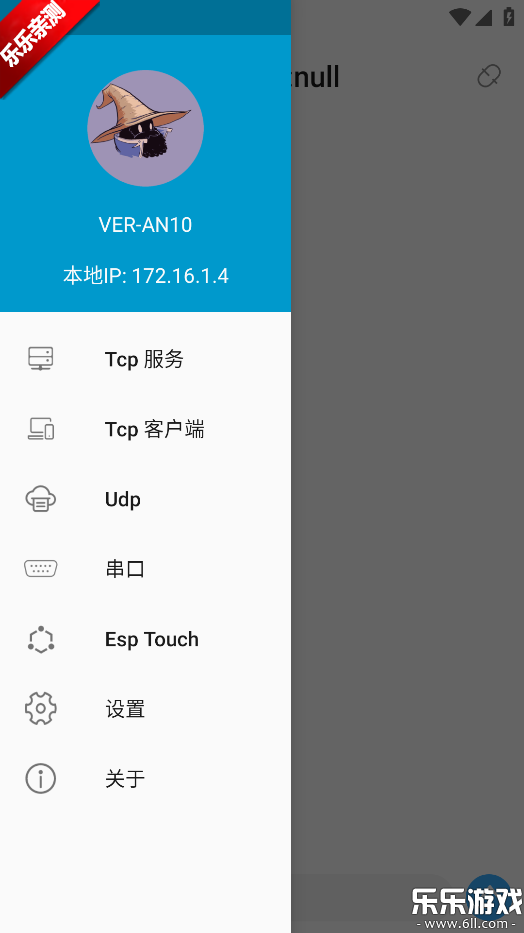
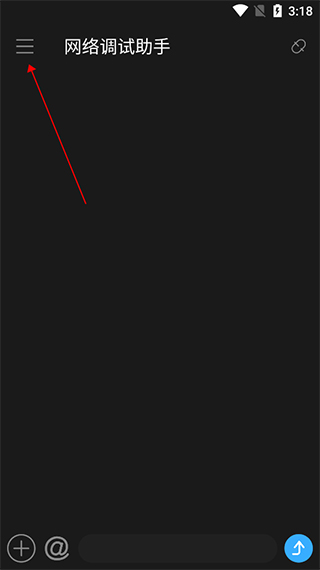
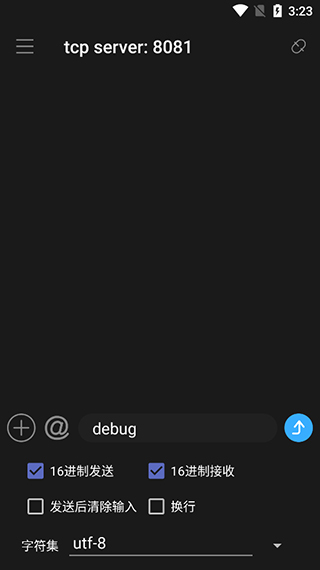
1、进入应用界面后点击左上角的扩展图标
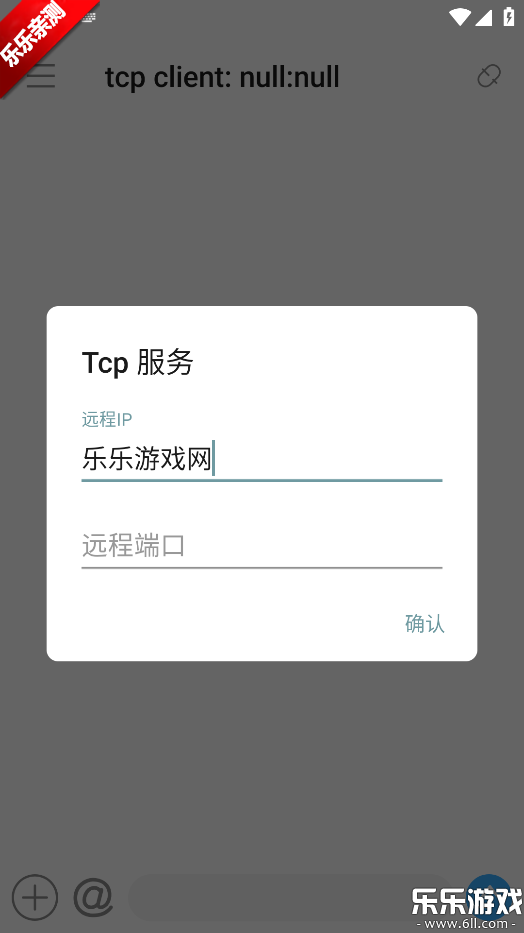
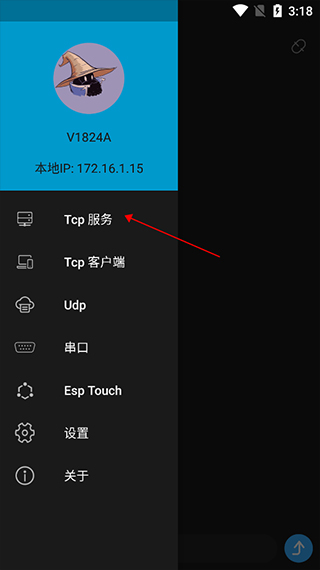
2、然后选择需要调试的网络设备(这里以本机tcp服务器有参考)
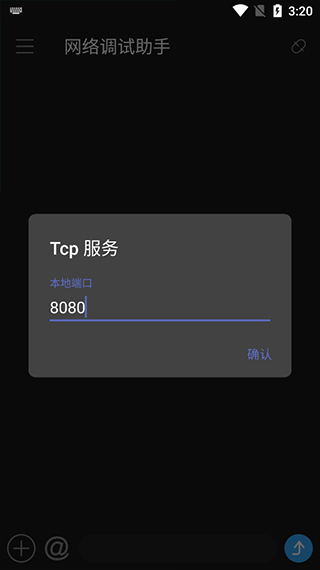
3、填写端口号后点击【确认】
4、此时就可以成功连接设备进行调试操作了
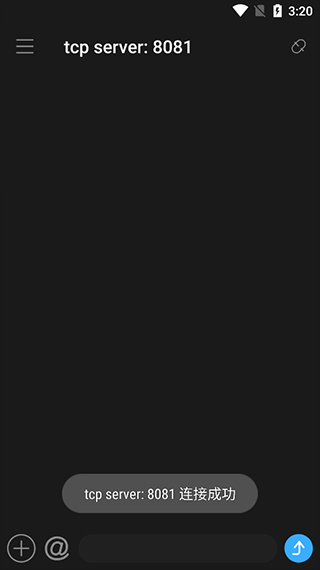
5、调试操作时可以点击右下角的添加按钮
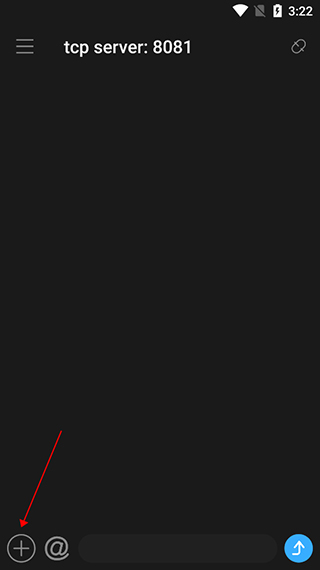
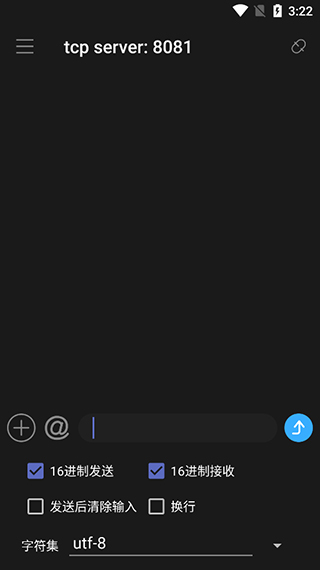
6、设置发送和接收数据的格式
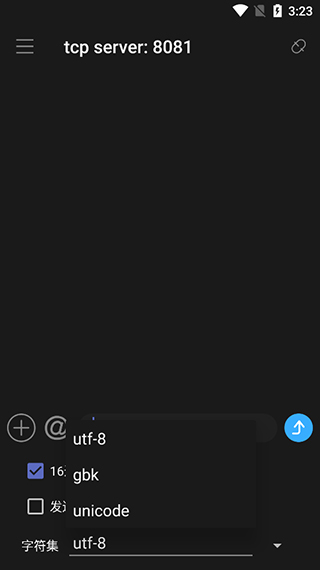
7、选择字符集
8、输入相关调试信息发送即可
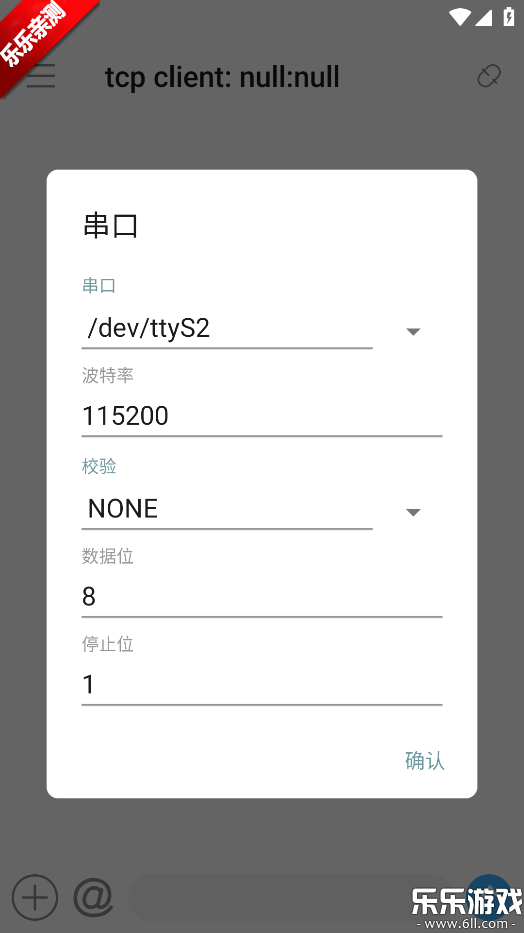
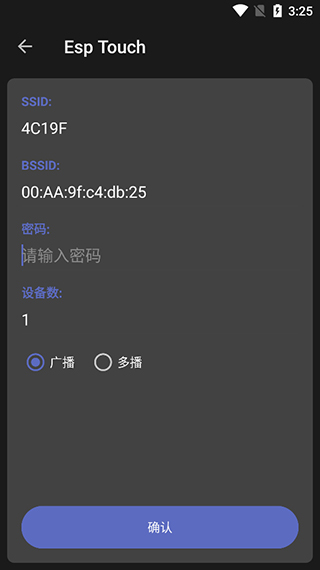
9、更多参数设置可以在esp touch页面下进行选择
网络调试助手是一款集成TCP/UDP服务端与客户端功能的网络调试工具,专为网络应用开发、测试及故障排查设计。其核心功能围绕协议调试、数据监控与网络诊断展开,支持多模式通信与实时数据分析,适用于开发者、网络工程师及普通用户快速定位网络问题,支持TCP服务端、TCP客户端、UDP服务端、UDP客户端四种模式,可模拟单播、组播、广播等通信场景,满足复杂网络环境调试需求,界面分设数据接收区与发送区,实时显示通信内容,支持ASCII与十六进制格式切换,便于分析二进制数据流,自动保存历史通信记录,支持按时间、协议类型筛选,帮助用户复盘问题发生过程,内置网络延迟测试与路径追踪功能,快速定位丢包或高延迟节点,提供和校验、累加和取反校验等数据验证方式,兼容GBK、UTF-8等多编码格式,确保数据传输准确性。
打开网络调试助手,选择所需的协议类型(如TCP或UDP)。
在IP地址设置区域,通常默认会显示当前设备的IP地址。若未显示,可尝试点击“自动获取”或类似按钮(部分版本支持此功能),工具会自动填充本机IP地址。
若需手动设置IP地址,在IP地址输入框中直接输入目标IP。
本地测试:若在同一台计算机上进行测试,可使用本地回环地址127.0.0.1。
外网测试:若需连接外部设备,需输入目标设备的实际IP地址(可通过路由器管理界面或设备设置中查看)。
UDP广播:若需使用UDP广播功能,本地IP地址可留空或设置为0.0.0.0,远程端口需与接收端端口一致。
多IP设备:若设备有多个IP地址,需根据实际需求选择正确的IP进行设置。
在设置IP地址的同时,需设置端口号。端口号应与目标设备或服务的端口一致,且未被其他程序占用。
默认端口号通常为8080,但可根据实际需求修改。
设置完成后,点击“连接”或“启动”按钮,使设置生效。
若连接成功,状态栏或按钮会显示相应提示(如“监听成功”或“连接成功”)。
打开网络调试助手,切换至 TCP客户端模式(HTTP基于TCP协议)。
若工具支持直接调用HTTP(如部分版本有“HTTP测试”功能),可直接选择该模式简化操作。
IP地址:输入接口所在服务器的IP或域名(如 api.example.com)。
端口号:HTTP默认端口为 80,HTTPS为 443(需确保工具支持SSL/TLS加密)。
路径:在发送数据区域补充完整URL路径(如 /v1/user/info)。
请求方法:根据接口要求选择 GET、POST、PUT、DELETE 等。
请求头:添加必要头部(如 Content-Type: application/json、Authorization: Bearer token)。
GET请求:参数通常通过URL传递(如 /v1/user/info?id=123),无需发送数据体。
POST/PUT请求:在数据发送区输入JSON/XML等格式的请求体(如 {"id": 123})。
选择 十六进制或ASCII格式(根据接口要求,通常选ASCII)。
点击 “发送” 按钮,接收区会显示服务器返回的响应数据(包括状态码、响应头、响应体)。
检查状态码是否为 200(成功)或接口文档定义的预期值。
欢迎体验v1.0.7最新版网络调试助手!为确保最佳使用效果,请遵循以下指南:
1. 安装技巧:下载APK后,请在设置中开启“允许安装未知来源应用”。建议关闭手机管家自动拦截,避免误删核心组件。
2. 使用注意:本工具依赖本地网络权限,首次启动需授权“局域网”访问。进行TCP/UDP测试时,务必确保设备与目标服务器处于同一网段,否则无法建立连接。
3. 常见问题:若遇连接超时,请检查防火墙是否放行端口。部分Android 12+机型需在开发者选项中禁用“电池优化”,防止后台进程被杀导致断连。
4. 安全提示:请勿用于非法网络攻击,仅限学习与技术调试。如遇崩溃,尝试清除缓存或重新下载安装包。享受高效调试之旅!
·中文
 ·中文
·中文 ·中文
·中文
澎湃工具箱下载app官方版v3.9.1 安卓版
系统工具 / 3.4M / 2026-09-02
小草助手tv版免费下载安装v2026.8.6.3 最新版
系统工具 / 7.1M / 2026-09-14
scene最新版下载vN1 2026.09 Alpha5 安卓版
系统工具 / 8.4M / 2026-09-11
vivo液态玻璃键盘输入法安装包下载v3.3.0 安卓免费版
系统工具 / 167.8M / 2026-08-31
酷酷软件下载手机版v4.8.0 安卓版
系统工具 / 39.0M / 2026-09-02
Payload Dumper手机版下载v1.5 最新版
系统工具 / 3.1M / 2026-08-16
panda mouse pro最新版本下载(Panda Touch Pro)v9.2 手机版
系统工具 / 14.0M / 2026-09-14
小米手机管家官方下载2026最新版v13.6.0-260914.0.1 安卓版
系统工具 / 77.3M / 2026-09-20
Tailscale官方版下载v1.94.2 最新版
系统工具 / 92.3M / 2026-09-20
爱玩机工具箱官方正版下载2026最新版免费A-22.5.9.5-26 安卓版
系统工具 / 9.3M / 2026-09-11

































全部评论