

版本:v4.1.3 安卓版
类别:阅读资讯
大小:11.0M
时间:2026-11-01 21:16
星级:
平台:IOS
授权:免费软件
官网:http://www.anyview.net/download
备案号:蜀ICP备16032123号-7A
厂商:成都傲梅科技有限公司


此内容由AI根据文章内容自动生成,并已由人工审核
Anyview阅读器 v4.0.3去广告本地版是一款免费的开源阅读的应用,书源都是从网上爬虫获取的,资源可以说相当丰富,基本上想要找什么这里都有。你手机里存着的小说,不管是什么格式,拖进来就能看,不用先转码或者折腾半天。操作逻辑简单,打开书就能读,翻页、调字体、换背景这些设置都在顺手的位置,感兴趣的欢迎下载使用。
v4.1.3安卓版聚焦经典体验回归,完成底层引擎优化,显著提升旧机型运行流畅度。功能改进方面,新增离线字体包智能匹配机制,强化PDF重排算法,解决复杂图文混排错位痛点,同时保留无广告纯净阅读环境。针对用户反馈的夜间模式过曝及书签同步延迟问题,本次更新重构色彩渲染逻辑并优化云端同步协议,大幅降低崩溃率。该版本专为偏好轻量、稳定且无需强制升级的用户打造,完美兼容Android 5.0及以上系统,确保海量电子书格式秒开不卡顿。立即获取老版本安装包,重温极简阅读初心,享受高效、私密且零干扰的数字阅读时光。
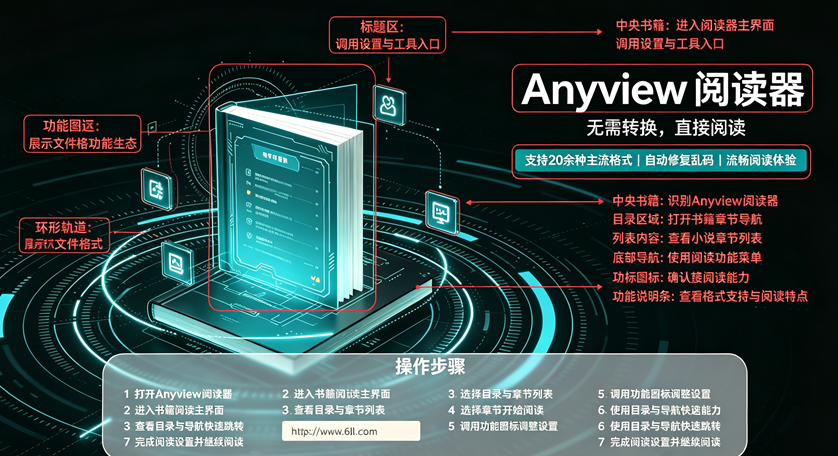
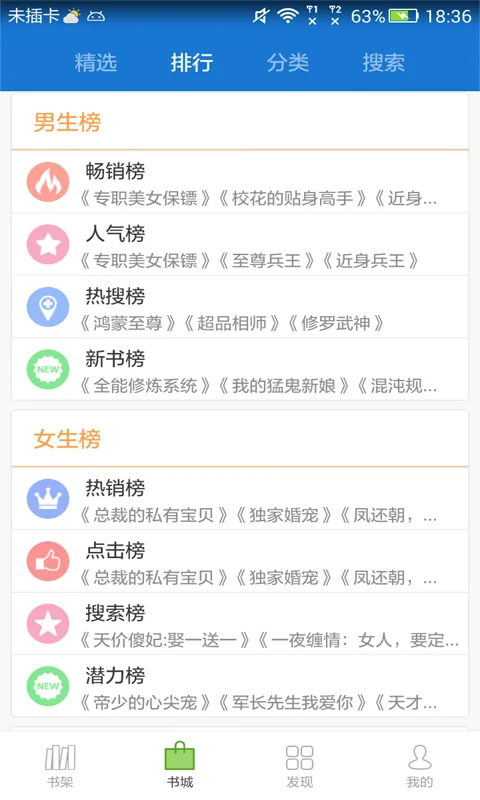
Anyview阅读器的定位是“本地阅读器”。它不靠卖书赚钱,核心功能就是把你自己的电子书管好、读好。支持txt、umd、epub等多种格式,常见的电子书文件基本都能直接打开。内置WIFI传书功能,电脑和手机连同一个WiFi,在浏览器里输个地址就能把书传过去,不需要数据线。翻页模式有好几种可选,喜欢干脆利落的可以关掉动画,喜欢纸质书感觉的可以开真实翻页效果。排版上做了细致处理,紧凑阅读风格、段首空两格这些细节都照顾到了。阅读环境可以自定义,亮度、字体、背景颜色都能调。辅助功能也齐全,按首字母索引排序、搜书、书签管理这些都有。另外还带了中英互译和听书功能,网络书城也有一些资源可以逛。
1、使用应用前,先授予所有的权限,尤其是【文件和媒体】。

2、进入应用,点击右上角的【+】。
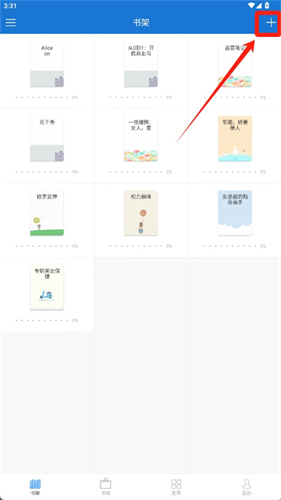
3、让应用扫描本地文件,或者通过关键字,直接在本地上浏览/搜索文件即可。
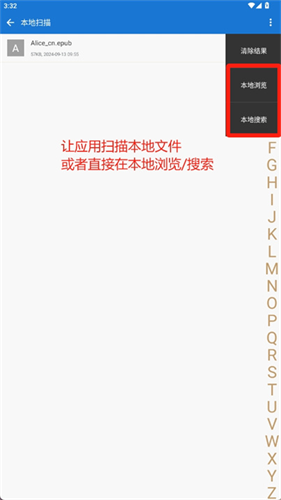
4、点击文件后就可以打开并阅读啦。

1、首先打开anyview阅读器,点击右上方+号;
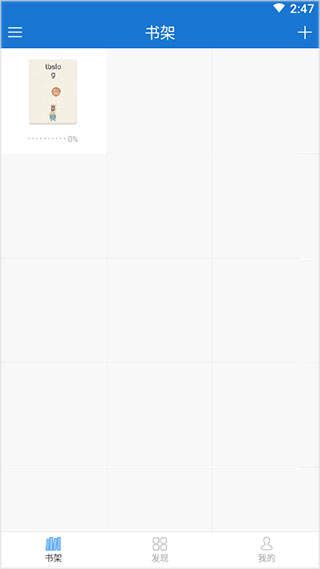
2、有两种添加本地书籍的方法可以选择;
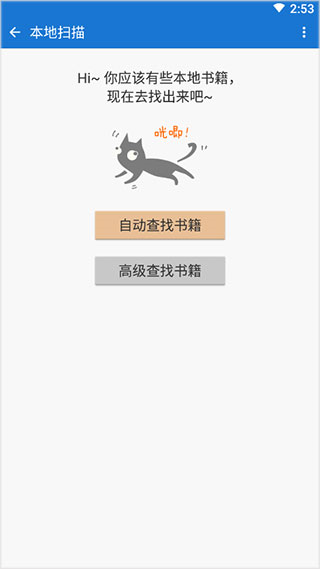
3、第一种就是APP自动扫描手机中的存储目录,然后罗列所有可支持阅读的书籍格式;
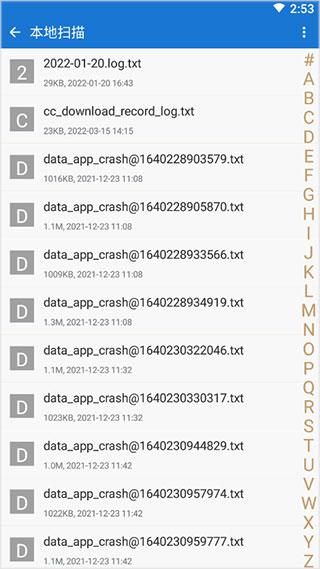
4、第二种就是自行根据书籍存储文件夹来查找;
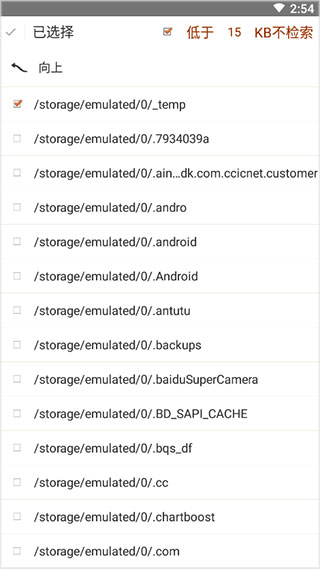
5、找到书本之后点击即可进入阅读页面。

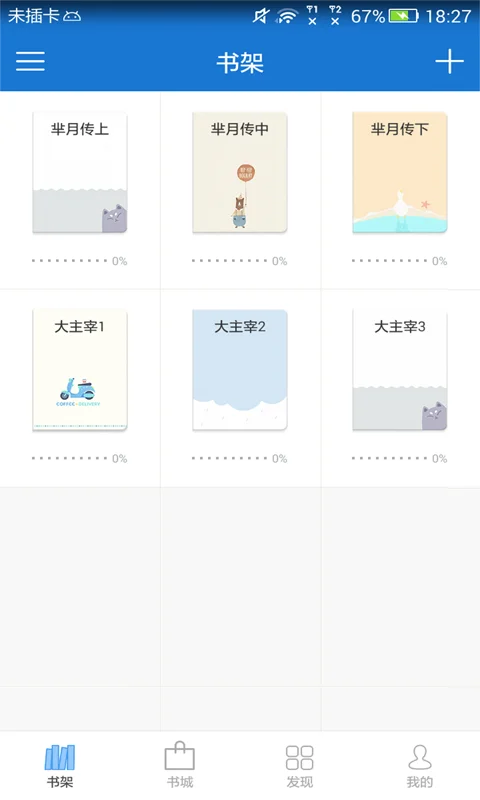
6、阅读后你的书籍自动存入【书架页面】。

7、长按书籍可以对其进行编辑,包括重命名,更换封面以及删除。

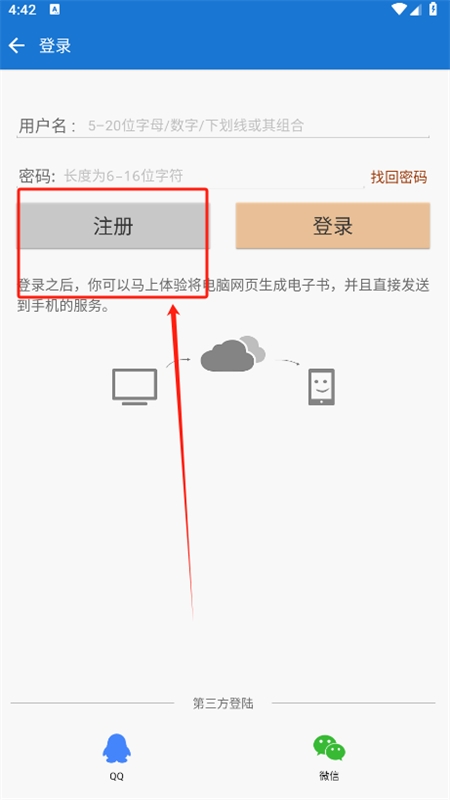
1、打开软件进入首页后,在我的页面点击头像登录。

2、点击左边的注册。
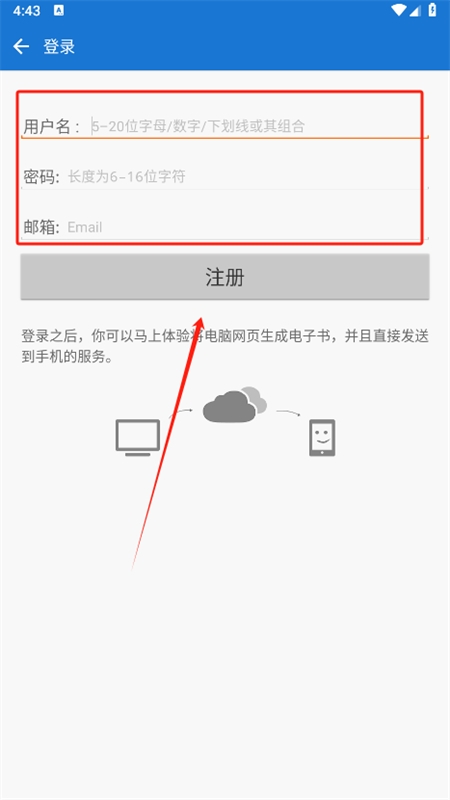
3、最后输入用户名、密码、邮箱信息后点击注册即可。
支持 TXT、HTML、PDB、UMD、EPUB 等主流电子书格式。
支持 JPG、GIF、PNG 等图片格式,可作为漫画阅读器使用。
可直接读取 ZIP、RAR 压缩包内的文件,无需解压。
兼容 OPDS 目录格式,方便访问在线书库。
目前Anyview本身不支持直接打开PDF文件。官方信息明确标注“暂时不支持pdf格式”。
部分第三方下载站可能声称“支持PDF”,但并非官方功能,实际体验可能不佳。
如需阅读PDF,建议使用专门的PDF阅读器(如Adobe Acrobat、WPS Office等),或先将PDF转换为TXT、EPUB等Anyview支持的格式。
1.我们在进入anyview软件之后点击右上方的加号选项
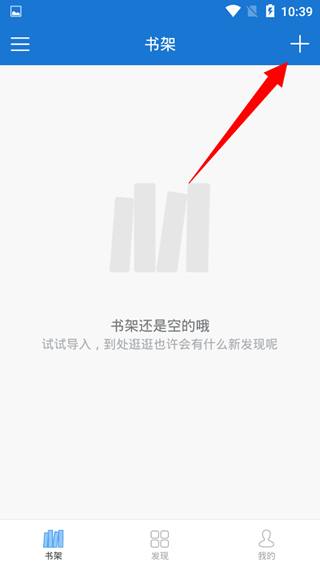
2.此时就会进入到本地扫描的页面,如果能够直接找到对应书籍的话是最好的,不行的话可以通过右上角的本地浏览来锁定具体的文本文件位置。
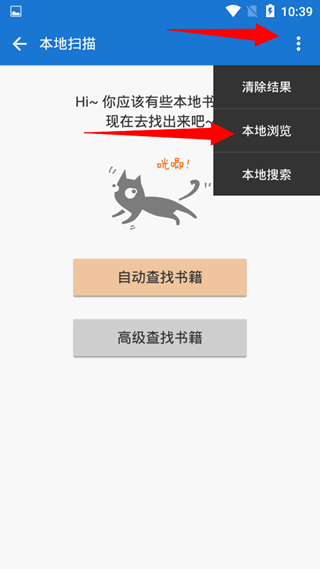
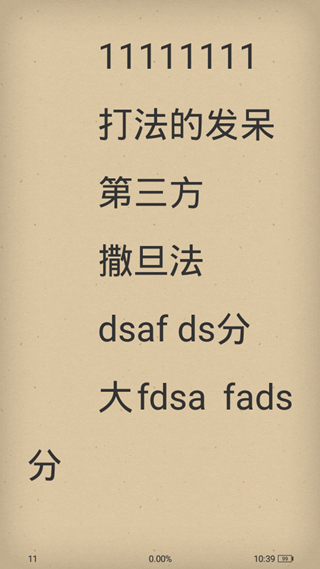
3.选定对应的文件之后就会自动打开,此时就已经将书籍导入到软件中了
完全免费。Anyview坚持免费纯净的定位,无强制付费项目,无广告弹窗。
核心阅读功能无需付费,所有小说资源免费阅读,无需充值或订阅。
软件还提供免费的A盘(云盘)同步功能,支持跨设备同步书籍和阅读进度。
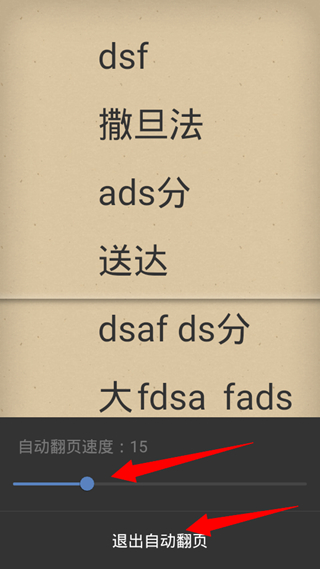
1.我们随意打开一本书开始阅读,这个时候点击界面的中间部分,就会出现具体属性栏,右侧有一个奇特的选项,这就是自动翻页功能,我们点击即可。
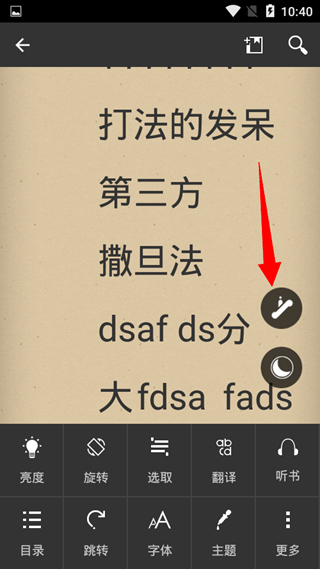
2.此时软件就会自动从上到下进行翻页,我们还可以来调整具体的速度。
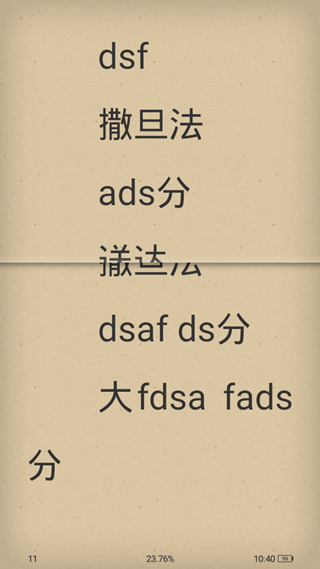
3.我们可以通过音量键或者是中间的属性界面进行调整翻页速度,也能直接退出翻页模式。
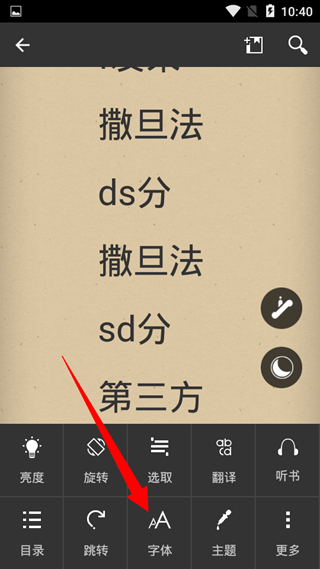
1.跟上面的操作一样,我们点击界面的中间,就会出现具体的属性栏,下方有一个字体的功能。
2.用户点击进入之后就能通过下方的滑条来进行调整。
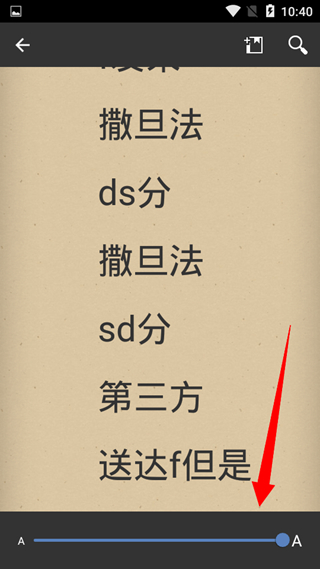
3.找到最适合自己的大小之后就能继续阅读了。
在手机存储卡根目录下创建一个名为 Anyview 的文件夹,再在其中新建一个名为 font 的子文件夹。
将下载好的字体文件(通常为 .ttf 或 .font 格式)放入这个 font 文件夹内。
打开Anyview阅读器,进入“选项” → “设置” → “字体”,即可选择你导入的字体。
如果字体显示乱码,可能是字体文件不兼容或编码问题,建议更换字体文件或检查手机系统编码设置。
Anyview的“目录自动生成功能”会扫描TXT文档中的章节标记(如“第一章”、“第1章”),并据此生成可跳转的目录。
如果TXT文档没有规范的章节标题(如只有数字“1”或没有明确标记),则无法生成目录。
对于EPUB等格式的电子书,Anyview可以自动扫描并生成章节目录,方便导航。
是的。Anyview阅读器在被开发者重新维护后,已更名为 Readingo。
Readingo保留了Anyview的核心阅读功能,并增加了划线笔记、自动阅读、听书、自定义主题等进阶功能。
你可以在Google Play等应用商店搜索“Readingo”下载新版本。
Anyview内置TTS(文本转语音) 引擎,支持语音朗读功能。
在阅读页面点击屏幕中央调出菜单,点击右侧的“耳机”图标即可开启听书。
首次使用会提示开启TTS,你可以选择系统语音或在线音色,并调节语速(0.5倍至3倍)。
支持后台播放,退到桌面后仍可继续朗读,通知栏可随时暂停或切换章节。
v4.1.3版本
1. 修复了Android 15/16设备底部功能键与导航键重叠的问题。
本资源为v4.1.3经典离线版,专为追求轻量体验的用户定制。安装前请务必卸载当前高版本应用,避免签名冲突导致安装失败。
常见问题:若提示“解析包错误”,请检查APK文件完整性或清除缓存重试;部分新机型可能因系统限制无法直接运行,建议开启开发者选项中的“未知来源”权限。
安装技巧:推荐使用本地文件管理器直接点击安装包,而非通过浏览器下载链接二次跳转,可显著提升成功率。此版本不支持在线书城同步,但完美兼容TXT、EPUB等主流格式,启动速度极快,无广告干扰,适合怀旧党及低配设备用户。如遇闪退,请尝试重启手机或切换至兼容模式运行。
安全提示:仅从可信渠道获取安装包,谨防恶意篡改。

漫蛙2app正版下载v1.1.26 安卓正版免费版
阅读资讯 / 48.9M / 2026-10-23
禁漫天堂jm免费下载20261.8.4 安卓漫画免费版
 阅读资讯 / 57.8M / 2026-10-22
kotatsu官方正版下载v9.1.1 手机版
阅读资讯 / 13.3M / 2026-09-01
拷贝漫画最新版官方正版免费下载v3.0.9 安卓版
阅读资讯 / 107.4M / 2026-10-23
阅读app最新版(可导入书源)v3.26.032519 官方版
阅读资讯 / 25.0M / 2026-07-02
栗子漫画app官方版下载安装v1.1.0 最新免费版
阅读资讯 / 44.6M / 2026-10-21
飞视浏览器tv版最新版本下载v4.41 安卓版
阅读资讯 / 9.8M / 2026-10-05
clicli动漫最新下载安卓官方正版v1.0.4.8 最新版
阅读资讯 / 52.5M / 2026-08-30
栗子漫画软件最新版本免费下载v1.1.1 官方版
阅读资讯 / 44.6M / 2026-10-29jmcomoc2官方版2026下载v1.8.3 安卓免费版
阅读资讯 / 1M / 2026-10-26































全部评论