
版本:v1.1.10 全能播放
类别:媒体影音
大小:30.7M
时间:2026-10-17 04:24
星级:
平台:Android
授权:免费
官网:暂无

此内容由AI根据文章内容自动生成,并已由人工审核
如果你正在找一款不挑格式、不卡顿、界面还清爽的本地视频播放器,那Vis Player绝对值得你花三分钟了解一下。这款软件主打全格式硬解码,不管是手机里存的MP4、MKV,还是从网盘下载的RMVB、AVI,甚至是一些冷门的TS、M2TS封装,它都能直接打开播放,不用再费劲去转码。对于喜欢在手机上看电影、追剧、看本地教程视频的朋友来说,Vis Player的轻量化和无广告体验,算是把“纯粹看片”这件事做到了位。它没有花里胡哨的社交功能,也不强制登录账号,装好就能用,特别适合那些只想安安静静看个视频的实用党。
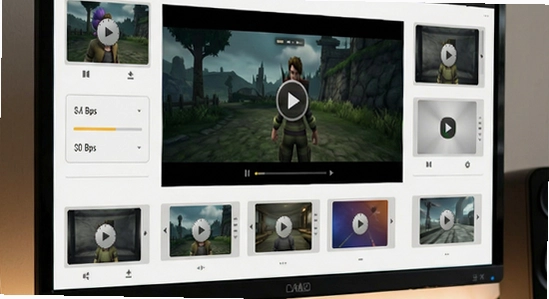
虽然Vis Player安装包不大,但安卓端的权限和路径逻辑跟电脑端差别挺大,第一次用容易踩坑。安卓手机安装时,系统可能会提示“未知来源应用”,这是正常现象,因为软件没上某些品牌的应用商店。你只需要在设置里允许安装未知来源应用即可,装完记得把这个开关关掉,安全第一。安装完成后,第一次打开软件会请求存储权限,这里千万不要点拒绝,否则软件读不到你手机里的视频文件,会出现“本地视频列表为空”的情况。如果误点了拒绝,可以去手机设置→应用管理→Vis Player→权限,手动把“存储”或“文件和媒体”权限打开。
另外,如果你习惯把视频放在外置SD卡或者OTG优盘里,建议在软件设置里手动指定一下扫描路径,不然默认只扫内部存储,你会以为视频丢了。还有一点,Vis Player支持后台播放音频,但部分国产系统杀后台比较狠,如果你听视频里的音乐切出去就断,记得在电池优化里把Vis Player设为“无限制”或“允许后台高耗电”。
[高危警告]: 请勿在非官方渠道下载所谓的“Vis Player破解版”或“去广告版”,这类安装包极容易被植入恶意扣费代码或窃取隐私,务必认准官方原版APK。
乐乐小编说: 如果你追求极致的格式兼容和零广告,Vis Player和VLC都是好选择;要是喜欢手势控制和字幕在线匹配,MX播放器更顺手。按自己习惯来,别装太多,留一个顺手的就行。
这是很多安卓用户纠结的问题。简单来说,Vis Player的优势在于界面更符合国内用户习惯,文件管理逻辑清晰,对中文字幕的自动加载和编码识别做得比较到位,而且安装包体积控制得不错,老机型跑起来也不吃力。MX播放器则胜在自定义程度高,比如你可以自定义手势对应的功能、调整字幕延迟、甚至修改解码器优先级。如果你只是日常看个剧、看个网课,不想折腾,Vis Player开箱即用的体验更省心;如果你喜欢把播放器调教成完全顺手的工具,MX播放器可玩性更高。另外,Vis Player对Android 13/14的分区存储适配比较积极,新手机用户遇到读取权限问题的概率更低一些。
再补充一点,Vis Player支持画中画和后台小窗播放,这对于喜欢边刷社交软件边看视频的朋友很实用。而MX播放器在投屏和网络协议支持上更丰富一些。所以没有绝对的好坏,看你核心需求是“省事”还是“折腾”。
这通常是因为视频封装了DTS或AC3音轨,而手机自带的解码器没有授权。解决方法很简单:在Vis Player的设置里找到“解码器”选项,把音频解码从“硬件”切换为“软件”或者“软解+”,一般就能出声了。如果还是不行,可以在本站搜索“MX播放器解码包”安装一个第三方解码组件,兼容性会大大提升。
把字幕文件(.srt或.ass格式)和视频文件放在同一个文件夹里,并且把文件名改成完全一致(除了后缀名),Vis Player扫描视频时会自动匹配加载。如果没自动加载,在播放界面点击右上角菜单,选择“字幕”→“打开字幕文件”,手动选中即可。遇到字幕乱码,在字幕设置里把编码改成“UTF-8”或“GBK”试试。
Vis Player本身没有内置投屏按钮,但你可以利用安卓系统的“投屏”或“无线显示”功能,把整个手机屏幕镜像到智能电视上。另外,如果你的电视支持DLNA,可以安装一个第三方投屏助手,在Vis Player里选择“分享”→“通过DLNA播放”,也能实现视频推送到电视。注意,投屏效果取决于你的路由器和电视解码能力,高码率4K视频可能会卡顿。
官方原版的Vis Player没有任何联网广告推送,也不会上传你的本地视频信息。它只需要存储权限来读取视频文件,不需要通讯录、位置等敏感权限。如果你在设置里看到“检查更新”选项,关掉它就不会产生任何后台流量。只要是从官方渠道下载的APK,安全性可以放心。强烈建议不要安装所谓的“VIP破解版”,那些才是隐私泄露的重灾区。
定位:适合手机里存了几十部高清电影、美剧、纪录片的朋友。Vis Player的文件夹扫描和海报墙功能虽然不算华丽,但胜在稳定快速,能把你杂乱无章的本地视频整理得清清楚楚,找片不用翻半天文件夹。
定位:地铁上信号时好时坏,在线视频卡成PPT?提前用Vis Player把剧集下载到本地,通勤路上打开就看,支持后台播放和画中画,到站了直接锁屏,音频继续播,不错过任何一句台词。
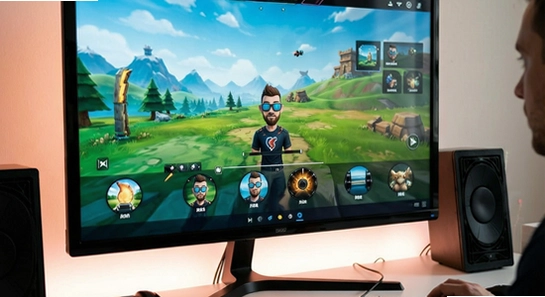
定位:很多学习资料是MKV或TS格式的录播课,用普通播放器要么没声音要么花屏。Vis Player的硬解码兼容性可以流畅播放这些课程视频,配合0.5倍到3.0倍的变速播放和A-B循环,复习重点章节效率翻倍。
定位:给爸妈手机里存点豫剧、黄梅戏或者老电影,Vis Player的界面字体可以调大,操作逻辑简单,没有乱七八糟的弹窗广告。帮长辈设置好“自动扫描视频文件夹”,他们打开软件就能看到所有戏曲,点开就播,省心省力。
1、优化了Android 14系统下的存储权限申请逻辑,修复部分机型无法扫描外置SD卡的问题。
2、新增对AV1编码视频的软解支持,播放更流畅。
3、修复了特定MKV文件播放时音画不同步的Bug。
4、提升了字幕加载速度,优化了字幕编码自动识别准确率。
5、修复了后台播放时偶尔被系统误杀的问题,提升稳定性。

橘汁电视版下载v3.0.6.5 安卓官方版
媒体影音 / 99.0M / 2026-10-16
黄果ai短剧app官方下载v2.0 最新版
媒体影音 / 1M / 2026-10-05
AC娘AcFun官方正版下载v1.9.7 最新流鼻血图标版安卓版
媒体影音 / 98.5M / 2026-10-13
动漫共和国下载官方正版v1.0.11 最新安卓纯净无广告版
 媒体影音 / 118.2M / 2026-10-10
深造播放器免费下载v26.07.134 安卓版
媒体影音 / 90.2M / 2026-10-09
橘汁安卓版免费下载安装v3.0.6.5 最新版
媒体影音 / 99.0M / 2026-10-16
黄果短剧2026最新版安卓下载v2.0 官方免费版
媒体影音 / 1M / 2026-10-03
橘汁免费追剧软件下载v3.0.6.5 免广告安卓版
媒体影音 / 99.0M / 2026-10-16
红果视频app官方版下载(红果免费短剧)v7.3.5.32 安卓版
媒体影音 / 119.4M / 2026-10-04
红果免费漫剧app官方正版下载v7.4.0.32 安卓最新版
媒体影音 / 133.9M / 2026-10-14






























全部评论